01
Versão mínima
macOS 12 (Monterey)
O guia oficial de instalação indica Monterey ou posterior.
DESKTOP MAC / VIVALDI / GUIA PRÁTICO
Você está procurando o download para Mac, o caminho de instalação ou um navegador que acompanhe todo o seu dia? Confira os fatos primeiro e depois compare a área de trabalho personalizável do Vivaldi com a área de pesquisa de IA do Tabbit.
VERIFICAÇÃO DO MAC
Confirme o básico antes de trocar.
As páginas oficiais do Vivaldi respondem às dúvidas de compatibilidade e instalação. Depois vem a escolha do fluxo de trabalho.
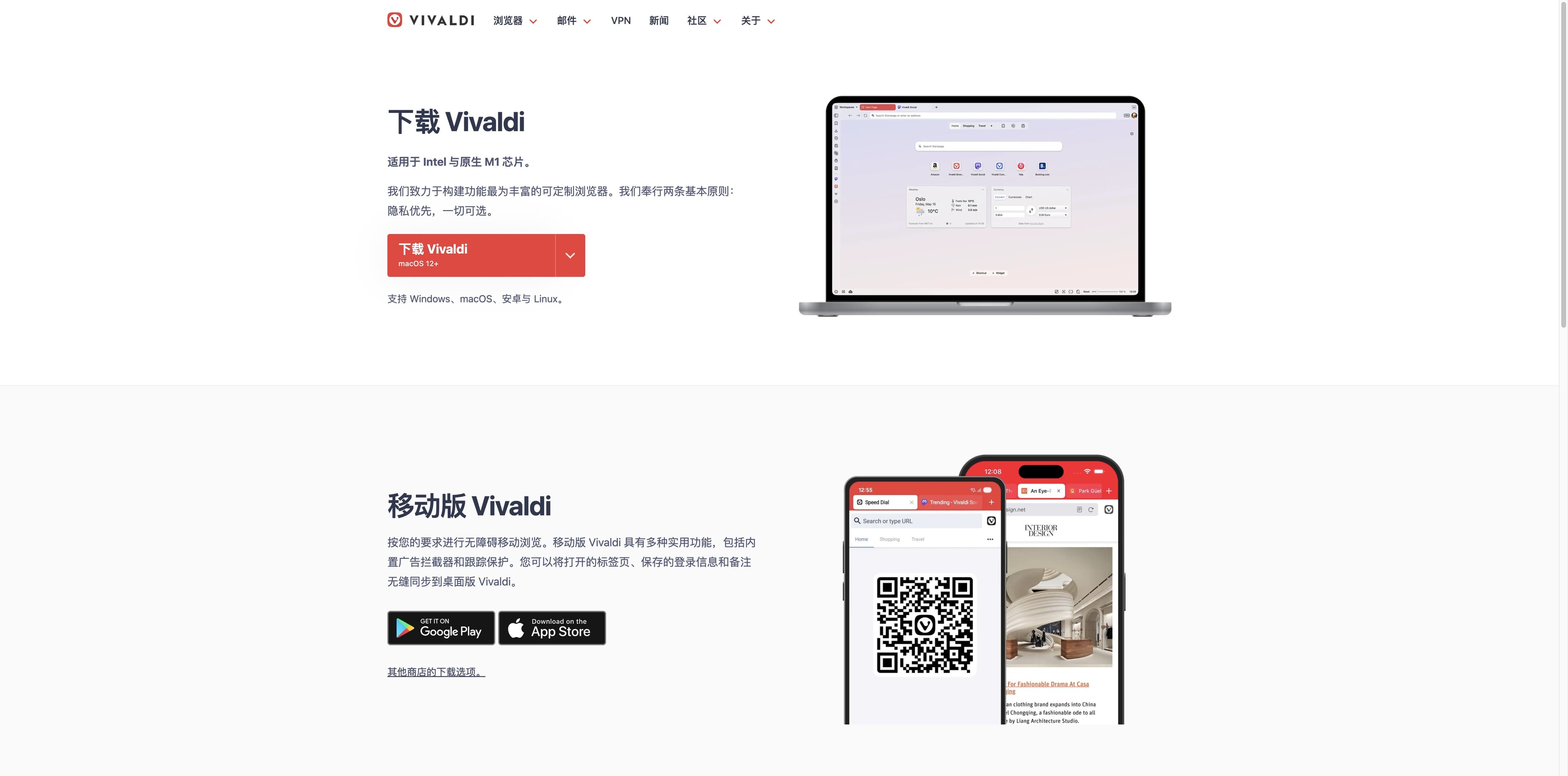
Sistema
macOS 12+
Monterey ou posterior
Chip
Intel + Apple Silicon
A página de download indica M1 nativo
Instalador
.dmg → Applications
Abrir, aceitar, arrastar e iniciar
01 / FATOS DO MAC
São os detalhes de que usuários de Mac costumam precisar antes de sair do Safari ou Chrome. Eles foram conferidos nas páginas atuais de download e ajuda do Vivaldi.
Versão mínima
O guia oficial de instalação indica Monterey ou posterior.
Arquitetura
A página oficial menciona Intel e M1 nativo.
Primeiro início
Abra o instalador, aceite a licença e arraste o Vivaldi para Applications.
Migração
É possível importar favoritos, senhas e histórico; abas abertas funcionam atualmente a partir de navegadores Chromium.
Navegador padrão
Escolha Default Browser, Set as Default e confirme Use “Vivaldi”.
Plataforma
O Vivaldi lista Windows, macOS e Linux; consulte a ajuda atual para detalhes por sistema.
Conferido nas páginas oficiais do Vivaldi
02 / DUAS ÁREAS DE TRABALHO NO MAC
Não é preciso fingir que resolvem o mesmo problema. O Vivaldi é um navegador Chromium potente e personalizável; o Tabbit acrescenta pesquisa, resumos e execução de tarefas no navegador com IA.
| Ponto de decisão | Vivaldi no Mac | Tabbit no Mac |
|---|---|---|
| 01Ideia central | Moldar o navegador aos seus hábitos. | Entender o contexto e ajudar a concluir a tarefa. |
| 02Abas e áreas | Pilhas, mosaicos, painéis Web e áreas de trabalho. | Abas verticais, agrupamento inteligente e áreas para contexto de pesquisa. |
| 03Pesquisa na Web | Organizar e ler páginas com ferramentas integradas. | Deep Research pesquisa, lê e estrutura resultados no navegador. |
| 04Resumos | Usar recursos do navegador ou extensões escolhidas. | Pedir um resumo no painel lateral sem sair da página. |
| 05Ações do agente | A página desktop não descreve um agente integrado como o do Tabbit. | Ler páginas, extrair dados, preencher formulários e executar várias etapas. |
| 06Migração | Importar por File → Import from Applications or Files. | Importar favoritos e configurações e usar abas, grupos ou arquivos como contexto. |
| 07Ideal para | Quem quer controlar interface e privacidade. | Quem quer avançar com pesquisa e tarefas Web repetitivas. |
As descrições vêm das páginas oficiais do Vivaldi e dos materiais de produto do Tabbit; não são uma pontuação de benchmark.
03 / INSTALE SEM ADIVINHAR
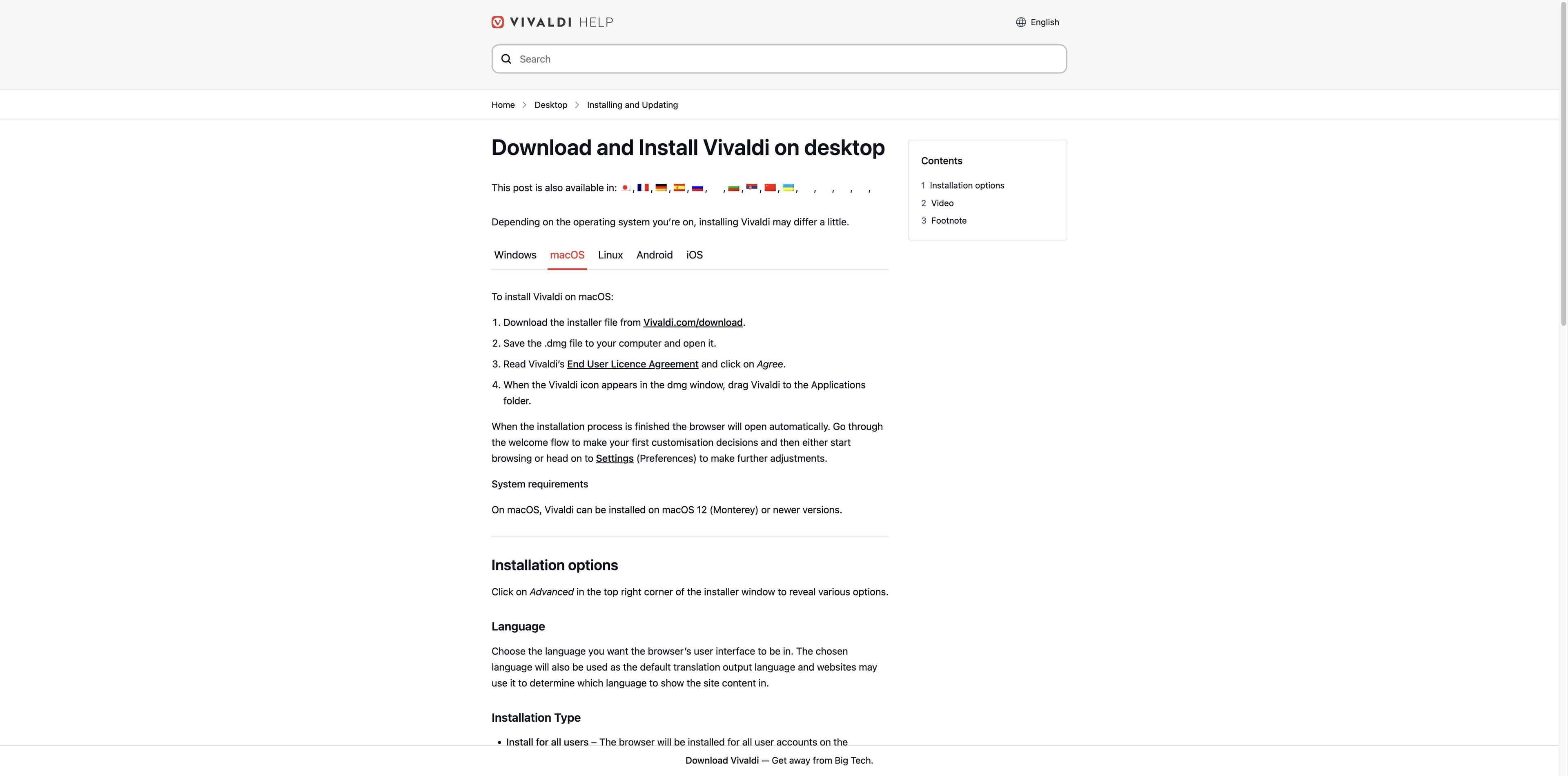
A instalação do Vivaldi no Mac é familiar. Siga este caminho e use a tela de boas-vindas para escolher o que quer deixar visível.
Abra a página de download do Vivaldi e escolha o arquivo para Mac oferecido ao seu computador.
Salve e abra o arquivo .dmg e leia o contrato de licença do usuário final.
Clique em Agree e arraste o ícone do Vivaldi da imagem de disco para Applications.
O navegador abre quando termina. Escolha as configurações, importe dados ou defina-o como padrão.
04 / A MESA DO VIVALDI
A página desktop oficial é mais útil quando você quer decidir onde ficam as abas, quais ferramentas permanecem por perto e quanto controle de privacidade fica no navegador.
01 · ORGANIZAR
Separe trabalho, compras ou redes em áreas diferentes e use pilhas e mosaicos quando um assunto precisar de várias páginas.
02 · FIXAR
Adicione um site à barra lateral e escolha como ele aparece. Útil para referência, conversa ou uma ferramenta pequena.
03 · COMANDAR
Pesquise abas, favoritos, histórico e a Web e execute comandos a partir de um único centro de controle.
04 · PROTEGER
O Vivaldi destaca bloqueio de rastreadores e anúncios, janelas privadas, gerenciador de senhas e sincronização criptografada.
05 / QUANDO A MESA DEVE LER
Se o seu dia no Mac alterna entre ler, comparar, resumir e atualizar outro sistema, um navegador nativo de IA pode reduzir as trocas. Estas são capturas reais da interface do Tabbit.

PESQUISAR
O Deep Research investiga a Web ao lado das abas, mostrando pesquisas e etapas enquanto as fontes permanecem abertas.

RESUMIR
Peça um resumo sem perder a página. A mensagem central e os pontos principais ficam junto ao contexto original.

AGIR
O modo Agent pode operar um site: ler uma tabela, inserir informações e avançar em um fluxo de várias etapas.
O Tabbit está disponível para macOS e Windows. O botão de download usa o fluxo compartilhado que reconhece a plataforma.
06 / ESCOLHA POR TAREFA
Depois de conferir os requisitos do Vivaldi, use esta divisão rápida.
Áreas, pilhas, painéis, comandos, temas e privacidade recompensam quem gosta de personalizar.
Deep Research e abas com contexto reúnem navegação, leitura e síntese.
O Agent foi feito para extrair dados, preencher formulários e avançar em fluxos Web.
O DMG atual e as instruções por sistema devem vir das páginas oficiais.
07 / FAQ DO MAC
Sim. O download oficial para desktop aceita macOS e a página menciona Intel e M1 nativo. Confira o instalador atual na página oficial.
A ajuda de instalação atual do Vivaldi indica macOS 12 (Monterey) ou posterior. Em sistemas antigos, consulte primeiro a documentação oficial.
A página oficial diz explicitamente “Intel e M1 nativo”. Use o download atual para Mac em vez de um espelho não oficial.
Baixe o .dmg oficial, abra-o, aceite a licença e arraste o ícone do Vivaldi para Applications. A tela de boas-vindas abre depois.
Sim. No Vivaldi escolha File → Import from Applications or Files, selecione o navegador de origem e inicie. A ajuda oficial menciona favoritos, senhas e histórico.
Sim. Abra Settings/Preferences → General → Startup → Default Browser, clique em Set as Default e confirme Use “Vivaldi”.
A página desktop lista Workspaces, pilhas, mosaicos, Web Panels e Quick Commands. Os controles exatos podem variar conforme o sistema e a versão.
Escolha Vivaldi para controle da interface e ferramentas integradas. Experimente Tabbit para pesquisa com IA, resumos e trabalho Web em várias etapas.
PRÓXIMA ABA / SEU FLUXO NO MAC
Experimente o Tabbit quando navegar for apenas o primeiro passo: pesquise, resuma e delegue trabalho Web repetitivo sem perder o contexto.
Download desktop gratuito · fluxo que reconhece a plataforma · o download oficial do Vivaldi continua acima