01
최소 버전
macOS 12 (Monterey)
공식 설치 가이드는 Monterey 이상을 안내합니다.
MAC 데스크 / VIVALDI / 실용 가이드
Mac 다운로드 위치나 설치 방법, 하루의 작업을 맡길 브라우저를 찾고 있나요? 먼저 사실을 확인한 뒤 Vivaldi의 깊은 사용자화 데스크와 Tabbit의 AI 네이티브 리서치 데스크를 비교해 보세요.
MAC 확인
전환하기 전에 기본부터 확인하세요.
호환성과 설치는 Vivaldi 공식 페이지에서 확인할 수 있습니다. 그다음 작업 방식을 선택하세요.
시스템
macOS 12+
Monterey 이상
칩
Intel + Apple Silicon
공식 다운로드에 네이티브 M1 표기
설치 파일
.dmg → Applications
열기, 동의, 드래그, 실행
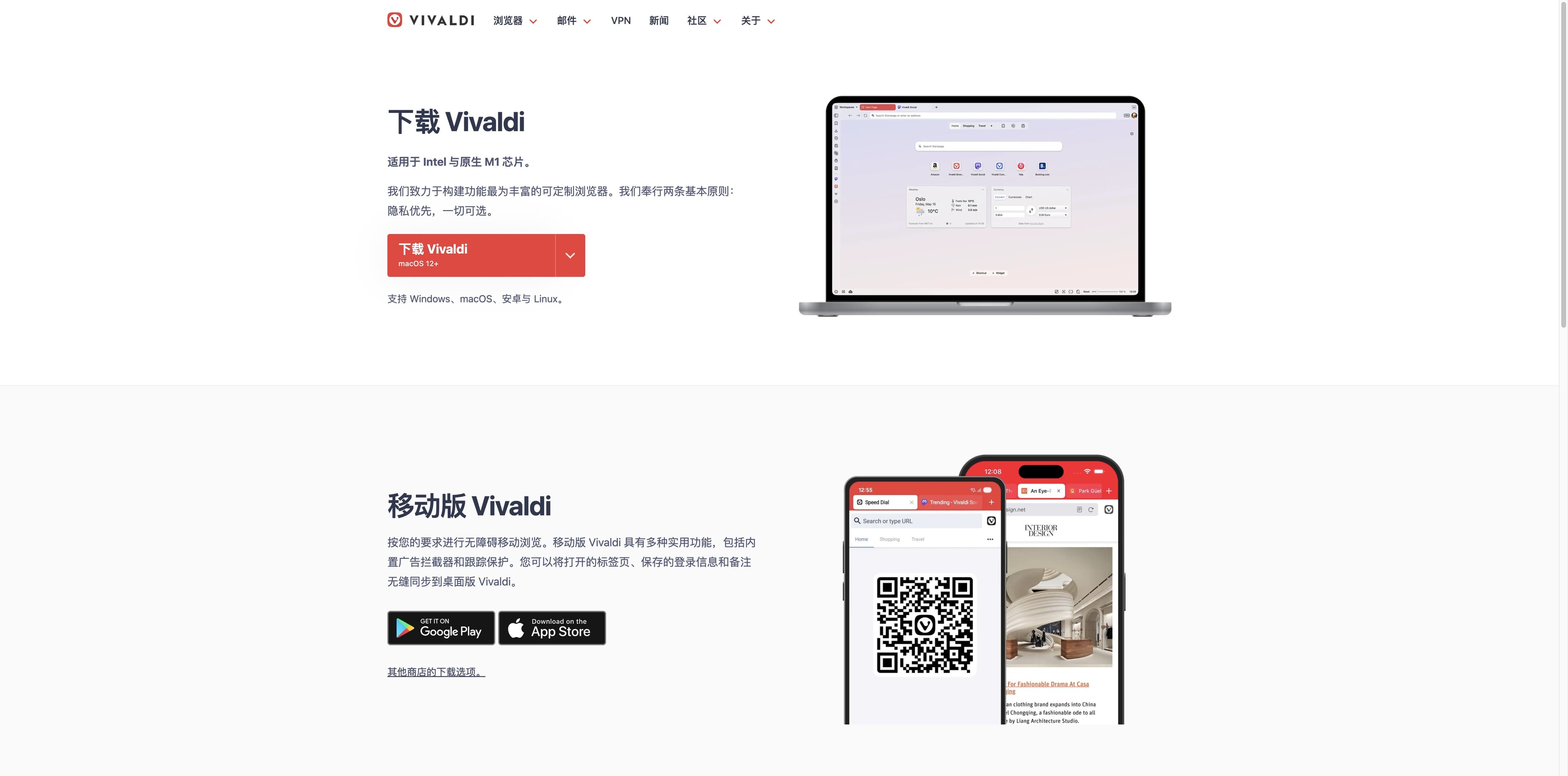
01 / MAC 사실 확인
Safari나 Chrome을 떠나기 전에 Mac 사용자가 확인해야 할 정보입니다. Vivaldi의 최신 다운로드·도움말 페이지를 기준으로 확인했습니다.
최소 버전
공식 설치 가이드는 Monterey 이상을 안내합니다.
아키텍처
공식 다운로드 페이지에 Intel과 네이티브 M1이 명시되어 있습니다.
첫 실행
설치 파일을 열고 라이선스에 동의한 뒤 Vivaldi를 Applications로 드래그합니다.
마이그레이션
북마크·비밀번호·기록을 가져올 수 있으며, 열린 탭은 현재 Chromium 브라우저에서 지원됩니다.
기본 브라우저
Default Browser에서 Set as Default를 누르고 Vivaldi 사용을 확인합니다.
플랫폼 범위
Vivaldi는 Windows, macOS, Linux를 안내하며 OS별 상세 내용은 최신 도움말을 확인해야 합니다.
Vivaldi 공식 페이지로 확인됨
02 / 두 가지 MAC 워크벤치
두 제품이 같은 문제를 해결한다고 말할 필요는 없습니다. Vivaldi는 강력하고 사용자화 가능한 Chromium 브라우저이고, Tabbit은 AI 리서치·요약·다단계 브라우저 실행을 더합니다.
| 판단 기준 | Mac용 Vivaldi | Mac용 Tabbit |
|---|---|---|
| 01핵심 생각 | 습관에 맞춰 브라우저를 만든다. | 브라우저가 맥락을 이해하고 작업 완료를 돕는다. |
| 02탭과 워크스페이스 | 탭 스택, 타일링, Web Panels, Workspaces. | 세로 탭, 스마트 그룹화, 리서치 맥락을 위한 워크스페이스. |
| 03웹 리서치 | 내장 도구로 페이지를 정리하고 읽는다. | Deep Research가 브라우저 안에서 검색·읽기·정리를 수행한다. |
| 04요약 | 브라우저 기능이나 원하는 확장 프로그램을 사용한다. | 페이지를 읽으며 사이드 패널에서 요약을 요청한다. |
| 05Agent 작업 | 데스크톱 페이지에는 Tabbit 방식의 내장 브라우저 Agent 설명이 없다. | 페이지 읽기, 데이터 추출, 폼 입력, 다단계 작업을 수행한다. |
| 06다른 브라우저에서 이동 | File → Import from Applications or Files로 가져온다. | 북마크와 설정을 가져오고 탭·그룹·파일을 맥락으로 사용한다. |
| 07추천 대상 | 인터페이스와 개인정보 보호를 세밀하게 관리하려는 사용자. | 리서치와 반복적인 웹 작업을 진행시키려는 사용자. |
기능 설명은 Vivaldi 공식 페이지와 Tabbit 제품 자료를 바탕으로 하며, 벤치마크 점수가 아닙니다.
03 / 추측 없이 설치하기
Vivaldi의 Mac 설치는 익숙한 방식입니다. 이 경로를 따른 뒤 시작 화면에서 보일 인터페이스를 선택하세요.
Vivaldi 다운로드 페이지를 열고 장치에 표시되는 Mac용 파일을 선택합니다.
.dmg 파일을 저장하고 연 다음 최종 사용자 라이선스 계약을 읽습니다.
Agree를 누르고 디스크 이미지의 Vivaldi 아이콘을 Applications로 드래그합니다.
설치가 끝나면 브라우저가 열립니다. 설정을 선택하고 데이터를 가져오거나 기본 브라우저로 지정하세요.
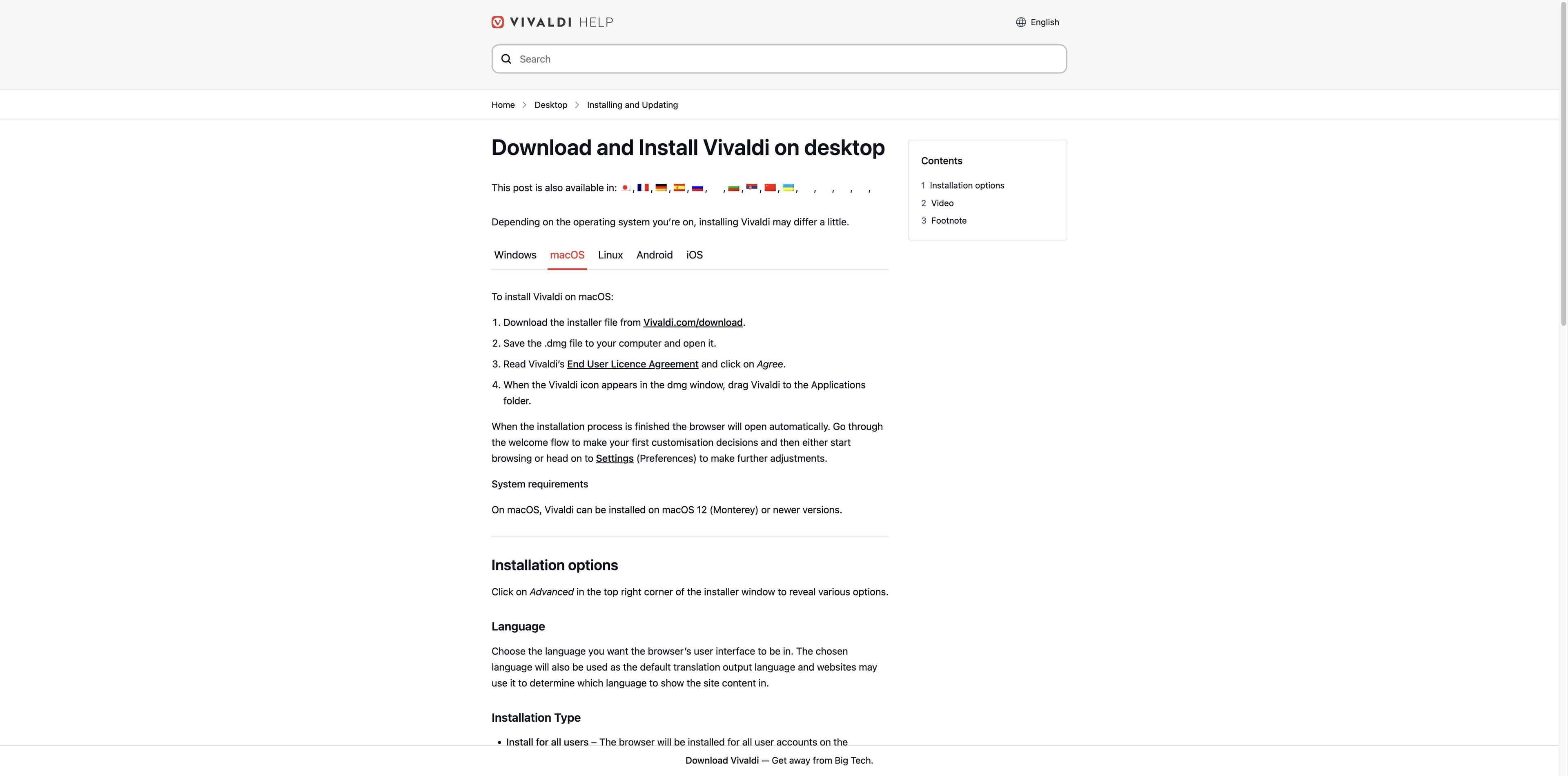
04 / VIVALDI 데스크
탭의 위치, 가까이 둘 도구, 브라우저 안에서 필요한 개인정보 보호 수준을 정하고 싶다면 공식 데스크톱 페이지를 참고하세요.
01 · 정리
업무·쇼핑·소셜 세션을 다른 공간에 나누고, 한 주제에 여러 페이지가 필요할 때 스택과 타일링을 사용합니다.
02 · 고정
사이트를 사이드바에 추가하고 표시 방식을 고를 수 있습니다. 참고 페이지, 채팅, 작은 도구에 유용합니다.
03 · 명령
탭·북마크·기록·웹을 검색하고 한 제어 센터에서 브라우저 명령을 실행합니다.
04 · 보호
트래커·광고 차단, 비공개 창, 비밀번호 관리, 암호화 동기화를 제공합니다. 차단은 보호이지 익명성을 뜻하지 않습니다.
05 / 데스크가 읽게 하기
Mac에서 읽고, 비교하고, 요약하고, 다른 시스템을 업데이트하는 일을 반복한다면 AI 네이티브 브라우저로 전환을 줄일 수 있습니다. 모두 실제 Tabbit UI 캡처입니다.

리서치
Deep Research가 탭 옆에서 웹 조사를 실행합니다. 검색과 실행 단계를 보면서 출처 페이지를 유지할 수 있습니다.

요약
페이지를 떠나지 않고 요약을 요청합니다. 핵심 메시지와 요점이 원문 맥락 옆에 남습니다.

실행
Agent 모드가 사이트를 대신 조작합니다. 표를 읽고 정보를 입력하며 실행 단계를 보면서 다단계 작업을 진행합니다.
Tabbit은 macOS와 Windows에서 사용할 수 있습니다. 다운로드 버튼은 공유 플랫폼 인식 흐름을 사용해 올바른 데스크톱 버전을 안내합니다.
06 / 작업별 선택
Vivaldi Mac 요구 사항을 확인했다면 다음 기준으로 빠르게 선택하세요.
워크스페이스·스택·패널·명령·테마·개인정보 설정은 직접 다듬는 사용자에게 잘 맞습니다.
Deep Research와 맥락 기반 탭으로 탐색·출처 읽기·정리를 한곳에 둘 수 있습니다.
Agent는 데이터 추출, 폼 입력, 다단계 웹 플로에 맞춰 설계되었습니다.
현재 DMG와 OS별 지침은 공식 다운로드 및 설치 페이지에서 확인하는 것이 가장 정확합니다.
07 / MAC FAQ
네. Vivaldi 공식 데스크톱 다운로드는 macOS를 지원하며 다운로드 페이지에 Intel과 네이티브 M1이 표시됩니다. 현재 설치 파일은 공식 페이지에서 확인하세요.
Vivaldi 현재 설치 도움말은 macOS 12(Monterey) 이상을 안내합니다. 더 오래된 시스템은 공식 지원 문서를 먼저 확인하세요.
공식 다운로드 페이지에 “Intel 및 네이티브 M1”이라고 명시되어 있습니다. 비공식 미러 대신 현재 Mac용 다운로드를 이용하세요.
공식 .dmg를 다운로드해 열고, 라이선스에 동의한 뒤 Vivaldi 아이콘을 Applications로 드래그합니다. 완료되면 시작 화면이 열립니다.
가능합니다. Vivaldi에서 File → Import from Applications or Files를 선택하고 원본 브라우저를 지정하세요. 공식 도움말은 북마크·비밀번호·기록 등을 안내합니다.
가능합니다. Settings/Preferences → General → Startup → Default Browser에서 Set as Default를 누르고 Vivaldi 사용을 확인하세요.
데스크톱 페이지에는 Workspaces, 탭 스택, 타일링, Web Panels, Quick Commands가 소개됩니다. 세부 조작은 OS와 버전에 따라 달라질 수 있습니다.
인터페이스 제어와 내장 도구가 우선이면 Vivaldi를, AI 리서치·페이지 요약·다단계 웹 작업은 Tabbit을 사용해 보세요.
다음 탭 / MAC 워크플로
브라우징이 첫 단계일 뿐이라면 Tabbit을 사용해 보세요. 맥락을 떠나지 않고 조사·요약하고 반복 작업을 맡길 수 있습니다.
무료 데스크톱 다운로드 · 플랫폼 인식 흐름 · Vivaldi 공식 다운로드는 위에 연결되어 있습니다