01
Version minimale
macOS 12 (Monterey)
Le guide officiel indique Monterey ou une version ultérieure.
BUREAU MAC / VIVALDI / GUIDE PRATIQUE
Vous cherchez le téléchargement Mac, le chemin d’installation ou un navigateur capable d’accompagner toute votre journée ? Vérifiez d’abord les faits, puis comparez le bureau personnalisable de Vivaldi avec le bureau de recherche IA de Tabbit.
VÉRIFICATION MAC
Confirmez les bases avant de changer.
Les pages officielles de Vivaldi répondent aux questions de compatibilité et d’installation. Le choix du flux vient ensuite.
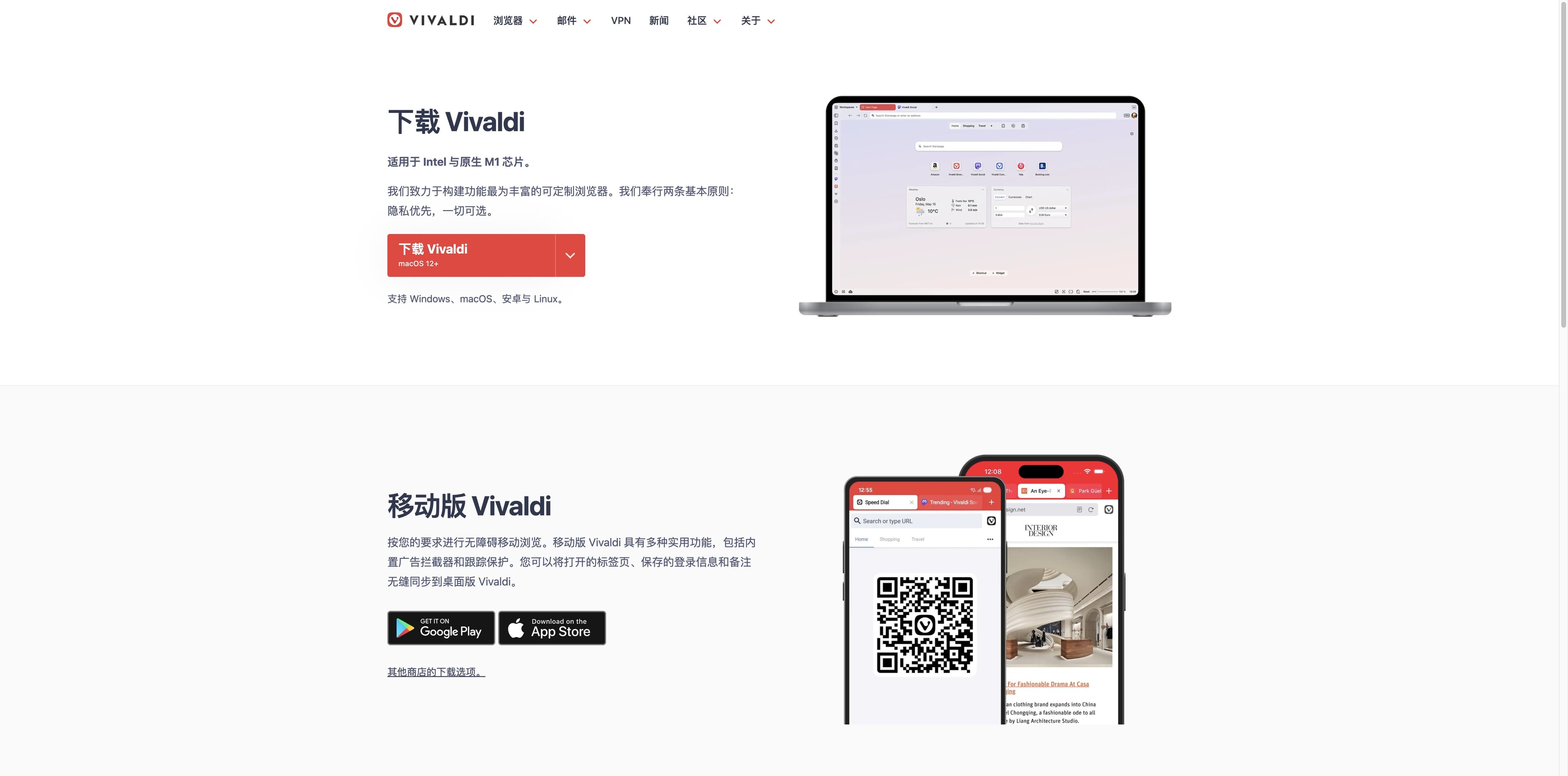
Système
macOS 12+
Monterey ou version ultérieure
Puce
Intel + Apple Silicon
La page de téléchargement indique M1 natif
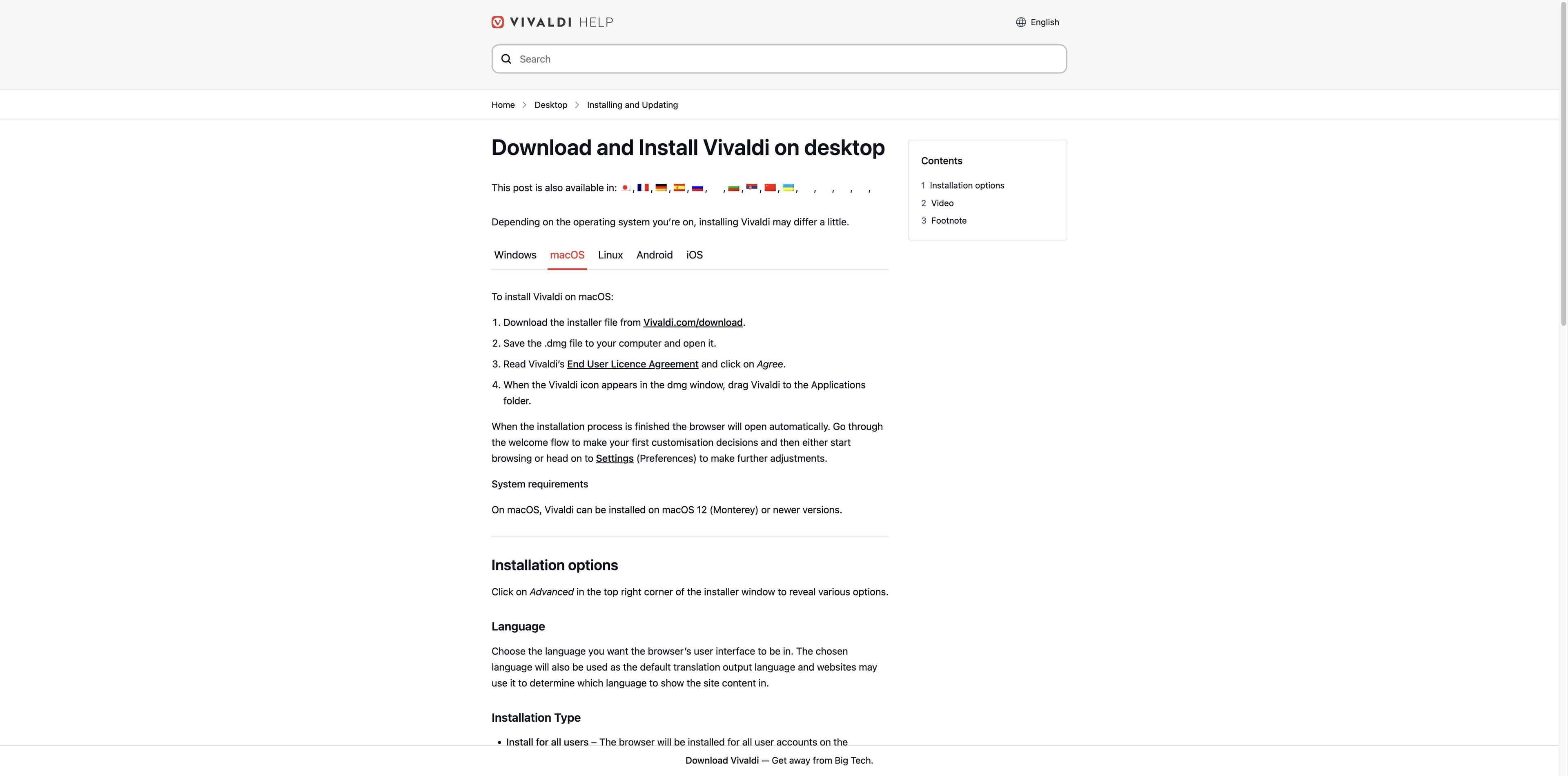
Installateur
.dmg → Applications
Ouvrir, accepter, glisser, lancer
01 / FAITS MAC
Ce sont les informations dont les utilisateurs Mac ont généralement besoin avant de quitter Safari ou Chrome. Elles ont été vérifiées sur les pages actuelles de téléchargement et d’aide Vivaldi.
Version minimale
Le guide officiel indique Monterey ou une version ultérieure.
Architecture
La page officielle mentionne Intel et M1 natif.
Premier lancement
Ouvrez l’installateur, acceptez la licence, puis glissez Vivaldi dans Applications.
Migration
Les favoris, mots de passe et l’historique peuvent être importés ; les onglets ouverts viennent actuellement des navigateurs Chromium.
Navigateur par défaut
Choisissez Default Browser, Set as Default, puis confirmez Use « Vivaldi ».
Périmètre
Vivaldi liste Windows, macOS et Linux ; consultez l’aide actuelle pour les détails propres à chaque OS.
Vérifié sur les pages officielles Vivaldi
02 / DEUX BUREAUX MAC
Ces produits ne répondent pas au même besoin. Vivaldi est un navigateur Chromium puissant et personnalisable ; Tabbit ajoute recherche IA, résumés et exécution de tâches dans le navigateur.
| Point de décision | Vivaldi sur Mac | Tabbit sur Mac |
|---|---|---|
| 01Idée centrale | Façonner le navigateur selon ses habitudes. | Comprendre le contexte et aider à terminer la tâche. |
| 02Onglets et espaces | Piles, mosaïque, panneaux Web et espaces de travail. | Onglets verticaux, regroupement intelligent et espaces pour le contexte de recherche. |
| 03Recherche Web | Organiser et lire les pages avec des outils intégrés. | Deep Research cherche, lit et structure les résultats dans le navigateur. |
| 04Résumés | Utiliser les fonctions du navigateur ou les extensions de son choix. | Demander un résumé dans le panneau latéral sans quitter la page. |
| 05Actions d’agent | La page desktop ne décrit pas d’agent intégré comparable à celui de Tabbit. | Lire des pages, extraire des données, remplir des formulaires et exécuter plusieurs étapes. |
| 06Migration | Importer via File → Import from Applications or Files. | Importer favoris et réglages, puis utiliser onglets, groupes ou fichiers comme contexte. |
| 07Pour qui | Les personnes qui veulent contrôler interface et confidentialité. | Les personnes qui veulent faire avancer recherche et tâches Web répétitives. |
Les descriptions viennent des pages officielles Vivaldi et des supports produit Tabbit ; il ne s’agit pas d’un score de benchmark.
03 / INSTALLER SANS DEVINER
L’installation de Vivaldi sur Mac est familière. Suivez ce chemin, puis choisissez dans l’accueil les éléments à afficher.
Ouvrez la page de téléchargement Vivaldi et choisissez le fichier Mac proposé pour votre machine.
Enregistrez et ouvrez le fichier .dmg, puis lisez le contrat de licence utilisateur final.
Cliquez sur Agree, puis glissez l’icône Vivaldi de l’image disque vers Applications.
Le navigateur s’ouvre à la fin. Choisissez les réglages, importez vos données ou définissez-le par défaut.
04 / LE BUREAU VIVALDI
La page desktop officielle est utile si vous voulez décider où vivent les onglets, quels outils restent proches et quel niveau de contrôle privé est intégré au navigateur.
01 · ORGANISER
Séparez travail, achats ou réseaux dans des espaces différents, puis utilisez piles et mosaïque quand un sujet demande plusieurs pages.
02 · ÉPINGLER
Ajoutez un site à la barre latérale et choisissez son affichage. Pratique pour une référence, un chat ou un petit outil.
03 · COMMANDER
Recherchez onglets, favoris, historique et Web, puis lancez des commandes depuis un seul centre de contrôle.
04 · PROTÉGER
Vivaldi met en avant le blocage des traqueurs et publicités, les fenêtres privées, la gestion des mots de passe et la synchronisation chiffrée.
05 / QUAND LE BUREAU DOIT LIRE
Si votre journée Mac alterne lecture, comparaison, résumé et mise à jour d’un autre système, un navigateur IA peut réduire les changements de contexte. Voici de vraies captures de l’interface Tabbit.

RECHERCHER
Deep Research mène une recherche Web à côté des onglets, avec recherches et étapes visibles pendant que les sources restent ouvertes.

RÉSUMER
Demandez un résumé sans perdre la page. Le message central et les points clés restent près du contexte original.

AGIR
Le mode Agent peut utiliser un site : lire un tableau, saisir des informations et avancer dans un flux en plusieurs étapes.
Tabbit est disponible sur macOS et Windows. Le bouton de téléchargement utilise le flux partagé qui reconnaît la plateforme.
06 / CHOISIR PAR TÂCHE
Après avoir vérifié les exigences Vivaldi, utilisez cette séparation rapide.
Espaces, piles, panneaux, commandes, thèmes et confidentialité récompensent la personnalisation manuelle.
Deep Research et le contexte des onglets réunissent navigation, lecture et synthèse.
Agent est conçu pour extraire des données, remplir des formulaires et avancer dans des flux Web.
Le DMG actuel et les instructions par OS doivent venir des pages officielles.
07 / FAQ MAC
Oui. Le téléchargement desktop officiel de Vivaldi prend en charge macOS et la page mentionne Intel et M1 natif. Vérifiez l’installateur actuel sur la page officielle.
La page d’aide actuelle indique macOS 12 (Monterey) ou une version ultérieure. Pour un ancien système, consultez d’abord la documentation officielle.
La page de téléchargement officielle indique explicitement « Intel et M1 natif ». Utilisez le téléchargement Mac actuel plutôt qu’un miroir non officiel.
Téléchargez le .dmg officiel, ouvrez-le, acceptez la licence et glissez l’icône Vivaldi dans Applications. L’accueil s’ouvre ensuite.
Oui. Dans Vivaldi, choisissez File → Import from Applications or Files, sélectionnez le navigateur source et lancez l’import. L’aide officielle mentionne favoris, mots de passe et historique.
Oui. Ouvrez Settings/Preferences → General → Startup → Default Browser, cliquez sur Set as Default et confirmez Use « Vivaldi ».
La page desktop liste Workspaces, piles, mosaïque, Web Panels et Quick Commands. Les contrôles précis peuvent varier selon l’OS et la version.
Choisissez Vivaldi pour le contrôle de l’interface et les outils intégrés. Essayez Tabbit pour la recherche IA, les résumés et le travail Web en plusieurs étapes.
ONGLET SUIVANT / VOTRE FLUX MAC
Essayez Tabbit lorsque naviguer n’est que la première étape : recherchez, résumez et déléguez les tâches Web répétitives sans perdre le contexte.
Téléchargement desktop gratuit · flux adapté à la plateforme · le téléchargement officiel Vivaldi reste accessible plus haut