01
最低版本
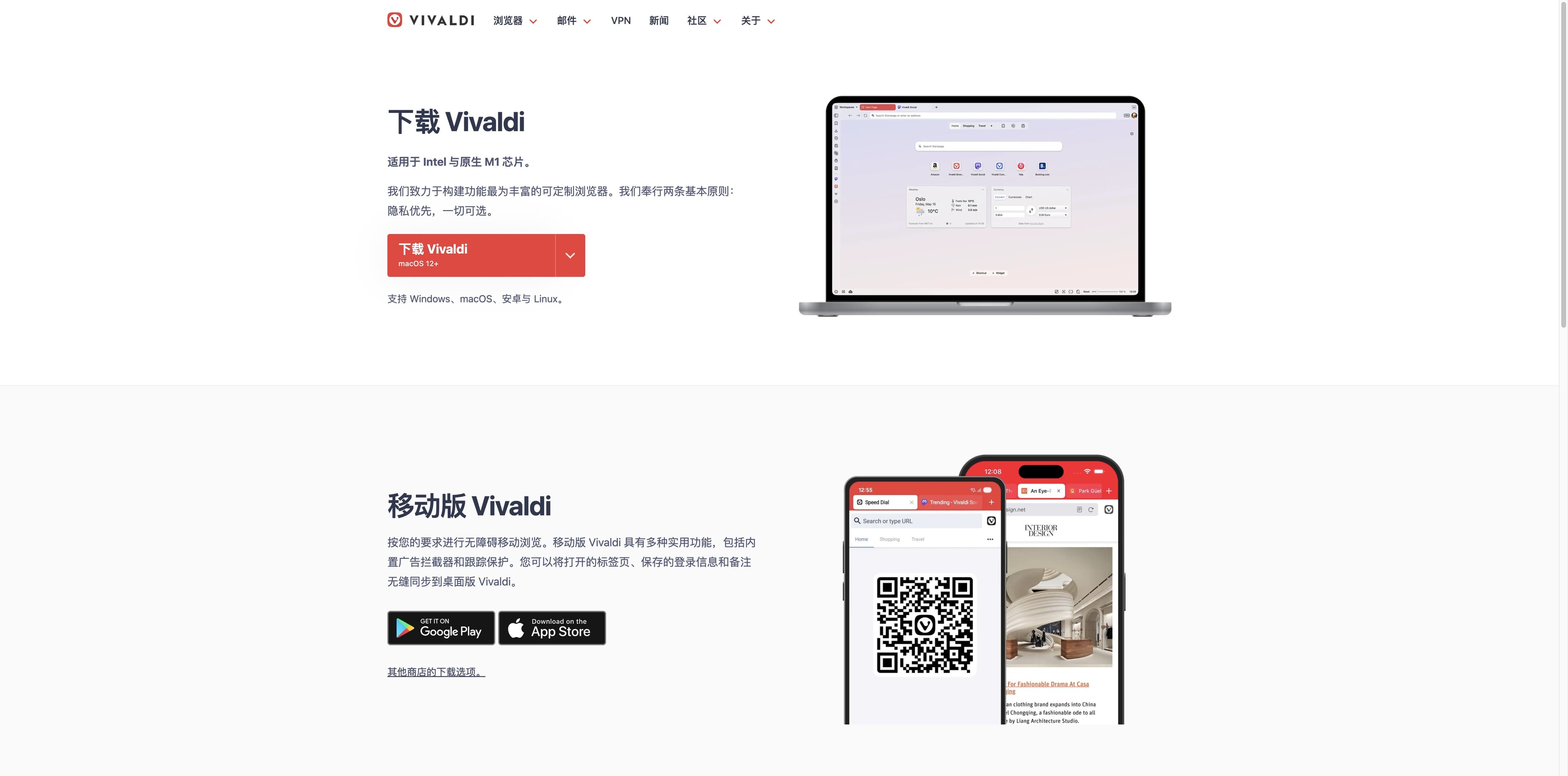
macOS 12(Monterey)
官方安装指南写明需要 Monterey 或更新版本。
MAC 工作台 / VIVALDI 浏览器 / 实用指南
你可能在找 Mac 下载、安装路径,或一款能承载完整工作日的浏览器。先确认事实,再比较 Vivaldi 的深度自定义工作台与 Tabbit 的 AI 原生研究工作台。
MAC 兼容性检查
切换前,先确认底线。
Vivaldi 官方页面回答兼容性与安装问题;接下来再选择适合你的工作方式。
系统
macOS 12+
Monterey 或更新版本
芯片
Intel + Apple 芯片
下载页注明原生 M1 支持
安装器
.dmg → Applications
打开、同意、拖入、启动
01 / MAC 事实
这些是 Mac 用户离开 Safari 或 Chrome 前通常需要确认的细节,已对照 Vivaldi 当前下载页和帮助页核验。
最低版本
官方安装指南写明需要 Monterey 或更新版本。
处理器架构
官方下载页明确提到 Intel 与原生 M1。
首次启动
打开安装器、同意许可,再将 Vivaldi 拖入 Applications。
迁移数据
可导入书签、密码和历史;打开的标签当前支持 Chromium 浏览器。
默认浏览器
进入默认浏览器,点击设为默认并确认使用 Vivaldi。
平台范围
Vivaldi 列出 Windows、macOS 与 Linux;具体细节以当前帮助页为准。
已根据 Vivaldi 官方页面核验
02 / 两种 MAC 工作台
这两款产品解决的问题并不相同。Vivaldi 是强大且注重个性化的 Chromium 浏览器;Tabbit 则把 AI 研究、总结与多步浏览器执行带到桌面。
| 比较维度 | Mac 版 Vivaldi | Mac 版 Tabbit |
|---|---|---|
| 01核心思路 | 让浏览器围绕你的习惯塑形。 | 让浏览器理解上下文,帮助把任务做完。 |
| 02标签与工作区 | 标签堆叠、平铺、Web 面板与工作区。 | 垂直标签、智能分组与适合研究上下文的工作区。 |
| 03网页研究 | 用内置工具组织并阅读网页。 | Deep Research 在浏览器中搜索、阅读并整理发现。 |
| 04页面总结 | 使用浏览器功能或自行选择扩展。 | 让侧边栏总结页面,同时继续阅读原文。 |
| 05Agent 操作 | 桌面功能页未描述 Tabbit 式内置浏览器 Agent。 | Agent 可阅读页面、提取数据、填写表单并执行多步流程。 |
| 06从其他浏览器迁移 | 通过文件 → 从应用或文件导入。 | 导入书签和设置,再把标签、标签组或文件作为上下文。 |
| 07适合谁 | 想掌控界面与隐私设置的重度用户。 | 想让研究与重复网页工作向前推进的人。 |
功能描述来自 Vivaldi 官方页面与 Tabbit 产品资料,不是基准测试分数。
03 / 不用猜的安装流程
Vivaldi 的 Mac 安装流程很熟悉。按这条路径完成,再在欢迎流程中决定要显示多少界面。
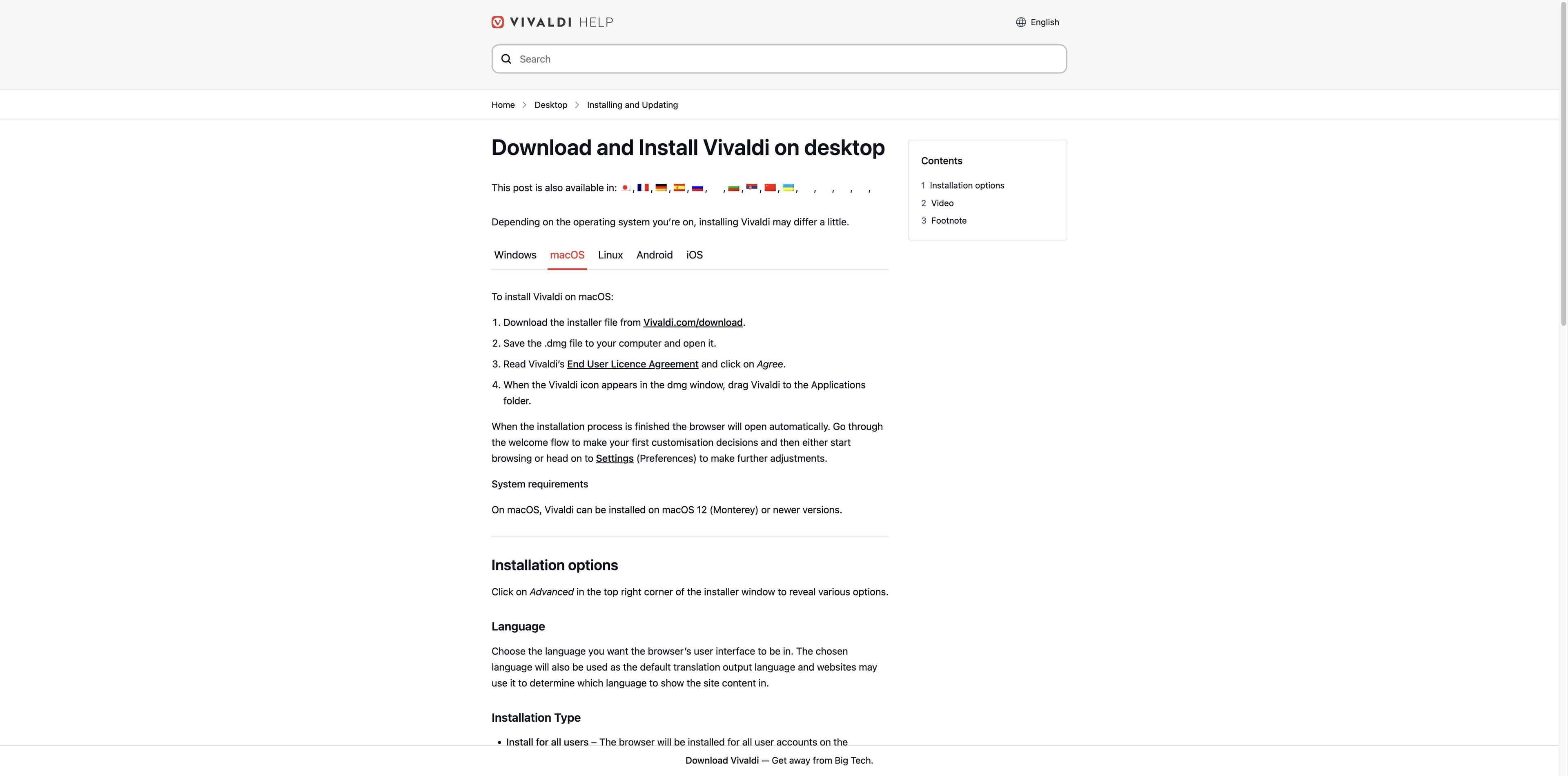
打开 Vivaldi 下载页,为你的设备选择当前提供的 Mac 下载。
保存并打开 .dmg 文件,阅读最终用户许可协议。
点击同意,再将磁盘映像中的 Vivaldi 图标拖入 Applications。
安装结束后 Vivaldi 会打开。先选好设置,再导入数据或设为默认浏览器。
04 / VIVALDI 工作台
当你想决定标签放在哪里、哪些工具保持触手可及,以及浏览器里需要多少隐私控制时,官方桌面页最有参考价值。
01 · 组织
把工作、购物或社交会话放进不同空间;同一主题需要多个页面时,再用标签堆叠和平铺。
02 · 固定
将网站加入侧边栏,并决定它如何显示。适合参考页、聊天或不想占满标签的工具。
03 · 命令
从一个控制中心搜索标签、书签、历史和网页,并执行浏览器命令,不用反复翻菜单。
04 · 保护
Vivaldi 强调跟踪器与广告拦截、隐身窗口、密码管理和加密同步。拦截是保护,不等于匿名。
05 / 让工作台开始阅读
如果你的 Mac 工作日不断在阅读、比较、总结和更新另一个系统之间切换,AI 原生浏览器可以减少交接。以下是真实 Tabbit 界面截图,并非产品模型图。

研究
Deep Research 在标签旁执行网页研究,搜索与执行步骤可见,来源页面仍保持在眼前。

总结
无需离开页面就能请求总结。侧边栏把核心信息和要点贴在原文上下文旁边。

执行
Agent 模式可以替你操作网站:读取表格、输入信息,并在可见的执行步骤中完成多步流程。
Tabbit 支持 macOS 与 Windows。下载按钮使用共享的平台识别流程,帮助你尝试正确的桌面版本。
06 / 按任务选择
确认 Vivaldi Mac 要求后,用下面的分流快速选择。
工作区、标签堆叠、面板、命令、主题和隐私控制适合愿意亲手定制的人。
Deep Research 和上下文标签让浏览、阅读来源与归纳保持在同一处。
Agent 模式适合提取数据、填写表单并推进多步网页流程。
当前 DMG 和按系统区分的安装说明,应以官方下载与安装页为准。
07 / MAC 常见问题
有。Vivaldi 官方桌面下载支持 macOS,下载页还注明支持 Intel 与原生 M1。当前安装器请以官方页面显示为准。
Vivaldi 当前安装帮助页写明 macOS 12(Monterey)或更新版本。更旧系统应先查看官方存档或支持说明。
官方下载页明确写出“Intel 与原生 M1”。Apple 芯片用户应使用当前 Mac 下载,而不是非官方镜像。
下载官方 .dmg,打开文件,同意许可,再把 Vivaldi 图标拖进 Applications。安装完成后,Vivaldi 会打开欢迎流程。
可以。在 Vivaldi 选择“文件 → 从应用或文件导入”,选择来源浏览器并开始导入。官方帮助页列出书签、密码和历史等可导入数据。
可以。打开“设置/偏好设置 → 常规 → 启动 → 默认浏览器”,点击“设为默认”,再确认使用 Vivaldi。
Vivaldi 桌面页列出工作区、标签堆叠、标签平铺、Web 面板和快捷命令。具体控制项可能随平台和版本变化,重要细节请查看当前帮助页。
如果重点是界面控制和内置浏览器工具,选择 Vivaldi;如果重点是 AI 辅助研究、页面总结或让 Agent 执行多步网页工作,可以试试 Tabbit。
下一页 / 你的 MAC 工作流
当浏览只是第一步时,试试 Tabbit。在不离开上下文的情况下研究、总结,并把重复的网页工作交给 Agent。
免费桌面下载 · 自动识别平台 · Vivaldi 官方下载链接保留在上方