
Chromeのアドレスバーに2文字打ち込んで、止まってみてください。いつなら昨日見たサイトも、毎朝繰り返す検索も、電卓代わりの計算も下に出てくるはずです。今回の出るのは「なし」。入力欄の下は空白のままか、意図しないURLを勝手に補完するインライン候補が1つ付くだけ。
珍しい相談ではありません。r/chrome には、ドロップダウンが気まぐれに出たり出なかったりする投稿があります。新しいタブを開くと出てきたのに、次でもう消えた、どの設定やフラグのせいかさっぱりわからない、と。別のスレッドでは、結果を読み込もうとしているように高さだけ変わり続ける空白ボックスが報告され、再起動で直っても1分ほどでまた壊れたといいます。Google自身のサポートフォーラムでは、リストではなくインライン補完1つしか出なくなった投稿の下に、38人が「自分も同じ質問」を押していました。
希望が持てるのは、原因の数が限られていることです。Googleの公式文書によれば、アドレスバーの候補は2つの源からだけ来ます。デバイス上の閲覧履歴と既定の検索エンジンです(Chrome Help)。ドロップダウンが消えたときは、その供給線のどちらかが断たれているか、表示側のコードがバグに当たっています。設定 → データ → フラグ → 拡張機能、という順で4つのチェックをすればほぼすべてのケースをカバーできます。
考え方を変える道もあります。以下の手順は従来型のオートコンプリートを復活させるものです。ただ、本当に欲しいのがURLを当てる枠ではなく、質問に答えタスクを実行できるアドレスバーなら、Tabbit のようなAIネイティブブラウザは同じ入力ボックスをまったく違う使い方をします。記事の終わりで比較します。
重要なポイント
候補は2本の供給線から来ます。ローカル履歴と既定の検索エンジンです。空白のドロップダウンはプロファイル破損ではなく、供給線か表示層の故障を意味します。
順番に進めてください。候補の設定 → 履歴データ → Omnibox Grouping Framework フラグ → 拡張機能。各ステップで原因のカテゴリごと潰せます。
chrome://flags で Omnibox Grouping Framework を切り替える方法は、Reddit の一部のユーザーには効き、他の人には無反応でした。ワンクリック治療ではなく、再試行を覚悟してください。
閲覧データの削除は、履歴を再構築するまでURL候補の材料を奪います。
アドレスバーをコマンドライン代わりに一日使うタイプなら、TabbitのようなAIオムニボックスへ移すと、オートコンプリートへの依存自体が減ります。
症状と原因の早見表
| 見えている症状 | 推定される原因 | まず試すこと |
|---|---|---|
| 新しいタブのたびにドロップダウンが消える | 実験フラグが切り替え途中 | ステップ3:フラグ切替 |
| ボックスの高さだけ変わって中身が空白 | アップデート後の omnibox 表示不良 | 再起動してからステップ3 |
| インライン補完のみでリストが出ない | 候補関連の設定がオフ | ステップ1:設定確認 |
| 再起動で直り、数分でまた壊れる | 拡張機能の干渉 | ステップ4:シークレットで切り分け |
| データ削除後ずっと候補が少ない | 履歴の再構築が必要 | ステップ2:候補の餌を用意 |
| 2回の更新でも何も直らない | プロファイルの深い損傷 | ステップ4の後に新プロファイル |
最後の行は稀ですが、実在します。何かを再インストールする前に、ブラウザが重く散らかる理由の解説を読んで、破損に見えるゴミ蓄積を排除してください。
Chromeのアドレスバー候補はどこから来るのか
2本の独立した供給線があのドロップダウンを満たしています。1本目はデバイス上の閲覧履歴で、訪問済みサイトのURL補完を担います。2本目は既定の検索エンジンで、入力中の検索予測に加え、インライン計算や単位換算といった機能を支えています。
供給線ごとに壊れ方は違います。履歴ベースの候補は、履歴そのものが無くなると消えます。自分で削除した場合も、記録しないモードで使っている場合も同様です。エンジンベースの候補は検索プロバイダとの接続に依存するので、プライバシー系ソフトから古いエンジン設定まで、通信を塞ぐものすべてがドロップダウンの半分を黙らせます。
両方とも、バージョンによって場所が移り続ける設定を通ります。多くの人が探すスイッチは「Autocomplete searches and URLs」に近い名前で、Google サポートフォーラムのプロダクトエキスパートはまず「同期と Google サービス」の下で確認するよう案内しています。名前で見つからなければ、chrome://settings の設定検索で「autocomplete」を引いてください。バージョン差のせいで正確なパスは当てにならず、メニューエリアを暗記するより検索が有利です。
この版の揺れが、決定的な答えのないスレッドの多さを説明します。omnibox は Chromium で最も実験の多い表面のひとつで、それを制御するスイッチは、大半のユーザーが設定地図を頭の中で更新する速度より速く名前と場所を変えます。
消えたアドレスバー候補の直し方
以下のチェックを順番に実行してください。各ステップは数分で、原因のカテゴリを丸ごと1つ排除できます。早見表が特定のステップを指していない限り、飛ばさないこと。
ステップ1:候補の設定がオンになっているか確認
chrome://settings を開き、設定検索に「autocomplete」と入力します。
「Autocomplete searches and URLs」のような名前のスイッチを見つけ、オンになっているか確かめます。
ついでに検索エンジンのセクションを開き、有効な既定エンジンが選ばれているか確認します。
設定を閉じ、新しいタブで以前打ったことのある文字を入力します。
ドロップダウンが戻ったら、誰かがスイッチを動かしたのでしょう。共用PCの誰かかもしれないし、企業ポリシーの更新かもしれません。戻らないなら、設定は最初から無実です。失ったのは2分だけ。
ステップ2:候補の材料を用意する
材料がなければ候補は出ません。「閲覧履歴データを削除」した後、特に全期間を指定した後は、履歴の供給線は文字通り空っぽで、ドロップダウンは壊れているように見えて実は飢えているだけです。
毎日使うサイトを5つか6つ、ページの読み込み完了まで訪れてから、もう一度アドレスバーを試してください。通常の閲覧を1日こなせば、URL補完は自然に戻ります。プライバシー目的でデータを消したのなら、折衷案として、ブラウザ履歴が検索しにくい理由のガイドで、小さく索引された履歴を大きく雑多な履歴より有用にするツールを紹介しています。
既定の検索エンジンの故障も、もう1本の供給線で同じ症状を出します。検索予測だけ消えてURL補完が生きているなら、検索エンジン設定で好みのエンジンを選び直して再度試してください。
見誤りやすい点も挙げておきます。シークレット窓は設計上履歴を残さないので、そこのURL補完は元々薄い。追っているバグと混同しないよう、結論の前には通常の窓で試しましょう。
ステップ3:Omnibox Grouping Framework フラグをリセットする
設定もデータも正常なのにドロップダウンが不調なら、容疑者は実験コードの経路です。Chromium は入力候補をセクションにグループ化するフレームワークを展開中で、chrome://flags では「Omnibox Grouping Framework for Typed Suggestions」の名前で現れます。展開そのものが異常動作を起こしていることが掴めており、フラグを動かすと詰まりが解ける場合があります。
これで直したr/chrome のコメント投稿者は、手順をこう説明しています。
Go to chrome://flags/ search for Omnibox Grouping Framework for Typed Suggestions. It should say default, turn it to enable, and then relaunch Chrome via the bottom bar... After changing it and relaunching at least two to three times, it started to work.
同じスレッドには、この修理がいかに運任せかの記録も残っています。「It fixed mine. Thanks.」と喜ぶ人の隣で、投稿主は6回試して変化なく、最後は拡張機能を疑いました。確率の悪くないくじ引きとして扱ってください。
chrome://flags を開きます。
「Omnibox Grouping」を検索します。
Typed Suggestions の項目を現在値から反対の値へ切り替えます(Default→Enabled、または逆)。
Relaunch をクリックします。
ドロップダウンを試します。諦める前に切り替えと再起動をもう1、2回繰り返します。
候補が戻ったら、フラグを Default へ戻して再度再起動します。
注意が2つ。フラグ名は Chromium のバージョン間で入れ替わるため、完全一致が見つからなければ「omnibox」で検索して並んでいる項目を読みます。そしてこれは実験機能なので、どんな状態で放置しても将来のアップデートが上書きする可能性があります。ここから先の、メンテナンス不要な代替案につながります。
ステップ4:シークレット窓で拡張機能を切り分ける
拡張機能は全ページにスクリプトを注入し、ネットワーク通信を代理・フィルタリングするものもあります。検索エンジンからの候補の通り道に真っ正面から座り込むわけです。セキュリティ系・プライバシー系ツールが常連の容疑者で、フラグが効かなかった Reddit の事例でも同じ疑いが浮上していました。
Ctrl+Shift+N(Mac は Cmd+Shift+N)でシークレット窓を開きます。拡張機能は明示的に許可しない限り無効のままです。そこでアドレスバーに入力してみてください。候補が出たなら答えは出ています。chrome://extensions で拡張機能を1つずつ有効に戻し、その都度 omnibox を試して、ドロップダウンがまた壊れる地点を突き止めてください。引っかかった拡張機能は精査に値します。最近マークされたり強制削除されたりした拡張なら、Chrome が拡張機能にマルウェアと言ってきたときの対処のガイドが、削除より先の掃除まで扱っています。
シークレット窓でも出ない? 拡張機能説は死亡です。プロファイルはもっと深い傷を抱えていて、残る定石は新しい Chrome プロファイルの作成です。ツールバーのプロフィールアイコンから追加できます。新プロファイルは拡張機能なし・履歴ゼロの清潔な状態で始まるので、再インストールのような最終手段の前に良い診断環境になります。そこで候補が正常なら、ブックマークとパスワードを移し、拡張機能は一気に戻さず徐々に再構築してください。その前に、Manifest V2 と V3 の拡張機能ライフサイクル変更の記事にも目を通してください。移行の途中で置き去りになった古い拡張機能は、こういうしつこい怪事件の常発源です。
別の道:オムニボックスに、オートコンプリートより大きな仕事を与える
ここまでの修理はすべて、推測ゲームの修理です。ドロップダウンはあなたの行き先を予測する道具で、予測機構が死ねば、2文字打っても何も返ってきません。修理に疲れた声も同じ議論の中にあります。ある r/chrome ユーザーはアドレスバーが電卓代わりだったと言い、「my most handy calculator is useless now!」と嘆きました。別の人は Chrome の2回のアップデートを経ても直らないと報告しています。
その苛立ちが突きつける問いは正当です。サイトを開く、計算する、昨日の検索を繰り返す、そのために脆弱な候補パイプラインに賭ける必要があるのでしょうか。
Tabbit ブラウザは入力ボックスの役割を違う位置に置いています。Tabbit のオムニボックスはURLを受け取りますが、自然言語の質問もタスクの指示も等しく受け付けます。今開いているタブのレポートの要約を頼み、5つの買い物サイトから価格を集めさせ、計算式を打ち込む。依頼はオートコンプリートのヒューリスティックではなくAIモデルへ渡ります。ボックス内で @ を打てば、開いているタブ、タブグループ全体、スクリーンショット、ブックマークフォルダ、ローカルの表計算ファイルといった文脈を直接参照できます。オートコンプリートの記憶で手繰り寄せようとしていた対象が、指差して指定できるものに変わります。
ページを開いた後も同じ論理が続きます。Tabbit の Chat with Page は目の前のページについて答えるので、長い資料から特定の数字を探す作業は、最初にどのキーワードで検索すべきか思い出せるかに左右されません。
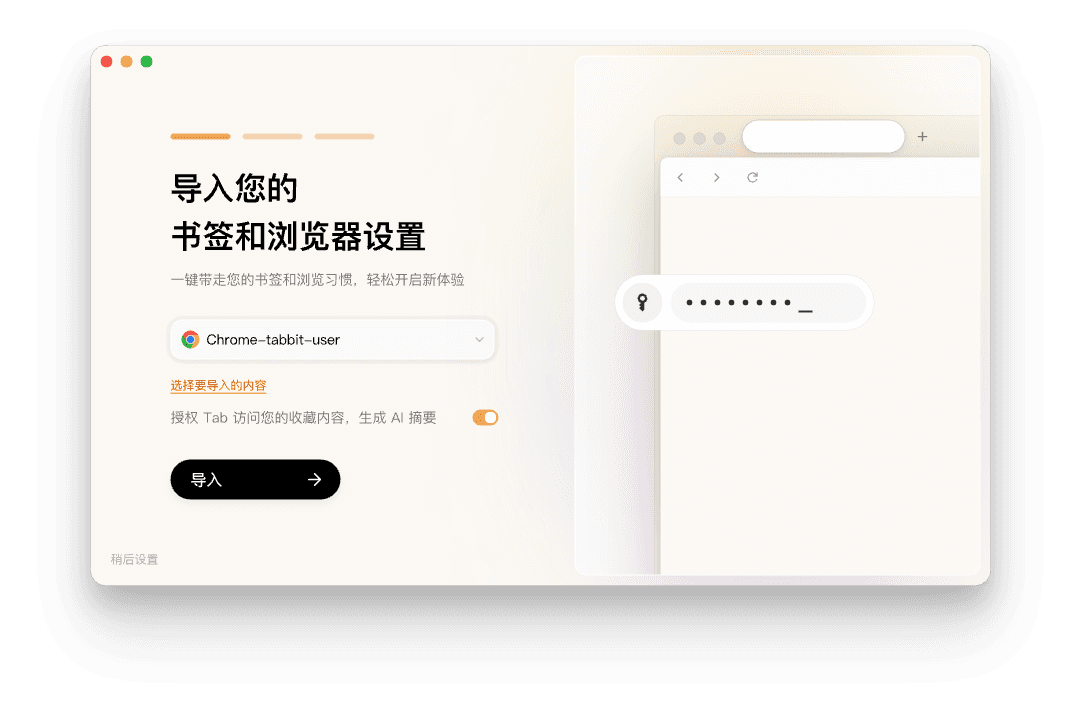
乗り換えのコストは小さい。Tabbit は Chrome、Edge、Safari からブックマーク、閲覧履歴、Cookie、保存済みパスワード、拡張機能を一度で取り込みます。頼っていたURL補完も一緒に旅立ちます:
タブを大量に開く人には追加の利点があります。Smart Tab Organization は開いたタブを自動でプロジェクト群にまとめ、オムニボックスから群ごと参照できるので、目的のタブ探しの手間が減ります。流れ全体は AI タブマネージャーの概要を、量そのものが問題なら タブが多すぎる場合の実践的整理法と Chrome のタブグループ化ガイドも併せて、日常の速度と互換性の違いは Tabbit vs Chrome の比較をそれぞれ見てください。
正直な境界線も述べておきます。Tabbit は、維持すべき Chrome 環境へのパッチではありません。ポリシーで固定された社用 PC、Chrome 専用の管理ツールに結びついた端末、Chrome 独占の拡張機能の上に組まれたワークフローは、flags ごと Chrome に留まるべきものです。Tabbit は macOS と Windows 向けの無料ベータで、それ自体まだ粗い部分があります。そして古典的なドロップダウンさえ戻ればいいなら、上の4ステップが依然として最短距離です。
あなたの状況に合う修復はどれ?
| 状況 | 最善の一手 | トレードオフ |
|---|---|---|
| 今日1、2度の不調だけ | ブラウザを再起動して続行 | 一時的な不具合は自然に消えがち |
| 候補が何日も戻らない | ステップ1〜4を順番に | 注意深く15分ほどかかる |
| プライバシーで履歴を消した | 通常利用で履歴を再構築 | 1、2日は候補が痩せたまま |
| 電卓やジャンプにアドレスバーを駆使 | Tabbit のオムニボックスを試す | 新しいブラウザへの慣れが必要 |
| ロックされた業務 PC | flags 触りの前に IT へ確認 | ポリシーがすべて上書きする可能性 |
最終判定
ステップ1から順に進めてください。ほとんどの人は4つの短いチェックのどれかで原因に行き当たります。結果を投稿した人たちの報告によれば、フラグ切替だけで解決した割合も相当あります。それ以外の人は期待値を調整してください。Chrome のこの領域は進行形の実験場で、不調はアップデートとともに戻りがちです。抜本的な出口は、日常の流れをオートコンプリートへ預ける度合いを減らすことにあります。より広くブラウザ選びを考えているなら、ブラウザ比較ガイドで速度・プライバシー・互換性を別々の軸として整理しています。
その方向が筋だと感じたら、macOS または Windows 向けの Tabbit ブラウザを無料でインストールし、Chrome のデータをワンクリックで取り込み、行き先を推測させるのではなく質問とタスクを受け取る入力ボックスを手にしてください。

よくある質問
Chromeのアドレスバーに候補が表示されなくなったのはなぜ?
候補は2つのソースから作られています。デバイス上の閲覧履歴と既定の検索エンジンです。候補に関係する設定がオフになっていたり、履歴が空だったり、実験的なフラグが中途半端な状態だったり、拡張機能がリクエストを妨害していたりすると、片方または両方の供給が絶たれて、ドロップダウンは空白になるかインライン補完1つだけになります。
Omnibox Grouping Framework フラグの修正方法とは?
Chromium の実験機能のひとつで、入力候補のグループ化を制御します。r/chrome では、このフラグを別の値に切り替えて再起動を繰り返したところ(2、3回という報告も)、候補が戻ったという声がある一方、まったく変わらなかった人もいます。確実な修理ではなく、試す価値のある手段と考えてください。
閲覧データを消すとアドレスバーの候補は永久に失われますか?
履歴を削除すると、URL候補の材料がなくなり、再び閲覧を始めるまでドロップダウンは寂しくなります。永久に消えたわけではありません。新しい履歴とともに自然に再構築されます。入力だけでよく使うサイトへ飛びたい人は、消した直後の数日は快適さが落ちると心得ておきましょう。
拡張機能がアドレスバーの候補をブロックすることはありますか?
あります。セキュリティ系・プライバシー系の拡張機能はネットワークリクエストを横取りするため、検索候補を取得する通信まで遮ることがあり、トラブルシュートではまず疑われます。拡張機能が無効になるシークレット窓で試し、そこで候補が出るなら chrome://extensions で1つずつ有効に戻して犯人を特定しましょう。
ドロップダウンが空白になったり、一回おきにしか出なかったりするのは?
r/chrome の複数のユーザーが同じパターンを報告しています。正常に表示される状態、入力文字だけの状態、読み込み中のように大きさだけ変わる空白パネルの状態を行き来するのです。これはデータ不足ではなく omnibox 本体の描画周りの不具合を示しており、再起動やフラグのリセットで一時的に直ったりする理由でもあります。
TabbitのオムニボックスはChromeのアドレスバーと何が違う?
Tabbit は入力ボックスをAIの入口として扱います。URL入力はもちろん、質問やタスクの指示をそのまま打ち込め、@ で開いているタブやローカルファイルを参照でき、タスクは独立したタブグループで動くエージェントに任せられます。日常操作がオートコンプリートの履歴だけに依存しないため、候補が止まっても被害が小さいのです。