
Você digita duas letras na barra de endereços do Chrome e pausa. Normalmente aparece um menu com os sites de ontem, a busca que você repete toda manhã, talvez um cálculo. Desta vez, nada. A barra fica com seu texto e um vazio embaixo, ou pior, uma única sugestão inline que completa a URL errada.
Não é uma reclamação rara. Um post no r/chrome descreve o menu que se recusa a aparecer ao acaso, volta depois de abrir uma nova aba e some de novo na seguinte. Em outro thread, o autor viu a caixa mudar de tamanho como se carregasse resultados que nunca renderizavam, e uma reinicialização comprou cerca de um minuto antes de quebrar outra vez. No fórum de suporte do Google, uma usuária que só recebe uma autocompletação inline em vez de uma lista encontrou outras trinta e oito pessoas clicando em "Tenho a mesma pergunta" sob a publicação dela.
A parte boa é que as causas são finitas. O Google documenta que a barra puxa sugestões de exatamente dois lugares: seu histórico de navegação no dispositivo e seu mecanismo de busca padrão (Ajuda do Chrome). Quando o menu some, algo cortou um desses canais, ou o código que o exibe esbarrou num bug. Quatro verificações cobrem quase todos os casos: configurações, dados, flags e extensões.
Também existe outra forma de encarar o problema. Os passos abaixo restauram um menu de autocompletar convencional. Se o que você quer de verdade é uma barra que responda perguntas e execute tarefas em vez de adivinhar URLs, um navegador nativo de IA como o Tabbit encara a mesma caixa de entrada de outro jeito, e vamos comparar os dois perto do final.
O essencial
As sugestões chegam por dois canais: seu histórico local e seu mecanismo de busca padrão. Um menu em branco significa que um canal ou a camada de exibição falhou, não que seu perfil está quebrado.
Siga a ordem: configurações de sugestão, dados de histórico, flag Omnibox Grouping Framework e extensões. Cada passo elimina uma categoria inteira.
Alternar a flag Omnibox Grouping Framework no chrome://flags resolveu para vários usuários do Reddit e não fez nada para outros, então espere tentativas, não uma cura de um clique.
Limpar dados de navegação deixa as sugestões de URL sem comida até o histórico se reconstruir pelo uso normal.
Se você usa a barra como linha de comando o dia inteiro, mover esse hábito para um omnibox de IA como o do Tabbit reduz o quanto você depende de o autocompletar aparecer.
Sintomas e causas prováveis de uma olhada
| O que você vê | Causa provável | Comece aqui |
|---|---|---|
| Menu some ao acaso a cada segunda aba nova | Flag experimental presa no meio de uma mudança | Passo 3, a flag |
| Caixa muda de tamanho como se carregasse e fica em branco | Bug de exibição após uma atualização | Reinicie, depois passo 3 |
| Uma autocompletação inline apenas, sem lista | Configurações de sugestão desativadas | Passo 1, conferir configurações |
| Funciona após reiniciar e quebra em minutos | Interferência de extensão | Passo 4, teste anônimo |
| Sugestões magras desde que você limpou os dados | O histórico precisa ser reconstruído | Passo 2, alimente a barra |
| Nada resolve ao longo de duas atualizações | Dano profundo no perfil | Passo 4 e depois um perfil novo |
A última linha é incomum, mas existe. Antes de reinstalar qualquer coisa, leia nosso guia sobre por que os navegadores parecem lentos e bagunçados para descartar lixo acumulado disfarçado de corrupção.
De onde vêm as sugestões da barra de endereços do Chrome
Dois canais independentes preenchem esse menu. O primeiro é seu histórico local, que alimenta as compleções de URL dos sites já visitados. O segundo é seu mecanismo de busca padrão, que fornece previsões de pesquisa enquanto você digita e sustenta recursos como cálculos e conversões inline.
Cada canal tem seus próprios modos de falha. Sugestões de histórico somem quando o histórico em si não existe mais, seja porque você o limpou, seja porque navega num modo que não registra. As do mecanismo dependem de uma conexão funcional com o provedor, então qualquer coisa que bloqueie essas requisições, de software de privacidade a uma entrada de mecanismo obsoleta, silencia essa metade do menu.
As duas metades também passam por configurações que se moveram entre as versões do Chrome. O interruptor que as pessoas mais procuram se chama algo como "Autocomplete searches and URLs", e os especialistas de produto no fórum de suporte do Google mandam conferi-lo em Sync and Google services antes de tudo. Se você não achar pelo nome, abra chrome://settings e procure por "autocomplete" na busca de configurações. As diferenças de versão tornam caminhos exatos pouco confiáveis, então buscar vence memorizar um menu que talvez nem exista mais.
Essa deriva de versões explica por que tantos threads terminam sem resposta limpa. O omnibox é uma das superfícies mais experimentadas do Chromium, e os interruptores mudam de nome e lugar mais rápido do que a maioria dos usuários atualiza seu mapa mental das configurações.
Como consertar sugestões ausentes, passo a passo
Execute essas verificações em ordem. Cada uma leva alguns minutos e elimina uma categoria de causas, então resista à vontade de pular passos a menos que a tabela aponte direto para um específico.
Passo 1: Confirme que as configurações de sugestão estão ativas
Abra chrome://settings e digite "autocomplete" na busca de configurações.
Procure um interruptor chamado tipo "Autocomplete searches and URLs" e confirme que está ativado.
De quebra, abra a seção Search engine e confirme que um mecanismo válido está selecionado.
Feche as configurações, abra uma nova aba e digite uma letra que você já digitou antes.
Se o menu voltar, alguém mexeu no interruptor, talvez numa sessão de computador compartilhado ou numa atualização de política corporativa. Se não voltar, as configurações nunca foram o problema, e você só perdeu dois minutos.
Passo 2: Dê à barra algo para sugerir
Sugestões não aparecem sem matéria-prima. Depois de uma sessão de "limpar dados de navegação", principalmente cobrindo todo o período, o canal de histórico está legitimamente vazio e o menu parece quebrado quando na verdade está passando fome.
Visite cinco ou seis sites que você usa diariamente, deixe cada página terminar de carregar e tente a barra de novo. Em um dia de navegação normal, as compleções de URL voltam sozinhas. Se você limpou os dados por privacidade e quer um caminho do meio, nosso guia sobre por que o histórico do navegador é difícil de pesquisar cobre ferramentas que tornam históricos pequenos e bem indexados mais úteis que os grandes bagunçados.
Um mecanismo de busca padrão quebrado produz o mesmo sintoma no outro canal. Se as previsões sumiram mas as compleções de URL continuam, selecione de novo seu mecanismo preferido nas configurações Search engine e teste outra vez.
Uma pegadinha comum: janelas anônimas não deixam histórico por design, então as compleções de URL lá ficam escassas mesmo com tudo funcionando. Não confunda essa lista magra com o bug que você está caçando; teste numa janela normal antes de concluir.
Passo 3: Reinicie a flag Omnibox Grouping Framework
Quando configurações e dados estão bons e o menu ainda se comporta mal, o suspeito vira o caminho de código experimental. O Chromium está fazendo rollout de um framework que agrupa sugestões digitadas em seções, exposto no chrome://flags com o nome "Omnibox Grouping Framework for Typed Suggestions". O próprio rollout foi flagrado se comportando mal, e mexer na flag parece desatravancar.
Um comentarista do r/chrome que consertou descreveu a sequência assim:
Go to chrome://flags/ search for Omnibox Grouping Framework for Typed Suggestions. It should say default, turn it to enable, and then relaunch Chrome via the bottom bar... After changing it and relaunching at least two to three times, it started to work.
O mesmo thread registra o quanto essa correção é desigual. Um usuário respondeu "It fixed mine. Thanks." enquanto o autor original tentou seis vezes sem qualquer mudança e acabou suspeitando de uma extensão. Trate o procedimento como um bilhete de loteria com probabilidades decentes:
Vá para chrome://flags.
Procure por "Omnibox Grouping".
Troque a entrada Typed Suggestions do valor atual para o oposto (Default para Enabled, ou o contrário).
Clique em Relaunch.
Teste o menu. Repita a troca e a reinicialização uma ou duas vezes antes de desistir.
Quando as sugestões voltarem, devolva a flag para Default e reinicie de novo.
Dois avisos. Nomes de flags rotacionam entre versões do Chromium, então se o rótulo exato não existir, procure "omnibox" e leia o que estiver listado. E como é um experimento, qualquer estado em que você deixar pode ser sobrescrito por uma atualização futura, o que nos leva à alternativa sem manutenção logo abaixo.
Passo 4: Descarte extensões com uma janela anônima
Extensões injetam scripts em toda página e algumas filtram o tráfego de rede, o que as coloca bem no caminho das sugestões do mecanismo. Ferramentas de segurança e privacidade são as suspeitas de sempre, uma desconfiança que o próprio thread do Reddit levantou para o caso que a flag não resolveu.
Pressione Ctrl+Shift+N (Cmd+Shift+N no Mac) para abrir uma janela anônima, onde extensões ficam desativadas a menos que você permita explicitamente, e digite na barra de endereços. As sugestões aparecem? Você tem sua resposta: vá a chrome://extensions e reative suas extensões uma a uma, testando o omnibox depois de cada uma, até o menu quebrar de novo. A extensão apontada merece escrutínio, e se ela foi recentemente sinalizada ou removida à força, nosso guia sobre o que fazer quando o Chrome diz que uma extensão contém malware cobre a limpeza além da simples exclusão.
Sem sugestões no anônimo também? A teoria das extensões morre, seu perfil carrega um dano mais profundo, e criar um perfil novo do Chrome é a jogada convencional restante. Você pode adicionar um pelo ícone de perfil na barra de ferramentas; ele começa limpo, sem extensões e com histórico próprio, o que o torna um bom diagnóstico antes de algo tão definitivo quanto reinstalar. Se as sugestões funcionarem lá, migre favoritos e senhas e reconstrua gradualmente em vez de importar tudo de uma vez. Antes de ir tão longe, passe o olho no nosso artigo sobre mudanças de ciclo de vida com Manifest V2 e V3, porque extensões meio migradas são fonte comum desse tipo exato de estranheza persistente.
Outro caminho: dê ao omnibox um trabalho maior que autocompletar
Cada correção acima repara um jogo de adivinhação. O menu prevê para onde você queria ir, e quando a máquina de previsão quebra, digitar duas letras não rende nada. Tem gente cansada de reparar. Outro usuário do r/chrome na mesma discussão notou que a barra tinha virado calculadora e a chora: "my most handy calculator is useless now!" Um terceiro relatou duas atualizações do Chrome sem que o menu fosse consertado.
Essa frustração levanta uma pergunta justa: abrir um site, fazer uma conta ou repetir a busca de ontem deveria mesmo depender de um pipeline de sugestões tão frágil?
O Tabbit Browser tem outra posição sobre para que serve a caixa de entrada. O omnibox do Tabbit ainda aceita URLs, mas recebe igualmente bem uma pergunta em linguagem natural ou uma tarefa. Peça um resumo do relatório na sua aba atual, mande coletar preços em cinco lojas ou digite um cálculo, e a requisição vai para um modelo de IA em vez de heurísticas de autocompletar. Digitar @ dentro da caixa referencia contexto diretamente: uma aba aberta, um grupo inteiro de abas, um screenshot, uma pasta de favoritos ou um arquivo local como uma planilha. O que você tentava alcançar pela memória do autocompletar vira algo que você pode apontar.
O mesmo padrão continua depois que a página abre. O Chat with Page do Tabbit responde perguntas sobre o que está na sua frente, então achar um número específico num documento longo não depende de lembrar as palavras-chave certas para buscar.
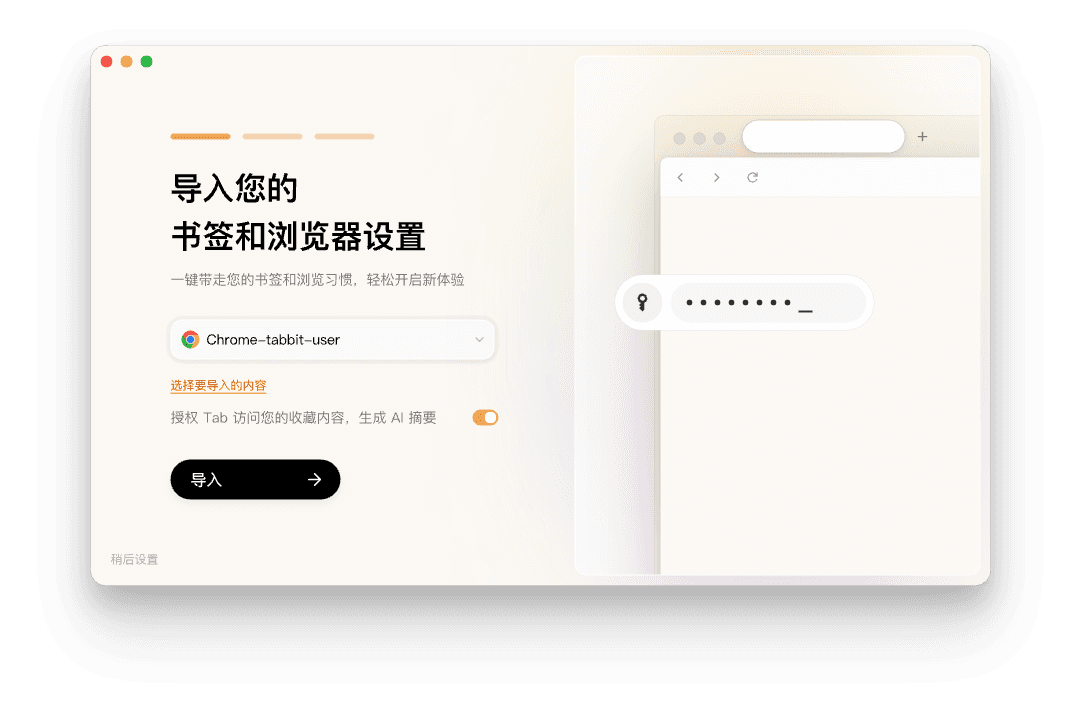
O custo de trocar é baixo. O Tabbit importa favoritos, histórico, cookies, senhas salvas e extensões do Chrome, Edge e Safari de uma vez só, então as compleções de URL que você usava viajam com você:
Para acumuladores de abas, o Smart Tab Organization agrupa abas abertas em grupos de projeto automaticamente, o que combina bem com referenciar um grupo pelo omnibox em vez de caçar a aba certa. Nossa visão geral do gerenciador de abas com IA percorre esse fluxo, e se o volume em si é o problema, o sistema prático para abas demais e nosso guia de agrupamento de abas no Chrome cobrem o lado clássico. A comparação Tabbit vs Chrome mostra onde os dois navegadores divergem em velocidade do dia a dia e compatibilidade.
Limites honestos: o Tabbit não é um remendo para uma instalação do Chrome que você precisa manter. Computadores corporativos com políticas travadas, máquinas amarradas a ferramentas de gestão exclusivas do Chrome e fluxos construídos sobre extensões só do Chrome pertencem ao Chrome, flags incluídas. O Tabbit é uma beta gratuita no macOS e Windows, com as próprias arestas. E se tudo o que você quer é o menu clássico de volta, os quatro passos acima continuam sendo o caminho mais curto. Se você está pesando navegadores de forma mais ampla, nosso guia de comparação de navegadores trata velocidade, privacidade e compatibilidade como eixos separados.
Qual correção combina com sua situação?
| Sua situação | Melhor jogada | Compromisso |
|---|---|---|
| O menu falhou uma ou duas vezes hoje | Reinicie o navegador e siga em frente | Falhas transitórias costumam sumir sozinhas |
| Sugestões sumidas há dias | Passos 1 a 4, em ordem | Custa uns quinze minutos de cuidado |
| Histórico limpo por privacidade | Reconstrua o histórico navegando normal | Lista magra por um dia ou dois |
| Você vive na barra para cálculos e atalhos | Teste o omnibox do Tabbit | Navegador novo, ajuste breve |
| Máquina de trabalho travada | Pergunte à TI antes de mexer em flags | A política pode atropelar tudo |
Veredito final
Comece no passo 1 e avance; a maioria dos leitores acha o culpado dentro de quatro verificações curtas, e segundo quem publicou seus resultados, a flag sozinha resolve uma boa parte dos casos. Mantenha a expectativa calibrada para o resto: essa área do Chrome está em experimentação ativa, a falha tende a voltar com atualizações, e a saída durável é reduzir o quanto seu fluxo diário depende do autocompletar.
Se essa ideia faz sentido para você, instale o Tabbit Browser gratuitamente no macOS ou Windows, importe seus dados do Chrome em um clique e coloque na sua frente um omnibox que aceita perguntas e tarefas em vez de adivinhar para onde você ia.

Perguntas frequentes
Por que a barra de endereços do Chrome parou de mostrar sugestões?
O Chrome monta o menu suspenso a partir de duas fontes: seu histórico de navegação no dispositivo e seu mecanismo de busca padrão. Uma configuração de sugestões desativada, um histórico vazio, uma flag experimental no meio de um rollout ou uma extensão problemática podem cortar uma ou ambas as fontes, deixando o menu em branco ou reduzido a uma única sugestão inline.
O que é a correção da flag Omnibox Grouping Framework?
É um recurso experimental do Chromium que controla como as sugestões digitadas são agrupadas no menu. Vários usuários do r/chrome relataram que trocar a flag para o valor oposto e reiniciar, às vezes repetido duas ou três vezes, trouxe as sugestões de volta. Outros não viram mudança nenhuma, então trate como algo que vale tentar, não como uma correção garantida.
Limpar os dados de navegação apaga minhas sugestões para sempre?
Limpar o histórico remove a matéria-prima que o Chrome usa para sugestões de URL até você navegar de novo. As sugestões não somem para sempre; elas se reconstroem com a atividade nova. Se você depende de atalhos digitados, espere um menu magro logo depois de limpar os dados.
Extensões podem bloquear as sugestões da barra de endereços?
Podem. Threads de suporte costumam apontar extensões de segurança e privacidade porque elas interceptam requisições de rede, incluindo as que trazem sugestões do mecanismo de busca. Abra uma janela anônima, onde extensões ficam desativadas por padrão; se as sugestões aparecerem lá, reative suas extensões uma a uma até achar a culpada.
Por que o menu aparece em branco ou só de vez em quando?
Vários usuários do r/chrome descrevem um padrão em que a caixa alterna entre funcionar normal, mostrar só o texto digitado e exibir um painel grande em branco que muda de tamanho como se carregasse. Esse comportamento aponta para um bug de renderização no próprio omnibox, não para falta de dados, e é por isso que reiniciar e resetar flags às vezes ajuda só temporariamente.
Como o omnibox do Tabbit difere da barra de endereços do Chrome?
O Tabbit trata a caixa de entrada como um ponto de entrada de IA. Você ainda digita URLs, mas também pode fazer perguntas, referenciar abas ou arquivos abertos com a tecla @ e entregar tarefas a um agente que trabalha no próprio grupo de abas. Como os comandos do dia a dia não dependem só do histórico de autocompletar, um fluxo de sugestões quebrado importa menos.