
Escribes dos letras en la barra de direcciones de Chrome y te detienes. Normalmente aparece un desplegable con los sitios de ayer, la búsqueda que repites cada mañana, tal vez un cálculo. Esta vez no sale nada. La barra se queda con tu texto y un espacio vacío debajo, o peor, una única sugerencia en línea que completa la URL equivocada.
No es una queja rara. Una publicación en r/chrome describe el desplegable que se niega a aparecer al azar, luego vuelve tras abrir una pestaña nueva, y vuelve a desaparecer en la siguiente. En otro hilo, el autor vio cómo el cuadro cambiaba de tamaño como si cargara resultados que nunca llegaban, y un reinicio le compró alrededor de un minuto antes de que fallara otra vez. En el foro de soporte de Google, una usuaria que solo recibe una autocompletación en línea en lugar de una lista encontró a otras treinta y ocho personas haciendo clic en "Tengo la misma pregunta" bajo su publicación.
La parte útil es que las causas son finitas. Google documenta que la barra toma las sugerencias exactamente de dos lugares: tu historial de navegación local y tu buscador predeterminado (Chrome Help). Cuando el desplegable desaparece, algo cortó uno de esos conductos, o el código que lo muestra topó con un error. Cuatro revisiones cubren casi todos los casos: ajustes, datos, flags y extensiones.
También hay otra manera de plantear el problema. Los pasos siguientes restauran un desplegable de autocompletado convencional. Si lo que quieres es una barra que responda preguntas y ejecute tareas en lugar de adivinar URLs, un navegador nativo de IA como Tabbit aborda el mismo cuadro de otra forma, y lo comparamos cerca del final.
Lo esencial
Las sugerencias llegan por dos conductos: tu historial local y tu buscador predeterminado. Un desplegable en blanco significa que falló un conducto o la capa de visualización, no que tu perfil esté roto.
Trabaja en orden: ajustes de sugerencias, historial, la flag Omnibox Grouping Framework y extensiones. Cada paso descarta una categoría entera.
Alternar la flag Omnibox Grouping Framework en chrome://flags arregló el problema para varios usuarios de Reddit y no hizo nada por otros, así que espera reintentar más que una cura de un clic.
Borrar datos de navegación deja sin material las sugerencias de URL hasta que reconstruyas historial con uso normal.
Si usas la barra como línea de comandos todo el día, mover ese hábito a un omnibox de IA como el de Tabbit reduce cuánto dependes de que el autocompletado aparezca.
Síntomas y causas probables de un vistazo
| Lo que ves | Causa probable | Empieza aquí |
|---|---|---|
| Desplegable que falta al azar en cada segunda pestaña nueva | Flag experimental atrapada a mitad de cambio | Paso 3, la flag |
| El cuadro cambia de tamaño como si cargara y queda en blanco | Fallo de visualización tras una actualización | Reiniciar, luego paso 3 |
| Una sola autocompletación en línea, sin lista | Ajustes de sugerencias desactivados | Paso 1, revisar ajustes |
| Funciona tras reiniciar y falla a los minutos | Interferencia de una extensión | Paso 4, prueba en incógnito |
| Sugerencias escasas desde que borraste datos | El historial necesita reconstruirse | Paso 2, alimenta la barra |
| Nada funciona tras dos actualizaciones | Daño profundo del perfil | Paso 4 y luego un perfil nuevo |
La última fila es poco común, pero existe. Antes de reinstalar nada, lee nuestra guía sobre por qué los navegadores se sienten lentos y saturados para descartar basura acumulada disfrazada de corrupción.
De dónde salen las sugerencias de la barra de Chrome
Dos conductos independientes llenan ese desplegable. El primero es tu historial local, que alimenta las completaciones de URL de sitios ya visitados. El segundo es tu buscador predeterminado, que aporta predicciones de búsqueda mientras escribes y sostiene funciones como cálculos y conversiones en línea.
Cada conducto tiene sus propios modos de falla. Las sugerencias de historial desaparecen cuando el historial ya no está, sea porque lo borraste o porque navegas en un modo que no lo registra. Las del buscador dependen de una conexión operativa con el proveedor, así que cualquier cosa que bloquee esas peticiones, desde software de privacidad hasta una entrada de motor obsoleta, silencia esa mitad del desplegable.
Ambas mitades pasan por ajustes que se movieron entre versiones de Chrome. El interruptor que la gente busca suele llamarse algo como "Autocomplete searches and URLs", y los expertos del producto en el foro de soporte de Google mandan revisarlo primero en Sync and Google services. Si no lo encuentras por nombre, abre chrome://settings y busca "autocomplete" en el buscador de ajustes. Las diferencias entre versiones hacen poco confiables las rutas exactas, así que buscar gana a memorizar un menú que quizá ya no existe.
Esa deriva de versiones explica tantos hilos sin respuesta limpia. El omnibox es una de las superficies más experimentadas de Chromium, y los interruptores cambian de nombre y lugar más rápido de lo que la mayoría actualiza su mapa mental de los ajustes.
Cómo arreglar las sugerencias ausentes, paso a paso
Ejecuta estas revisiones en orden. Cada una toma un par de minutos y elimina una categoría de causas, así que resiste el impulso de saltar pasos salvo que la tabla te apunte directo a uno concreto.
Paso 1: Confirma que los ajustes de sugerencias estén activos
Abre chrome://settings y escribe "autocomplete" en el buscador de ajustes.
Busca un interruptor llamado "Autocomplete searches and URLs" o parecido y verifica que esté activado.
De paso, abre la sección Search engine y confirma que hay un motor válido elegido.
Cierra los ajustes, abre una pestaña nueva y escribe una letra que hayas escrito antes.
Si el desplegable vuelve, alguien movió el interruptor, quizá en una sesión de computadora compartida o una actualización de políticas corporativas. Si no vuelve, los ajustes nunca fueron el problema y solo perdiste dos minutos.
Paso 2: Dale a la barra algo que sugerir
No pueden aparecer sugerencias sin materia prima. Tras una limpieza de "borrar datos de navegación", sobre todo de todo el tiempo, el conducto de historial está legítimamente vacío y el desplegable parece roto cuando en realidad pasa hambre.
Visita cinco o seis sitios que uses a diario, deja que cada página termine de cargar y prueba la barra otra vez. Con un día de navegación normal, las completaciones de URL regresan solas. Si borraste datos por privacidad y buscas un camino intermedio, nuestra guía sobre por qué el historial del navegador es difícil de buscar cubre herramientas que hacen útiles los historiales pequeños bien indexados frente a los grandes desordenados.
Un buscador predeterminado roto produce el mismo síntoma en el otro conducto. Si las predicciones se fueron pero las completaciones de URL siguen, vuelve a elegir tu motor preferido en los ajustes de Search engine y prueba de nuevo.
Un detalle que confunde: las ventanas de incógnito no guardan historial por diseño, así que las completaciones de URL ahí son escasas incluso cuando todo funciona. No confundas esa lista flaca con el bug que persigues; prueba en una ventana normal antes de concluir.
Paso 3: Reinicia la flag Omnibox Grouping Framework
Cuando ajustes y datos están bien y el desplegable sigue fallando, el sospechoso es la ruta experimental. Chromium está desplegando un marco que agrupa las sugerencias escritas en secciones, visible en chrome://flags como "Omnibox Grouping Framework for Typed Suggestions". El propio despliegue ha sido pillado portándose mal, y mover la flag parece desatascarlo.
Un comentarista de r/chrome que lo arregló describió la secuencia así:
Go to chrome://flags/ search for Omnibox Grouping Framework for Typed Suggestions. It should say default, turn it to enable, and then relaunch Chrome via the bottom bar... After changing it and relaunching at least two to three times, it started to work.
El mismo hilo registra lo despareja que resulta esta solución. Un usuario respondió "It fixed mine. Thanks." mientras el autor original la probó seis veces sin cambio alguno y terminó sospechando de una extensión. Trátala como un boleto de lotería con probabilidades decentes:
Ve a chrome://flags.
Busca "Omnibox Grouping".
Cambia la entrada Typed Suggestions de su valor actual al opuesto (Default a Enabled, o al revés).
Haz clic en Relaunch.
Prueba el desplegable. Repite el cambio y el reinicio una o dos veces antes de rendirte.
Cuando las sugerencias vuelvan, devuelve la flag a Default y reinicia otra vez.
Dos advertencias. Los nombres de flags rotan entre versiones de Chromium, así que si falta la etiqueta exacta, busca "omnibox" y lee lo que aparezca. Y como es un experimento, cualquier estado que dejes puede ser sobrescrito por una futura actualización, lo que nos lleva a la alternativa sin mantenimiento más abajo.
Paso 4: Descarta extensiones con una ventana de incógnito
Las extensiones inyectan scripts en cada página y algunas filtran el tráfico de red, quedando en pleno camino de las sugerencias del buscador. Las herramientas de seguridad y privacidad son las sospechosas habituales, una corazonada que surgió en el mismo hilo de Reddit para el caso que la flag no arregló.
Pulsa Ctrl+Shift+N (Cmd+Shift+N en Mac) para abrir una ventana de incógnito, donde las extensiones quedan desactivadas salvo permiso explícito, y escribe en la barra. ¿Aparecen las sugerencias? Tienes respuesta: ve a chrome://extensions y reactiva tus extensiones de una en una, probando el omnibox tras cada una, hasta que el desplegable falle otra vez. La extensión señalada merece revisión, y si fue marcada o eliminada a la fuerza recientemente, nuestra guía sobre qué hacer cuando Chrome dice que una extensión contiene malware cubre la limpieza más allá de borrarla.
¿Tampoco hay sugerencias en incógnito? Entonces la teoría de extensiones muere, tu perfil carga con un daño más profundo y crear un perfil fresco de Chrome es el siguiente paso convencional. Puedes añadirlo desde el icono de perfil en la barra de herramientas; arranca limpio, sin extensiones e historia propia, lo que lo vuelve un buen diagnóstico antes de algo tan definitivo como reinstalar. Si las sugerencias funcionan allí, migra marcadores y contraseñas y recupera las extensiones gradualmente, no todas juntas. Antes de llegar tan lejos, repasa nuestro artículo sobre los cambios de ciclo de vida con Manifest V2 y V3, porque las extensiones a medio migrar son fuente frecuente de exactamente este tipo de rarezas persistentes.
Otra ruta: dale al omnibox un trabajo más grande que el autocompletado
Cada arreglo anterior repara un juego de adivinanzas. El desplegable predice adónde querías ir, y cuando la maquinaria de predicción falla, teclear dos letras no te da nada. Hay gente cansada de repararlo. Otro usuario de r/chrome en la misma discusión notó que su barra había servido como calculadora y la llora: "my most handy calculator is useless now!" Un tercero reportó dos actualizaciones de Chrome sin que el desplegable se arreglara.
Esa frustración plantea una pregunta justa: ¿abrir un sitio, hacer una cuenta o repetir la búsqueda de ayer debería depender de un canal de sugerencias tan frágil?
Tabbit Browser toma otra postura sobre para qué sirve el cuadro de entrada. El omnibox de Tabbit acepta URLs, pero recibe igual de bien una pregunta en lenguaje natural o una tarea. Pide un resumen del informe de la pestaña actual, dile que recoja precios de cinco tiendas, o escribe un cálculo, y la petición va a un modelo de IA en lugar de a heurísticas de autocompletado. Escribiendo @ dentro del cuadro referencias contexto directamente: una pestaña abierta, un grupo entero, una captura, una carpeta de marcadores o un archivo local como una hoja de cálculo. Lo que intentabas alcanzar con la memoria del autocompletado se vuelve algo que puedes señalar.
El patrón sigue después de abrir la página. Chat with Page de Tabbit responde preguntas sobre lo que tienes enfrente, así que encontrar una cifra concreta en un documento largo no depende de recordar las palabras clave correctas.
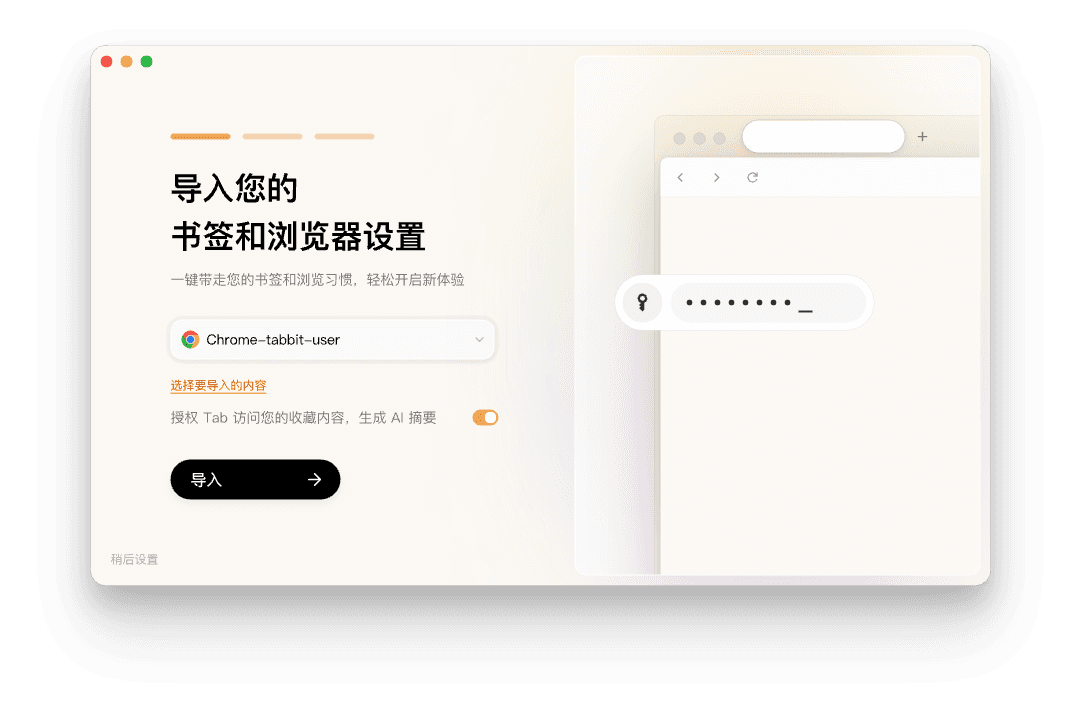
Cambiar cuesta poco. Tabbit importa marcadores, historial, cookies, contraseñas y extensiones de Chrome, Edge y Safari de una sola vez, así que las completaciones de las que dependías viajan contigo:
Para los acumuladores de pestañas, Smart Tab Organization agrupa las pestañas abiertas en grupos de proyecto de forma automática, lo que combina bien con referenciar un grupo desde el omnibox en vez de cazar la pestaña correcta. Nuestra visión general del gestor de pestañas con IA recorre ese flujo, y si el problema es el volumen mismo, el sistema práctico para demasiadas pestañas y nuestra guía para agrupar pestañas en Chrome cubren el lado clásico. La comparación entre Tabbit y Chrome muestra dónde se separan en velocidad cotidiana y compatibilidad.
Límites honestos: Tabbit no es un parche para una instalación de Chrome que necesitas conservar. Los equipos corporativos con políticas bloqueadas, las máquinas atadas a herramientas de gestión de Chrome y los flujos construidos sobre extensiones exclusivas de Chrome pertenecen a Chrome, flags incluidas. Tabbit es una beta gratuita en macOS y Windows, con sus propias asperezas. Y si solo quieres el desplegable clásico de vuelta, los cuatro pasos anteriores siguen siendo el camino corto. Si estás sopesando navegadores de forma más amplia, nuestra guía de comparación de navegadores trata velocidad, privacidad y compatibilidad como ejes separados.
¿Qué arreglo va con tu situación?
| Tu situación | Mejor movimiento | Contrapartida |
|---|---|---|
| El desplegable falló una o dos veces hoy | Reinicia el navegador y sigue | Las fallas transitorias suelen irse solas |
| Llevas días sin sugerencias | Pasos 1 a 4, en orden | Cuesta unos quince minutos cuidadosos |
| Borraste historial por privacidad y se siente vacío | Reconstruye historial navegando normal | Lista pobre durante un día o dos |
| Vives en la barra para cálculos y saltos | Prueba el omnibox de Tabbit | Navegador nuevo, aunque breve el ajuste |
| Máquina de trabajo bloqueada | Pregunta a TI antes de tocar flags | La política puede anular todo |
Veredicto final
Empieza por el paso 1 y avanza; la mayoría encuentra a su culpable dentro de cuatro revisiones cortas, y según quienes publicaron sus resultados, la flag por sí sola resuelve una buena parte de los casos. Calibra expectativas para el resto: esta zona de Chrome está en experimentación activa, la falla tiende a volver con las actualizaciones, y la salida durable es reducir cuánto depende tu flujo diario del autocompletado.
Si esa idea te convence, instala Tabbit Browser gratis en macOS o Windows, importa tus datos de Chrome en un clic y pon frente a ti un omnibox que acepta preguntas y tareas en lugar de adivinar adónde ibas.

Preguntas frecuentes
¿Por qué la barra de direcciones de Chrome dejó de mostrar sugerencias?
Chrome construye el desplegable a partir de dos fuentes: tu historial de navegación local y tu buscador predeterminado. Un ajuste de sugerencias desactivado, un historial vacío, una flag experimental a mitad de despliegue o una extensión problemática pueden cortar una o ambas fuentes, dejando el desplegable en blanco o reducido a una única sugerencia en línea.
¿Qué es la solución de la flag Omnibox Grouping Framework?
Es una función experimental de Chromium que controla cómo se agrupan las sugerencias escritas en el desplegable. Varios usuarios de r/chrome contaron que cambiar el valor de la flag y reiniciar, a veces repetido dos o tres veces, trajo las sugerencias de vuelta. Otros no vieron ningún cambio, así que tómala como algo que vale la pena probar, no como una reparación garantizada.
¿Borrar los datos de navegación elimina mis sugerencias para siempre?
Borrar el historial elimina la materia prima que Chrome usa para las sugerencias de URL hasta que vuelvas a navegar. Las sugerencias no desaparecen para siempre; se reconstruyen con la actividad nueva. Si dependes de atajos escritos, espera un desplegable pobre justo después de limpiar los datos.
¿Pueden las extensiones bloquear las sugerencias de la barra de direcciones?
Sí pueden. Los hilos de ayuda suelen señalar a las extensiones de seguridad y privacidad porque interceptan solicitudes de red, incluidas las que traen las sugerencias del buscador. Abre una ventana de incógnito, donde las extensiones están desactivadas por defecto; si las sugerencias aparecen ahí, reactiva tus extensiones una por una hasta encontrar a la culpable.
¿Por qué el desplegable aparece en blanco o solo cada dos intentos?
Varios usuarios de r/chrome describen un patrón donde el cuadro alterna entre funcionar normal, mostrar solo el texto escrito y presentar un panel grande en blanco que cambia de tamaño como si cargara. Ese comportamiento apunta a un fallo de renderizado en el propio omnibox y no a datos faltantes, por eso los reinicios y los reajustes de flags a veces ayudan solo temporalmente.
¿En qué se diferencia el omnibox de Tabbit de la barra de Chrome?
Tabbit trata el cuadro de entrada como un punto de entrada de IA. Puedes escribir URLs, pero también hacer preguntas, referenciar pestañas o archivos abiertos con la tecla @ y encargar tareas a un agente que trabaja en su propio grupo de pestañas. Como los comandos diarios no dependen solo del historial de autocompletado, un flujo de sugerencias roto importa menos.