
Vous tapez deux lettres dans la barre d'adresse de Chrome et vous marquez une pause. D'habitude, une liste déroulante apparaît avec les sites d'hier, la recherche répétée chaque matin, peut-être un calcul. Cette fois, rien. La barre reste avec votre texte et un vide en dessous, ou pire, une seule complétion en ligne qui finit la mauvaise URL.
Ce n'est pas une plainte rare. Un fil sur r/chrome décrit la liste qui refuse d'apparaître au hasard, revient après l'ouverture d'un nouvel onglet, puis disparaît encore au suivant. Dans un autre fil, le poster regardait la boîte changer de taille comme si elle chargeait des résultats qui ne s'affichaient jamais, et un redémarrage lui achetait à peine une minute avant la prochaine panne. Sur le forum d'assistance de Google, une utilisatrice qui ne reçoit qu'une seule complétion en ligne au lieu d'une liste a trouvé trente-huit autres personnes cliquant sur « J'ai la même question » sous sa publication.
La bonne nouvelle, c'est que les causes sont en nombre fini. Google documente que la barre puise ses suggestions dans exactement deux endroits : votre historique de navigation local et votre moteur de recherche par défaut (Aide Chrome). Quand la liste disparaît, quelque chose a coupé l'un de ces canaux, ou le code qui l'affiche a rencontré un bug. Quatre vérifications couvrent presque tous les cas : réglages, données, flags et extensions.
Il y a aussi une autre façon de poser le problème. Les étapes ci-dessous restaurent une liste d'autocomplétion classique. Si ce que vous voulez vraiment, c'est une barre qui répond aux questions et exécute des tâches plutôt que de deviner les URL, un navigateur natif IA comme Tabbit aborde la même boîte de saisie différemment, et nous comparerons les deux vers la fin.
L'essentiel
Les suggestions arrivent par deux canaux : votre historique local et votre moteur de recherche par défaut. Une liste vide signifie qu'un canal ou la couche d'affichage a lâché, pas que votre profil est cassé.
Travaillez dans l'ordre : réglages de suggestions, données d'historique, flag Omnibox Grouping Framework, puis extensions. Chaque étape élimine toute une catégorie.
Basculer la flag Omnibox Grouping Framework dans chrome://flags a réglé le problème pour plusieurs utilisateurs de Reddit et n'a rien fait pour d'autres, donc attendez-vous à des essais plutôt qu'à un remède en un clic.
Effacer les données de navigation affame les suggestions d'URL jusqu'à ce que l'historique se reconstruise par l'usage normal.
Si vous utilisez la barre comme ligne de commande toute la journée, déplacer cette habitude vers un omnibox IA comme celui de Tabbit réduit votre dépendance à l'apparition de l'autocomplétion.
Symptômes et causes probables en un coup d'œil
| Ce que vous voyez | Cause probable | Commencez ici |
|---|---|---|
| Liste qui manque au hasard un onglet sur deux | Flag expérimentale bloquée en cours de changement | Étape 3, la flag |
| Boîte qui change de taille mais reste vide | Bug d'affichage après une mise à jour | Redémarrer, puis étape 3 |
| Une seule complétion en ligne, pas de liste | Réglages de suggestions désactivés | Étape 1, vérifier les réglages |
| Fonctionne après relance, casse en quelques minutes | Interférence d'une extension | Étape 4, test en navigation privée |
| Suggestions maigres depuis que vous avez effacé les données | L'historique doit se reconstruire | Étape 2, nourrir la barre |
| Rien n'y fait après deux mises à jour | Dommage profond du profil | Étape 4, puis un profil neuf |
La dernière ligne est rare, mais elle existe. Avant de réinstaller quoi que ce soit, lisez notre guide sur pourquoi les navigateurs semblent lents et encombrés pour écarter l'accumulation de déchets déguisée en corruption.
D'où viennent les suggestions de la barre d'adresse Chrome
Deux canaux indépendants remplissent cette liste déroulante. Le premier, c'est votre historique local, qui alimente les complétions d'URL des sites déjà visités. Le second, c'est votre moteur de recherche par défaut, qui fournit les prédictions de recherche pendant la saisie et porte des fonctions comme les calculs et conversions en ligne.
Chaque canal a ses propres modes de panne. Les suggestions d'historique disparaissent quand l'historique lui-même n'est plus là, soit parce que vous l'avez effacé, soit parce que vous naviguez dans un mode qui ne l'enregistre pas. Celles du moteur dépendent d'une connexion fonctionnelle avec le fournisseur, donc tout ce qui bloque ces requêtes, d'un logiciel de confidentialité à une entrée de moteur périmée, réduit au silence cette moitié de la liste.
Les deux moitiés passent aussi par des réglages qui ont bougé entre les versions de Chrome. L'interrupteur que les gens cherchent le plus s'appelle quelque chose comme « Autocomplete searches and URLs », et les experts produit du forum d'assistance Google invitent à le vérifier sous Sync and Google services avant tout. Si vous ne le trouvez pas par son nom, ouvrez chrome://settings et cherchez « autocomplete » dans le champ de recherche des réglages. Les différences de version rendent les chemins exacts peu fiables, alors chercher vaut mieux que mémoriser un menu qui n'existe peut-être plus.
Cette dérive des versions explique pourquoi tant de fils se terminent sans réponse propre. L'omnibox est l'une des surfaces les plus expérimentées de Chromium, et les interrupteurs changent de nom et de place plus vite que la plupart des utilisateurs ne mettent à jour leur carte mentale des réglages.
Comment réparer les suggestions manquantes, pas à pas
Exécutez ces vérifications dans l'ordre. Chacune prend deux minutes et élimine une catégorie de causes, alors résistez à l'envie de sauter des étapes sauf si le tableau vous dirige directement vers l'une d'elles.
Étape 1 : Vérifiez que les réglages de suggestions sont actifs
Ouvrez chrome://settings et tapez « autocomplete » dans le champ de recherche des réglages.
Cherchez un interrupteur nommé comme « Autocomplete searches and URLs » et assurez-vous qu'il est activé.
Au passage, ouvrez la section Search engine et confirmez qu'un moteur valide est sélectionné.
Fermez les réglages, ouvrez un nouvel onglet et tapez une lettre déjà tapée auparavant.
Si la liste revient, quelqu'un a bougé l'interrupteur, peut-être lors d'une session sur un ordinateur partagé ou d'une mise à jour de politique d'entreprise. Si elle ne revient pas, les réglages n'ont jamais été le problème, et vous n'avez perdu que deux minutes.
Étape 2 : Donnez à la barre quelque chose à suggérer
Les suggestions ne peuvent pas apparaître sans matière première. Après une session « effacer les données de navigation », surtout sur toute la période, le canal d'historique est légitimement vide et la liste semble cassée alors qu'elle meurt de faim.
Visitez cinq ou six sites que vous utilisez chaque jour, laissez chaque page finir de charger, puis réessayez la barre d'adresse. En une journée de navigation normale, les complétions d'URL reviennent d'elles-mêmes. Si vous avez effacé vos données par souci de confidentialité et cherchez un chemin intermédiaire, notre guide sur pourquoi l'historique du navigateur est difficile à rechercher couvre des outils qui rendent les petits historiques bien indexés plus utiles que les gros désordonnés.
Un moteur de recherche par défaut cassé produit le même symptôme sur l'autre canal. Si les prédictions ont disparu mais que les complétions d'URL fonctionnent, resélectionnez votre moteur préféré dans les réglages Search engine et retestez.
Une particularité qui piège : les fenêtres de navigation privée ne laissent pas d'historique par conception, donc les complétions d'URL y restent maigres même quand tout fonctionne. Ne prenez pas cette liste pauvre pour le bug que vous poursuivez ; testez dans une fenêtre normale avant de conclure.
Étape 3 : Réinitialisez la flag Omnibox Grouping Framework
Quand les réglages et les données sont bons et que la liste continue de mal se comporter, le suspect devient le chemin de code expérimental. Chromium déploie actuellement un framework qui regroupe les suggestions tapées en sections, exposé dans chrome://flags sous le nom « Omnibox Grouping Framework for Typed Suggestions ». Le déploiement lui-même a été pris en flagrant délit de mauvais comportement, et basculer la flag semble le débloquer.
Un commentateur de r/chrome qui l'a réparé a décrit la séquence ainsi :
Go to chrome://flags/ search for Omnibox Grouping Framework for Typed Suggestions. It should say default, turn it to enable, and then relaunch Chrome via the bottom bar... After changing it and relaunching at least two to three times, it started to work.
Le même fil enregistre à quel point ce correctif est inégal. Un utilisateur a répondu « It fixed mine. Thanks. » pendant que l'auteur original l'essayait six fois sans aucun changement et finissait par suspecter une extension. Traitez la procédure comme un billet de loterie à probabilités décentes :
Allez sur chrome://flags.
Cherchez « Omnibox Grouping ».
Faites passer l'entrée Typed Suggestions de sa valeur actuelle à l'opposée (Default à Enabled, ou l'inverse).
Cliquez sur Relaunch.
Testez la liste. Répétez la bascule et le redémarrage une ou deux fois avant d'abandonner.
Une fois les suggestions revenues, remettez la flag à Default et relancez encore.
Deux précautions. Les noms de flags tournent entre les versions de Chromium, donc si l'étiquette exacte manque, cherchez « omnibox » et lisez ce qui est listé. Et comme c'est une expérience, l'état où vous la laissez peut être écrasé par une future mise à jour, ce qui nous amène à l'alternative sans entretien plus bas.
Étape 4 : Écartez les extensions avec une fenêtre de navigation privée
Les extensions injectent des scripts dans chaque page et certaines filtrent le trafic réseau, ce qui les place en plein sur le chemin des suggestions du moteur. Les outils de sécurité et de confidentialité sont les coupables habituels, une suspicion que le même fil Reddit a soulevée pour le cas que la flag ne pouvait pas régler.
Appuyez sur Ctrl+Shift+N (Cmd+Shift+N sur Mac) pour ouvrir une fenêtre de navigation privée, où les extensions restent désactivées sauf autorisation explicite, et tapez dans la barre d'adresse. Les suggestions apparaissent ? Vous avez votre réponse : allez dans chrome://extensions et réactivez vos extensions une à une, en testant l'omnibox après chacune, jusqu'à ce que la liste casse à nouveau. L'extension désignée mérite un examen, et si elle a été récemment signalée ou supprimée de force, notre guide sur que faire quand Chrome dit qu'une extension contient un logiciel malveillant couvre le nettoyage au-delà de la simple suppression.
Pas de suggestions en navigation privée non plus ? La théorie des extensions est morte, votre profil porte des dommages plus profonds, et créer un profil Chrome neuf est le geste conventionnel restant. Vous pouvez en ajouter un depuis l'icône de profil dans la barre d'outils ; il démarre propre, sans extensions et avec son propre historique, ce qui en fait un bon diagnostic avant quelque chose d'aussi définitif qu'une réinstallation. Si les suggestions fonctionnent là-bas, migrez vos favoris et mots de passe et reconstruisez progressivement plutôt que de tout réimporter d'un coup. Avant d'aller jusque-là, parcourez notre article sur les changements de cycle de vie des extensions avec Manifest V2 et V3, car les extensions à moitié migrées sont une source fréquente de ce genre de bizarrerie persistante.
Une autre route : donnez à l'omnibox un travail plus grand que l'autocomplétion
Chaque correctif ci-dessus répare un jeu de devinettes. La liste prédit où vous vouliez aller, et quand la machine de prédiction casse, taper deux lettres ne rapporte rien. Certaines personnes sont fatiguées de la réparer. Un autre utilisateur de r/chrome dans la même discussion a noté que sa barre avait servi de calculatrice et la pleure : « my most handy calculator is useless now! » Un troisième a rapporté deux mises à jour de Chrome sans que la liste ne soit réparée.
Cette frustration pose une question légitime : atteindre un site, faire un calcul ou répéter la recherche d'hier doit-il vraiment dépendre d'un pipeline de suggestions aussi fragile ?
Tabbit Browser prend une autre position sur l'usage de la boîte de saisie. L'omnibox de Tabbit accepte toujours les URL, mais il reçoit tout aussi bien une question en langage naturel ou une tâche. Demandez un résumé du rapport dans votre onglet actuel, dites-lui de collecter les prix sur cinq sites marchands, ou tapez un calcul, et la requête part vers un modèle IA plutôt que vers des heuristiques d'autocomplétion. Taper @ dans la boîte référence directement le contexte : un onglet ouvert, tout un groupe d'onglets, une capture d'écran, un dossier de favoris ou un fichier local comme un tableur. Ce que vous essayiez d'atteindre par la mémoire de l'autocomplétion devient quelque chose que vous pouvez désigner.
Le même principe continue une fois la page ouverte. Chat with Page de Tabbit répond aux questions sur ce que vous avez devant vous, donc trouver un chiffre précis dans un long document ne dépend plus de se souvenir des bons mots-clés à rechercher.
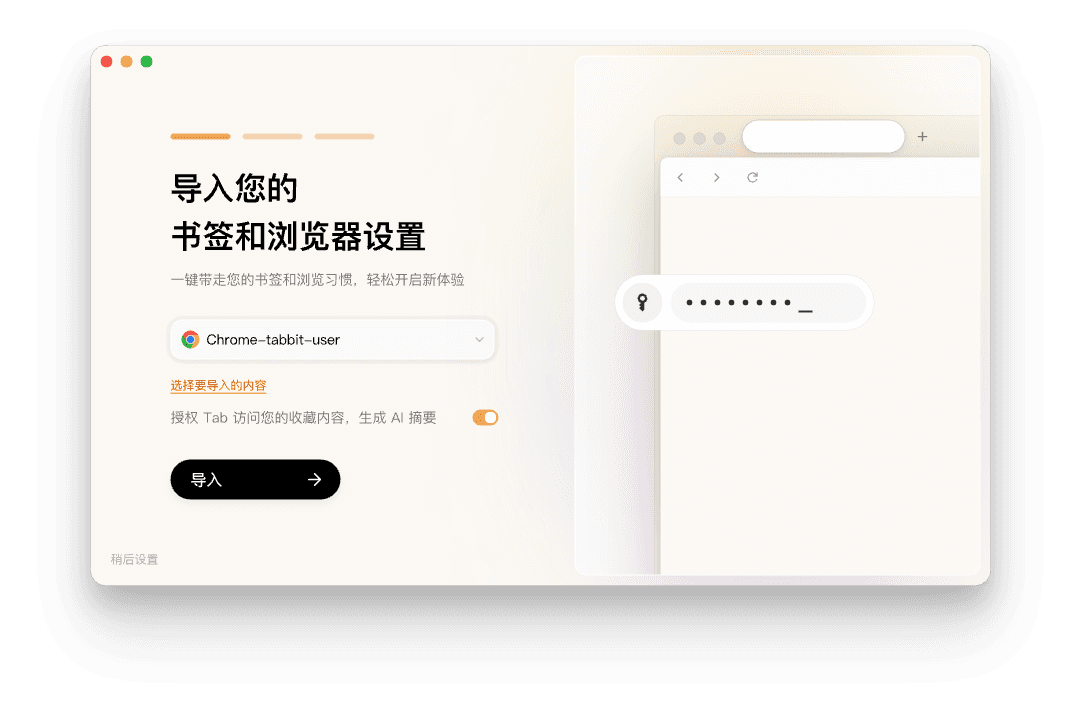
Le coût du changement est faible. Tabbit importe les favoris, l'historique, les cookies, les mots de passe et les extensions depuis Chrome, Edge et Safari en une seule passe, donc les complétions d'URL sur lesquelles vous comptiez voyagent avec vous :
Pour les accumulateurs d'onglets, Smart Tab Organization regroupe automatiquement les onglets ouverts en groupes de projet, ce qui se marie bien avec la référence d'un groupe depuis l'omnibox plutôt que la chasse à l'onglet exact. Notre aperçu du gestionnaire d'onglets IA parcourt ce flux, et si le volume est lui-même le problème, le système pratique pour trop d'onglets et notre guide pour regrouper les onglets dans Chrome couvrent le versant classique. La comparaison Tabbit vs Chrome montre où les deux navigateurs divergent sur la vitesse quotidienne et la compatibilité.
Des limites honnêtes : Tabbit n'est pas un correctif pour une installation de Chrome que vous devez garder. Les postes d'entreprise verrouillés par politique, les machines liées à des outils de gestion propres à Chrome et les flux construits autour d'extensions exclusives à Chrome appartiennent à Chrome, flags comprises. Tabbit est une bêta gratuite sur macOS et Windows, avec ses propres aspérités. Et si tout ce que vous voulez, c'est retrouver la liste classique, les quatre étapes ci-dessus restent le chemin le plus court. Si vous comparez des navigateurs plus largement, notre guide de comparaison des navigateurs traite vitesse, confidentialité et compatibilité comme des axes distincts.
Quelle solution pour votre situation ?
| Votre situation | Meilleure action | Compromis |
|---|---|---|
| La liste a raté une ou deux fois aujourd'hui | Redémarrez le navigateur et continuez | Les pannes transitoires se dissipent souvent |
| Plus de suggestions depuis des jours | Étapes 1 à 4, dans l'ordre | Environ quinze minutes de soin |
| Historique effacé pour la confidentialité | Reconstruisez l'historique en naviguant normalement | Liste pauvre un jour ou deux |
| Vous vivez dans la barre pour calculs et sauts | Essayez l'omnibox de Tabbit | Nouveau navigateur, ajustement bref |
| Poste de travail verrouillé | Demandez à l'informatique avant de toucher aux flags | La politique peut tout écraser |
Verdict final
Commencez à l'étape 1 et avancez ; la plupart des lecteurs trouvent leur coupable en quatre courtes vérifications, et d'après ceux qui ont publié leurs résultats, la flag à elle seule règle une bonne part des cas. Gardez des attentes calibrées pour le reste : cette zone de Chrome est en expérimentation active, la panne a tendance à revenir avec les mises à jour, et la sortie durable consiste à réduire la part de votre flux quotidien qui repose sur l'autocomplétion.
Si cette idée vous parle, installez Tabbit Browser gratuitement sur macOS ou Windows, importez vos données Chrome en un clic, et placez devant vous un omnibox qui accepte questions et tâches au lieu de deviner où vous alliez.

Questions fréquentes
Pourquoi ma barre d'adresse Chrome ne propose-t-elle plus de suggestions ?
Chrome construit la liste déroulante à partir de deux sources : votre historique de navigation local et votre moteur de recherche par défaut. Un réglage de suggestions désactivé, un historique vidé, une flag expérimentale bloquée en plein déploiement ou une extension capricieuse peuvent couper l'une ou les deux sources, laissant la liste vide ou réduite à une seule complétion en ligne.
Que vaut la solution de la flag Omnibox Grouping Framework ?
C'est une fonctionnalité expérimentale de Chromium qui contrôle le regroupement des suggestions tapées dans la liste déroulante. Plusieurs utilisateurs de r/chrome racontent que basculer la flag sur l'autre valeur et relancer, parfois répété deux ou trois fois, a fait revenir les suggestions. D'autres n'ont vu aucun changement, donc considérez-la comme un essai intéressant plutôt qu'une réparation garantie.
Effacer mes données de navigation supprime-t-il définitivement mes suggestions ?
Effacer l'historique retire la matière première que Chrome utilise pour les suggestions d'URL jusqu'à ce que vous naviguiez de nouveau. Les suggestions ne disparaissent pas pour toujours, elles se reconstruisent avec l'activité. Si vous comptez sur des raccourcis tapés, attendez-vous à une liste pauvre juste après un nettoyage.
Les extensions peuvent-elles bloquer les suggestions de la barre d'adresse ?
Oui. Les fils de discussion pointent souvent les extensions de sécurité et de confidentialité, car elles interceptent les requêtes réseau, y compris celles qui récupèrent les suggestions du moteur. Ouvrez une fenêtre de navigation privée, où les extensions sont désactivées par défaut, et si les suggestions reviennent, réactivez vos extensions une par une pour trouver la coupable.
Pourquoi la liste déroulante apparaît-elle vide ou une fois sur deux ?
Plusieurs utilisateurs de r/chrome décrivent un schéma où la boîte alterne entre un fonctionnement normal, l'affichage du seul texte tapé et un grand panneau vide qui change de taille comme s'il chargeait. Ce comportement pointe vers un bug de rendu dans l'omnibox lui-même plutôt qu'un manque de données, ce qui explique pourquoi redémarrer ou réinitialiser les flags n'aide parfois que temporairement.
En quoi l'omnibox de Tabbit diffère-t-il de la barre d'adresse de Chrome ?
Tabbit traite la boîte de saisie comme un point d'entrée IA. Vous pouvez toujours saisir des URL, mais aussi poser des questions, référencer un onglet ou un fichier avec la touche @ et confier des tâches à un agent qui travaille dans son propre groupe d'onglets. Comme les commandes quotidiennes ne reposent plus seulement sur l'historique d'autocomplétion, un flux de suggestions en panne compte moins.