
如果链接总是打开 Edge、Safari 或其他浏览器,问题通常在系统设置,不在 Chrome 自己的设置里。Windows、macOS、iPhone/iPad 和 Android 的入口各不相同。
一位 Windows 11 用户在 r/chrome 反馈 Chrome 无法保持默认浏览器,部分链接仍会打开 Edge。另一位 Windows 用户则是在应用的完整关联列表里解决了问题。下面按设备说明路径,也会解释哪些链接不受默认浏览器影响。如果你真正想解决的是打开网页后的研究和重复操作,可以再了解 Tabbit Browser。
要点
Windows:设置 > 应用 > 默认应用,打开 Google Chrome 后选择设为默认。
macOS Ventura 13 及更高版本:系统设置 > 桌面与程序坞。旧版 macOS 使用系统偏好设置 > 通用。
iPhone 和 iPad:iOS 14 及以上支持 Chrome 作为默认浏览器。
Android:可以在 Chrome 中点击更多 > 设为默认浏览器,也可以从系统的默认应用入口设置。
默认浏览器只负责系统交给它的网页链接,不会自动修改搜索引擎、应用内网页查看器或企业策略。
各设备路径速查
| 设备 | 设置路径 | 版本或地区说明 | 常见问题 |
|---|---|---|---|
| Windows 11/10 | 设置 > 应用 > 默认应用 > Google Chrome > 设为默认 | 也可能需要逐项检查 HTTP、HTTPS | 某些微软功能仍偏向 Edge |
| macOS Ventura 13+ | 苹果菜单 > 系统设置 > 桌面与程序坞 > 默认网页浏览器 | 更早版本在系统偏好设置 > 通用 | 入口不只在 Chrome 设置中 |
| iPhone/iPad | Chrome > 设置 > 默认浏览器 > 前往设置 | 需要 iOS/iPadOS 14+ | 应用可能使用内置查看器 |
| Android | Chrome > 更多 > 设为默认浏览器,或系统默认应用 | 菜单名称因厂商而异 | 工作资料可能有单独策略 |
Windows 11 或 Windows 10
微软的 Windows 默认应用说明把入口放在设置应用中:
打开开始菜单,再打开设置。
选择应用 > 默认应用。
搜索 Google Chrome 并打开应用页面。
选择设为默认。
如果某些链接仍然打开其他浏览器,检查 Chrome 页面中的 HTTP 和 HTTPS 项目。
Google Chrome 官方说明也指向 Windows 的默认应用设置。Windows 会分别管理应用、协议和文件类型,所以“Chrome 是默认浏览器”不代表每种关联都已经改变。
如果设置总被改回去,先更新 Windows 和 Chrome,再重复设置。一个 Windows 10 社区讨论里,用户通过默认应用 > 按应用设置默认值 > Chrome > 管理解决了 Chrome 不出现在第一层选择器的问题。公司电脑如果重启后恢复原设置,先询问 IT 是否有策略控制,不要直接修改注册表。
macOS
根据 Apple 的 Mac 支持文档,Ventura 13 或更高版本的步骤是:
安装 Google Chrome。
打开苹果菜单,选择系统设置。
点击侧边栏中的桌面与程序坞。
找到默认网页浏览器。
选择 Google Chrome。
旧版 macOS 使用苹果菜单 > 系统偏好设置 > 通用,再从默认网页浏览器中选择 Chrome。这个设置只改变链接的去向,不会自动搬运 Safari 的书签、密码和打开的标签页。准备迁移时,可以先看 浏览器数据备份清单。
iPhone 或 iPad
Google 的 iPhone 和 iPad 说明要求设备使用 iOS 14 或更高版本:
打开 Chrome。
点击更多 > 设置。
点击默认浏览器。
点击前往设置。
点击默认浏览器 App,选择 Chrome。
当前 iOS 和 iPadOS 也可以从设置 > App > 默认 App > 浏览器 App 进入。Apple 的 默认 App 文档说明,部分功能会因国家或地区不同而变化。找不到入口时,先更新系统和 Chrome。
这里要区分普通链接和应用内链接。系统默认决定哪个应用接收普通网页链接,但 Google、Slack、邮件和社交应用可能先用自己的网页查看器。YouTube 的 iPhone 教程也把它描述为选择喜欢的浏览器 App,但应用仍然决定是否把链接交给系统。
Android
Google 的 Android Chrome 说明给出的快捷路径是:打开 Chrome > 更多 > 设为默认浏览器 > 选择 Chrome。
如果快捷入口不存在,打开 Android 设置 > 应用 > 默认应用或选择默认应用 > 浏览器应用,再选择 Chrome。不同手机厂商会改变名称和位置。工作资料或多用户设备也可能有单独的默认设置。
默认浏览器会改变什么
| 会改变 | 不会自动改变 |
|---|---|
| 系统交给浏览器的网页链接通常会打开 Chrome | Chrome 使用的搜索引擎 |
| 一些邮件和文档应用的网页链接会转到 Chrome | 应用自己的内置网页查看器 |
| 系统记录 Chrome 为浏览器应用 | 书签、密码、历史记录、扩展和打开的标签页 |
| 之后的系统链接使用新的关联 | 企业策略、家长控制或工作资料规则 |
修改默认浏览器只是路由设置,不等于迁移。如果你想保留 Chrome,同时给工作再配一个浏览器,可以参考 第二浏览器的使用方式、浏览器配置文件 和 Chrome 标签页分组。如果真正的问题是设备之间的标签页和会话不同步,请看 浏览器同步失败的原因。
Tabbit Browser 适合什么场景
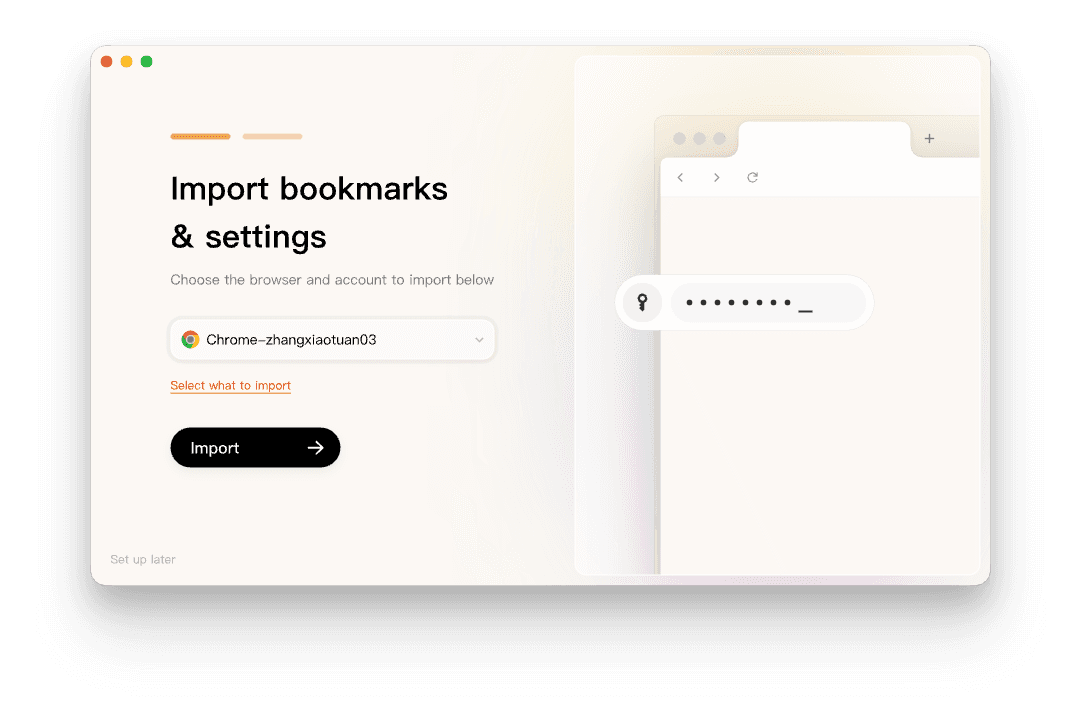
Tabbit Browser 是面向 Windows 和 macOS 的桌面 Chromium 浏览器。安装时可以从 Chrome 导入书签和设置,实际导入页面见下图。它不会替你修改 Windows 或 macOS 的默认浏览器,也没有把 iPhone 或 Android 变成 Tabbit 移动设备的功能。
如果你关心的是网页打开后的工作,Tabbit 可以把网页、选中文本、截图、标签组、书签或本地文件作为 AI 上下文,并在监督下执行浏览器任务。它更适合研究、内容工作和重复网页操作。需要手机同步、企业 Chrome 策略或特定站点兼容性时,继续保留 Chrome 更稳妥。

想比较更多选择,可以读 Chrome 替代品指南、什么是 Agentic Browser 和 AI 浏览器指南。如果你的工作需要重复操作网页,浏览器自动化更贴近这个需求。
常见问题
不登录 Google 账号也能设置默认浏览器吗?
通常可以。系统关联不依赖 Google 账号,登录主要影响同步、密码和历史记录。
为什么 Windows 仍用其他应用打开部分文件?
Windows 可以为不同协议和文件类型指定不同应用。重新打开 Google Chrome 的默认应用页面,检查需要的关联。
设置 Chrome 后会卸载 Safari 或 Edge 吗?
不会。设置只改变支持的链接由谁接收,其他浏览器仍会保留。
iOS 13 可以把 Chrome 设为默认吗?
Google 的当前说明要求 iOS 14 或更高版本。设备无法升级时,只能继续使用 Safari 作为系统默认浏览器。
Android 没有列出 Chrome 怎么办?
检查 Chrome 是否安装并启用,然后从设置 > 应用 > 默认应用 > 浏览器应用中选择 Chrome。具体名称取决于手机系统。
Tabbit 应该替代 Chrome 成为默认浏览器吗?
这取决于你的设备和工作。Tabbit 适合 Windows 和 macOS 上的网页研究与 AI 工作流;如果你依赖移动同步、企业策略或特定站点,保留 Chrome 更合适。
设置 Chrome 为默认浏览器本身并不复杂,真正需要先想清楚的是:链接打开以后,你希望浏览器只显示页面,还是还要帮你处理工作。可以先 安装 Tabbit Browser,再决定是否改变默认浏览器。

常见问题
如何在 Windows 11 上将 Chrome 设为默认浏览器?
打开设置,选择应用,再打开默认应用。搜索 Google Chrome,进入应用页面并选择设为默认。如果部分链接仍打开其他浏览器,请检查 HTTP 和 HTTPS 的关联设置。
如何在 Mac 上将 Chrome 设为默认浏览器?
macOS Ventura 13 或更高版本中,打开苹果菜单 > 系统设置 > 桌面与程序坞,在默认网页浏览器中选择 Google Chrome。更早的版本位于系统偏好设置 > 通用。
iPhone 或 iPad 能使用 Chrome 作为默认浏览器吗?
可以,但需要安装 Chrome,并使用 iOS 14 或更高版本。在 Chrome 中打开设置 > 默认浏览器 > 前往设置,然后选择默认浏览器 App,再选择 Chrome。
如何在 Android 上设置 Chrome 为默认浏览器?
打开 Chrome,依次点击更多 > 设为默认浏览器,再选择 Chrome。也可以进入 Android 设置 > 应用 > 默认应用 > 浏览器应用,选择 Chrome。不同厂商的菜单名称可能不同。
修改默认浏览器会同时修改搜索引擎吗?
不会。默认浏览器决定哪个应用打开网页链接,搜索引擎是浏览器内部的另一项设置。
为什么某个应用里的链接仍然打开其他浏览器?
一些应用使用自己的内置网页查看器。系统默认通常只处理交给操作系统的链接,无法强制所有应用改变自己的打开方式。