
リンクがEdgeやSafariで開くなら、ChromeではなくOSの設定を確認します。Windows、macOS、iPhone/iPad、Androidでは入口がそれぞれ違います。
Windows 11のユーザーは r/chromeで、Chromeを既定にしても一部のリンクがEdgeで開くと報告しました。別のWindowsユーザーは、アプリごとの関連付けを管理する画面で解決しています。手順と、設定で変わらない範囲をまとめます。ページを開いた後の調査や繰り返し作業を改善したいなら、デスクトップ向けの Tabbit Browserも候補になります。
早見表
| 端末 | 手順 | 注意点 |
|---|---|---|
| Windows 11/10 | 設定 > アプリ > 既定のアプリ > Google Chrome | HTTPとHTTPSも確認 |
| macOS Ventura 13+ | Appleメニュー > システム設定 > デスクトップとDock | 古い版は一般 |
| iPhone/iPad | Chrome > 設定 > デフォルトのブラウザ > 設定へ移動 | iOS/iPadOS 14以降 |
| Android | Chrome > その他 > Chromeをデフォルトに設定 | メニュー名はメーカーで異なる |
Windows
Microsoftの説明に従い、設定 > アプリ > 既定のアプリを開きます。Google Chromeを検索して、既定に設定します。一部だけ別のアプリで開くならHTTPとHTTPSの関連付けを確認してください。Windows 10のコミュニティ投稿では、アプリごとの既定値 > Chrome > 管理という経路で解決しています。会社のPCで設定が戻る場合はIT管理者に確認します。
Mac
Appleのサポートでは、Ventura 13以降はAppleメニュー > システム設定 > デスクトップとDock > デフォルトのWebブラウザ > Chromeです。旧版はシステム環境設定 > 一般にあります。これはリンクの行き先を変えるだけで、Safariのブックマークやパスワードは移行しません。移行前に バックアップ手順を確認してください。
iPhone、iPad
Chrome公式手順では、Chrome > その他 > 設定 > デフォルトのブラウザ > 設定へ移動 > デフォルトのブラウザApp > Chromeです。iOS 14以降が必要です。Appleの 既定アプリの説明では、設定 > App > デフォルトのApp > ブラウザAppという入口も案内されています。アプリが独自のWebビューを使う場合は、既定値が適用されないことがあります。
Android
GoogleのAndroid向け説明でChrome > その他 > Chromeをデフォルトに設定を選びます。見つからない場合は設定 > アプリ > デフォルトのアプリ > ブラウザアプリからChromeを選択します。仕事用プロファイルには別のルールがある場合があります。
変更されるもの、されないもの
| 変更される | 別の設定 |
|---|---|
| OSが渡すWebリンクの開き先 | Chrome内の検索エンジン |
| 一部のメールや文書のリンク | アプリ内のWebビュー |
| OSのブラウザ関連付け | ブックマーク、パスワード、履歴、タブ |
| 今後の通常リンク | 企業ポリシーや保護者による制限 |
既定ブラウザの変更は移行そのものではありません。アカウントを分けたい場合は 2つ目のブラウザの使い方を参照してください。ブラウザプロファイルとChromeのタブグループも役立ちます。TabbitはWindowsとmacOSでChromeデータを取り込めますが、モバイル版ではなく、OSの既定値を勝手に変更するものでもありません。
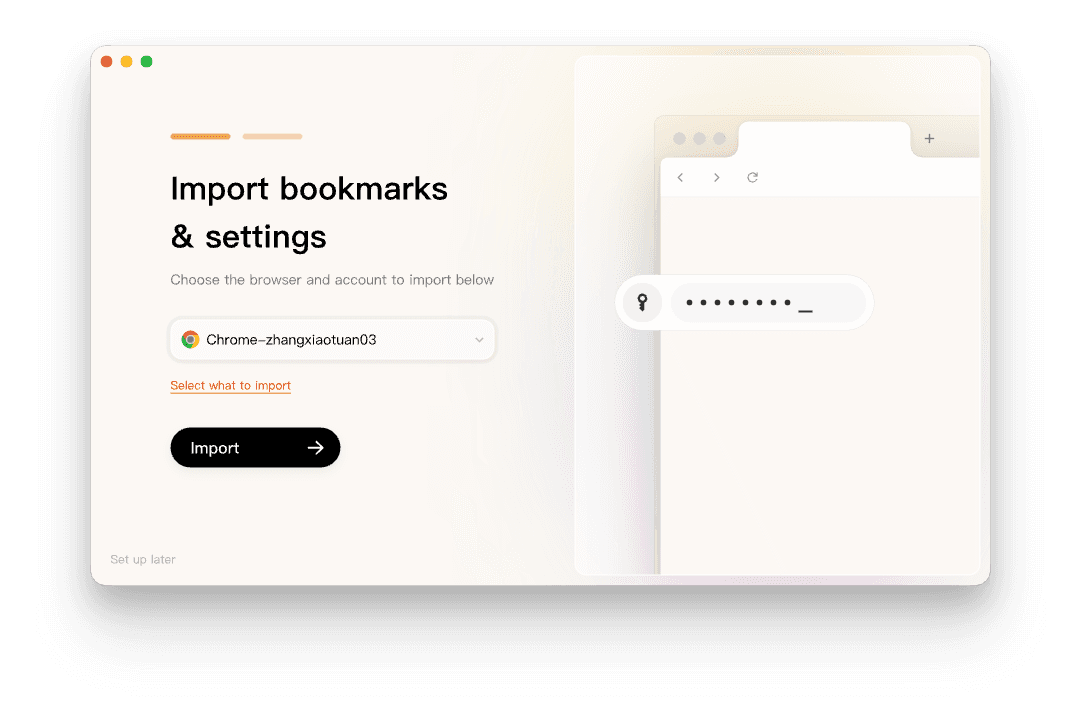
Chromeの代替、Agentic Browserの説明、AIブラウザガイド、同期トラブルの解説も参考になります。デスクトップでページを調査し、作業を進めたいなら Tabbit Browserを試す。

よくある質問
Windows 11でChromeを既定のブラウザにするには?
設定 > アプリ > 既定のアプリを開き、Google Chromeを検索して既定に設定します。リンクが残る場合はHTTPとHTTPSの関連付けを確認します。
MacでChromeを既定にするには?
macOS Ventura 13以降ではAppleメニュー > システム設定 > デスクトップとDock > デフォルトのWebブラウザでChromeを選びます。古いmacOSではシステム環境設定 > 一般です。
iPhoneでChromeを既定にできますか?
iOS 14以降なら可能です。Chromeの設定 > デフォルトのブラウザ > 設定に移動し、デフォルトのブラウザAppでChromeを選択します。
AndroidでChromeを既定にするには?
Chromeでその他 > Chromeをデフォルトに設定を選びます。または設定 > アプリ > デフォルトのアプリ > ブラウザアプリでChromeを選択します。
既定のブラウザを変えると検索エンジンも変わりますか?
変わりません。リンクを開くアプリと、ブラウザ内で使う検索エンジンは別の設定です。
アプリ内リンクが別のブラウザで開くのはなぜですか?
アプリ独自のWebビューを使っている場合があります。OSの既定値は、アプリがOSへ渡したリンクにだけ適用されます。