
如果連結總是開啟 Edge、Safari 或其他瀏覽器,問題通常在作業系統設定,而不是 Chrome 本身。Windows、macOS、iPhone/iPad 與 Android 的入口不同。
一位 Windows 11 使用者在 r/chrome 表示 Chrome 無法保持預設瀏覽器,部分連結仍會開啟 Edge。另一位 Windows 使用者則是在應用程式的完整關聯清單中解決問題。以下按裝置說明,並補上預設瀏覽器不會處理的情況。如果你想改善開啟網頁後的研究與重複工作,可以再看看 Tabbit Browser。
重點
Windows:設定 > 應用程式 > 預設應用程式 > Google Chrome > 設為預設。
macOS Ventura 13+:系統設定 > 桌面與 Dock。舊版 macOS 使用系統偏好設定 > 一般。
iPhone/iPad:iOS 14 以上支援 Chrome 作為預設瀏覽器。
Android:Chrome > 更多 > 設為預設瀏覽器,或從系統預設應用程式設定。
預設瀏覽器只處理交給系統的網頁連結,不會自動修改搜尋引擎或應用程式內檢視器。
各裝置路徑
| 裝置 | 路徑 | 版本或地區說明 | 常見問題 |
|---|---|---|---|
| Windows 11/10 | 設定 > 應用程式 > 預設應用程式 > Google Chrome | 可能要逐項檢查 HTTP、HTTPS | 某些 Microsoft 功能仍偏向 Edge |
| macOS Ventura 13+ | 蘋果選單 > 系統設定 > 桌面與 Dock | 舊版在系統偏好設定 > 一般 | 入口不只在 Chrome 設定中 |
| iPhone/iPad | Chrome > 設定 > 預設瀏覽器 > 前往設定 | 需要 iOS/iPadOS 14+ | 應用程式可能使用內建檢視器 |
| Android | Chrome > 更多 > 設為預設瀏覽器 | 名稱因製造商而異 | 工作設定檔可能有獨立規則 |
Windows 11 或 10
Microsoft 的 Windows 預設應用程式說明將入口放在設定應用程式:開啟設定,選擇應用程式 > 預設應用程式,搜尋 Google Chrome,進入頁面後選擇設為預設。若某些連結仍開啟其他程式,檢查 HTTP 與 HTTPS 項目。
Chrome 官方說明也指向相同位置。Windows 分別管理應用程式、通訊協定和檔案類型,因此 Chrome 顯示為預設,不代表每項關聯都已變更。
一個 Windows 10 社群討論中,使用者透過預設應用程式 > 按應用程式設定預設值 > Chrome > 管理解決 Chrome 沒出現在第一層選擇器的問題。公司電腦若重開機後恢復原設定,先詢問 IT 是否有政策控制,不要直接修改登錄檔。
macOS
依照 Apple 的 Mac 支援文件,Ventura 13 或更新版本使用蘋果選單 > 系統設定 > 桌面與 Dock > 預設網頁瀏覽器,再選擇 Google Chrome。舊版則是蘋果選單 > 系統偏好設定 > 一般 > 預設網頁瀏覽器。
這個設定只改變連結的去向,不會自動搬移 Safari 的書籤、密碼或開啟的分頁。準備轉換時,可以先看 瀏覽器資料備份清單。
iPhone 或 iPad
Google 的 iPhone 和 iPad 說明要求 iOS 14 或更新版本:開啟 Chrome > 更多 > 設定 > 預設瀏覽器 > 前往設定 > 預設瀏覽器 App,選擇 Chrome。現行 iOS/iPadOS 也可從設定 > App > 預設 App > 瀏覽器 App 進入。
Apple 的 預設 App 文件指出,部分功能會因國家或地區而異。YouTube 的 iPhone 教學也把它描述為選擇喜歡的瀏覽器 App,但應用程式仍可能先使用自己的檢視器。
Android
Google 的 Android Chrome 說明提供快速路徑:開啟 Chrome > 更多 > 設為預設瀏覽器 > 選擇 Chrome。找不到快捷入口時,前往 Android 設定 > 應用程式 > 預設應用程式 > 瀏覽器應用程式。不同手機會改變名稱和位置,工作設定檔也可能有自己的規則。
會改變什麼,不會改變什麼
| 會改變 | 仍然獨立 |
|---|---|
| 系統交給瀏覽器的網頁連結通常會開啟 Chrome | Chrome 使用的搜尋引擎 |
| 一些郵件和文件程式的網頁連結會轉到 Chrome | 應用程式自己的內建檢視器 |
| 系統記錄 Chrome 為瀏覽器應用程式 | 書籤、密碼、歷史記錄、擴充功能與分頁 |
| 後續系統連結使用新的關聯 | 企業政策、家長控制或工作設定檔 |
修改預設瀏覽器是路由設定,不等於搬家。想保留 Chrome 並為工作再加一個瀏覽器,可以參考 第二瀏覽器指南、瀏覽器設定檔 和 Chrome 分頁群組。如果問題是分頁和工作階段不同步,請看 瀏覽器同步失敗的原因。
Tabbit Browser 的適用範圍
Tabbit Browser 是面向 Windows 和 macOS 的桌面 Chromium 瀏覽器。安裝時可以從 Chrome 匯入書籤和設定,但不會替你修改 Windows 或 macOS 的預設瀏覽器,也不是 iPhone 或 Android 的行動版瀏覽器。
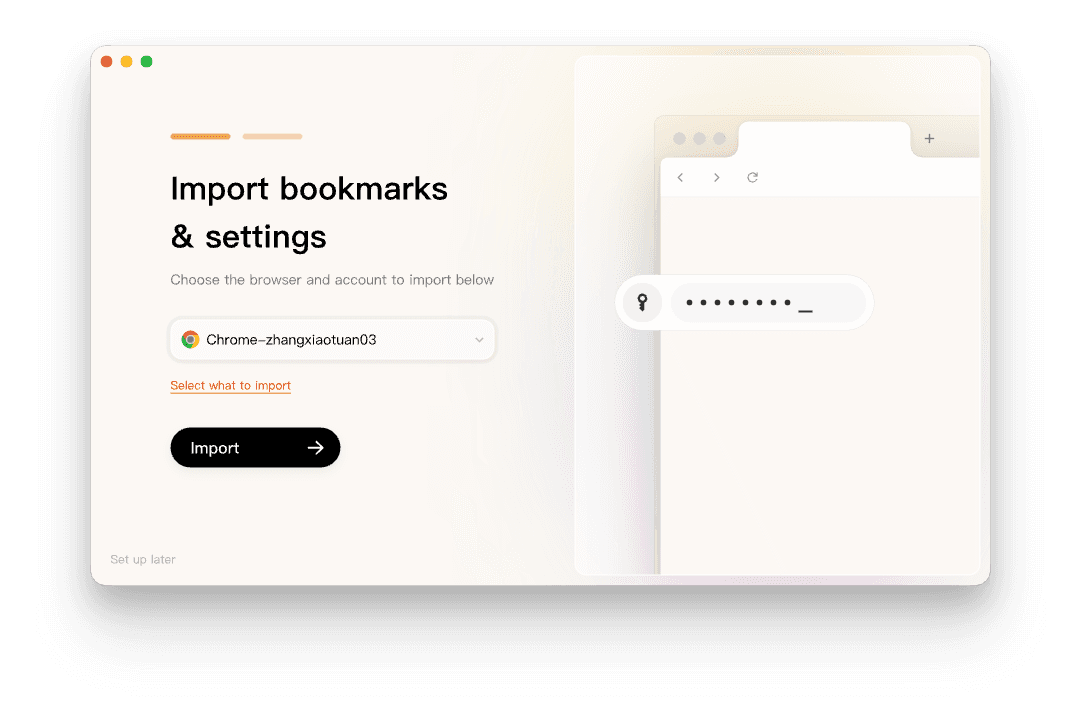
如果你在意的是網頁開啟後的工作,Tabbit 可以把網頁、選取文字、截圖、分頁群組、書籤或本機檔案作為 AI 上下文,並在監督下執行瀏覽器工作。它適合研究、內容工作和重複網頁操作。需要手機同步、企業 Chrome 政策或特定網站相容性時,保留 Chrome 更穩妥。

想比較更多選項,可以讀 Chrome 替代品指南、什麼是 Agentic Browser 和 AI 瀏覽器指南。如果工作需要重複操作網頁,瀏覽器自動化更貼近需求。
常見問題
不登入 Google 帳號也能設定嗎?
通常可以。系統關聯不依賴 Google 帳號,登入主要影響同步、密碼和歷史記錄。
設定 Chrome 後會移除 Safari 或 Edge 嗎?
不會。這只改變支援的連結由哪個程式接收。
iOS 13 可以設定 Chrome 嗎?
Google 的目前說明要求 iOS 14 或更新版本。無法更新時,Safari 仍是系統預設。
Android 沒有列出 Chrome 怎麼辦?
確認 Chrome 已安裝並啟用,再從設定 > 應用程式 > 預設應用程式 > 瀏覽器應用程式選擇 Chrome。
Tabbit 應該取代 Chrome 嗎?
視裝置和工作而定。Tabbit 適合桌面研究和 AI 工作流程;若你依賴手機同步、企業政策或特定網站,保留 Chrome 更合適。
先在系統設定處理連結路由,再依照真正的工作需求選擇瀏覽器。你可以先 安裝 Tabbit Browser。

常見問題
如何在 Windows 11 將 Chrome 設為預設瀏覽器?
開啟設定 > 應用程式 > 預設應用程式,搜尋 Google Chrome 並選擇設為預設。若部分連結仍開啟其他瀏覽器,請檢查 HTTP 和 HTTPS 關聯。
如何在 Mac 將 Chrome 設為預設瀏覽器?
macOS Ventura 13 或更新版本中,開啟蘋果選單 > 系統設定 > 桌面與 Dock,在預設網頁瀏覽器選擇 Google Chrome。舊版位於系統偏好設定 > 一般。
iPhone 和 iPad 可以使用 Chrome 作為預設瀏覽器嗎?
可以,裝有 Chrome 且使用 iOS 14 或更新版本即可。在 Chrome 的設定中選擇預設瀏覽器,再前往系統設定選取 Chrome。
如何在 Android 設定 Chrome 為預設瀏覽器?
在 Chrome 中點選更多 > 設為預設瀏覽器,或到 Android 設定 > 應用程式 > 預設應用程式 > 瀏覽器應用程式選擇 Chrome。
修改預設瀏覽器會改變搜尋引擎嗎?
不會。預設瀏覽器決定哪個應用程式開啟網頁連結,搜尋引擎是瀏覽器內的另一項設定。
為什麼應用程式內的連結仍開啟其他瀏覽器?
有些應用程式使用自己的內建網頁檢視器。系統預設只會處理交給作業系統的連結,無法強制所有應用程式改變開啟方式。