
Un usuario de Firefox enumeró lo básico que sigue fallando en móvil: «No se puede buscar en el historial, porque no está ordenado por fecha. Solo una lista aleatoria inútil.» Otra línea del mismo hilo decía que tampoco puedes editar ni eliminar marcadores desde la búsqueda, así que recorres el administrador a mano. En escritorio se encuentra una versión más silenciosa del mismo muro. Recuerdas una frase, una cadena de error o una tabla de precios. La página Historial no devuelve nada útil.
No es un fallo de memoria. La mayoría de los navegadores indexan títulos y URL. No indexan las palabras que realmente leíste. Las opciones nativas de abajo merecen probarse primero. Si aún necesitas el texto de la página, el paso de guardado tiene que cambiar. Los marcadores de base de conocimiento de Tabbit son una forma de hacerlo.
Puntos clave
La búsqueda clásica de historial y marcadores coincide con metadatos. Suele omitir el texto del cuerpo, las notas y los nombres de carpetas.
Los atajos
@historyy@bookmarksde Chrome aceleran la búsqueda por título y URL. No cambian lo que está indexado.La búsqueda opcional de historial con IA de Chrome puede almacenar el contenido de las páginas localmente, pero solo después de activarla, solo para visitas posteriores y actualmente solo en EE. UU. con Chrome en inglés.
Para páginas que debes recuperar después, guarda un título fácil de buscar más contexto, o conserva el texto de la página.
Los marcadores de base de conocimiento de Tabbit mantienen el texto completo de la página, admiten guardados por resaltado y permiten consultar esa biblioteca desde el Omnibox.
Por qué falla la búsqueda de un vistazo
| Lo que recuerdas | Lo que suele indexar la búsqueda nativa | Resultado probable | Mejor siguiente paso |
|---|---|---|---|
| Una frase del cuerpo del artículo | Solo título y URL | Fallo | Guardado de texto completo, o buscar de nuevo en la web con esa frase |
| Un tema vago con otras palabras | Tokens exactos de título/URL | Fallo o ruido | Búsqueda semántica o con IA sobre texto guardado; renombrar el marcador |
| Parte del nombre del sitio o la URL | Títulos y URL | Acierto, si la pista es fuerte | Usar @bookmarks o @history |
| Por qué lo guardaste | Nada (sin campo de nota en las interfaces habituales de marcadores) | Fallo | Nota de una línea o resaltado al guardar |
| Una página de hace meses | El historial reciente aparece; las filas antiguas cuestan de explorar | Parcial | Búsqueda dedicada en Historial, exportación o archivo guardado |
El navegador guardó prueba de que visitaste una URL. No construyó un índice de búsqueda según cómo realmente recuerdas la página.
Qué almacenan realmente los navegadores
Los propios materiales de Chrome de Google tratan el historial y los marcadores como listas ligeras. La ayuda de Historial en escritorio explica que Historial enumera las páginas visitadas en Chrome durante los últimos 90 días y que puedes buscar desde esa página. La ayuda de marcadores muestra cómo encontrar marcadores desde la barra de direcciones con @bookmarks. Ninguna de las dos afirma que la búsqueda clásica lea el cuerpo del artículo.
Un usuario de Chrome en Reddit lo expresó con claridad: «busqué palabras clave que recordaba del contenido: nada. Solo encuentra cosas si están en el título o la URL de la página.» Las guías de terceros que recorren la misma interfaz chocan con el mismo muro. El administrador de marcadores y @bookmarks siguen coincidiendo con títulos y URL, no con nombres de carpetas ni texto de página.
Firefox tampoco escapa al problema. La guía de marcadores de Mozilla sigue centrada en nombres, etiquetas, la biblioteca y sugerencias en la barra de direcciones. Las etiquetas ayudan cuando las usas. No inventan un índice de texto completo de cada página que abriste.
Hay una vía más reciente en Chrome que conviene nombrar con precisión. History search powered by AI puede almacenar el contenido de las páginas localmente después de activar la función. Google indica que es para usuarios en EE. UU. con Chrome en inglés, que solo los sitios visitados después de activarla pueden aparecer en las mejores coincidencias con IA y que el almacenamiento local puede afectar al rendimiento. Trátala como una mejora regional opcional, no como el comportamiento predeterminado de cada perfil de Chrome.
La antigüedad empeora el problema de los metadatos. Otro usuario de Chrome conservó años de historial a propósito y aun así dijo que la pestaña Historial hacía un mal trabajo «sacando algo de hace más de 30 días.» Tanto si los datos siguen en disco como si solo cuestan de explorar, el resultado práctico es el mismo: las visitas antiguas dejan de comportarse como una biblioteca buscable.
Primeros auxilios con las herramientas que ya tienes
Antes de cambiar de navegador, prueba los movimientos baratos. El blog de Chrome sobre atajos de la barra de direcciones documenta @tabs, @bookmarks y @history.
Prueba el filtro estrecho. Escribe
@bookmarkso@history, pulsa Tab o Espacio y luego introduce el fragmento de título o dominio más fuerte que aún recuerdes.Abre la página Historial completa (
Ctrl+Hen Windows,Cmd+Yen macOS en las compilaciones habituales de Chrome) y busca ahí. Usa una ventana de fechas si recuerdas más o menos cuándo leíste la página.Abre el administrador de marcadores y busca por título. Si aparece un resultado, clic derecho y muestra su carpeta para poder limpiar el nombre.
Si la búsqueda de historial con IA de Chrome está disponible en tu perfil, actívala para visitas futuras. No reescribe el pasado.
Estos pasos reducen la fricción cuando los metadatos son buenos. No arreglan un marcador titulado Untitled ni una pestaña de Stack Overflow cuyo título es un código de error truncado que ya no recuerdas.
Si tu problema real son pestañas aún abiertas y no enlaces archivados, usa primero el sistema para demasiadas pestañas. Si la sincronización sigue borrando o duplicando la biblioteca, eso son problemas de sincronización del navegador, no una búsqueda débil.
Guardar para recuperar, no por comodidad
El historial es un rastro. Los marcadores son una lista corta. Ninguno se convierte en base de conocimiento hasta que dejas una pista que coincida con cómo buscarás después.
Cuando marques algo que esperas necesitar de nuevo:
Reescribe el título para que contenga la palabra del proyecto que escribirás dentro de seis semanas.
Prefiere un árbol de carpetas poco profundo a diez superpuestas. Las peleas de carpetas son un modo de fallo conocido cuando las bibliotecas crecen.
Añade una nota corta solo cuando el título no pueda llevar el motivo. «Índices parciales de Postgres para consulta de facturación» supera a
Gran artículo.Cierra la pestaña activa después de verificar que la entrada guardada abre. Mantener ambas es cómo vuelven las pilas. La guía de grupos de pestañas en Chrome ayuda para el trabajo activo; no es un archivo.
La gente mantiene pestañas abiertas porque un marcador muerto parece permanente. Investigadores de Carnegie Mellon que estudiaron la sobrecarga de pestañas describieron ese miedo como un «agujero negro» cuando algo sale de la tira visible; el resumen universitario de ese trabajo CHI sigue siendo una lectura útil. El mismo miedo aplica al historial. Recorrer un mes de visitas no es una estrategia de búsqueda. Una configuración de navegador para productividad debería reducir el tiempo de reencontrar, no premiar una barra cada vez más grande y sin orden.
Lo que no arregla la brecha de indexación
Algunos movimientos habituales parecen productivos y aun así te dejan atascado:
Crear más carpetas de marcadores. La jerarquía ayuda cuando navegas por proyecto. No ayuda cuando buscas por una frase recordada.
Instalar otra extensión que solo busca títulos más rápido. Velocidad sin campos nuevos sigue siendo búsqueda por metadatos.
Dejar cada página útil abierta para siempre. Eso convierte la recuperación en cazar pestañas, que ya cubrimos en la guía de demasiadas pestañas.
Asumir que la búsqueda web de Google siempre recuperará la misma URL. Los títulos cambian, aparecen muros de pago y los posts se borran.
Si la página importaba para el trabajo, trata el momento de guardar como parte de la tarea, igual que nombrarías un archivo antes de cerrar un documento.
Guardar páginas que podrás buscar después en Tabbit
Los atajos nativos ayudan cuando recuerdas el título. Se atascan cuando recuerdas la idea.
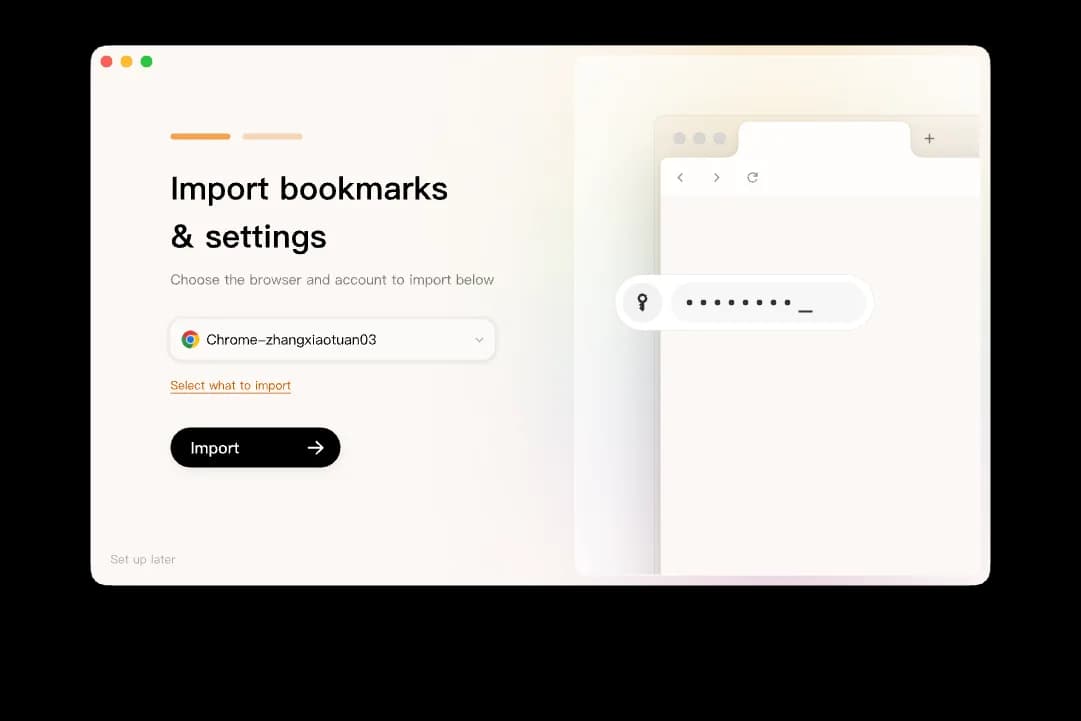
Durante la configuración puedes importar marcadores, historial, contraseñas, cookies y extensiones desde Chrome, Edge o Safari. Ese movimiento es de la misma clase que la lista de comprobación antes de cambiar. La importación trae la biblioteca a Tabbit. No actualiza automáticamente cada marcador antiguo solo con título a una captura de texto completo. Para las páginas que importan, guárdalas de nuevo dentro de los marcadores de base de conocimiento de Tabbit para que el texto legible siga disponible aunque la URL activa falle después.
En Tabbit, los marcadores se parecen más a una pequeña base de conocimiento: guardado permanente de texto completo, guardados a nivel de resaltado y recuperación mediante chat con IA. En el Omnibox puedes escribir @ y apuntar a marcadores, pestañas abiertas, grupos de pestañas, capturas de pantalla o archivos locales en lugar de pegar seis URL en otro chat. Buscas el material que guardaste, no solo los títulos.

Un patrón útil para trabajo de investigación:
Usando @bookmarks, encuentra todo lo que guardé sobre límites de tasa de API o retroceso exponencial.
Cita la redacción original cuando puedas.
Lista los títulos de las fuentes para que pueda reabrir la página exacta.
Si el acumulado sigue siendo un montón de pestañas abiertas, ejecuta primero Smart Tab Organization y luego guarda las referencias duraderas. Para investigaciones más largas, la guía del navegador de investigación explica cómo encajan Agent Mode, citas @ y marcadores. Compara las compensaciones de migración en Tabbit vs Chrome antes de mover un perfil de trabajo.
Límites para mantener la honestidad:
La captura de texto completo es para las páginas que eliges conservar. No es una cámara silenciosa de todo lo que abriste.
Tabbit hoy es solo de escritorio (macOS y Windows). Mantén un navegador en el móvil si el historial móvil sigue importando.
Agent Mode y las llamadas al modelo envían el prompt y el contexto necesario al proveedor seleccionado. Revisa los términos de privacidad para material confidencial.
Sigue aplicando una mentalidad de gestor de sesiones del navegador: los formularios activos y las subidas no se restauran solo con la URL del marcador.

¿Qué herramienta encaja con cada tarea de recuperación?
| Situación | Mejor herramienta inicial | Por qué | Riesgo a comprobar |
|---|---|---|---|
| Recuerdas parte del título o el dominio | @bookmarks o @history | Coincidencia rápida de metadatos | Los títulos débiles siguen ocultando la página |
| Recuerdas una frase del cuerpo | Archivo de texto completo o búsqueda web con esa frase | La búsqueda por metadatos no inventa coincidencias en el cuerpo | El historial clásico seguirá fallando |
| Necesitas la página después de que la URL muera | Marcador de base de conocimiento u otra captura sin conexión | Los marcadores solo con título se pudren | Confirma la captura antes de cerrar la pestaña activa |
| Estás cambiando de navegador | Exportar HTML e importación verificada | La sincronización no es una copia de seguridad | Deja el navegador antiguo instalado una semana |
| Decenas de pestañas abiertas mezcladas | Grupos y luego Tabbit Smart Tab Organization | La recuperación empieza ordenando | La clasificación errónea necesita una pasada humana |
| Chrome en inglés en EE. UU. y solo visitas futuras | Búsqueda de historial con IA de Chrome | Opción oficial consciente del contenido | No es global; no es retroactiva |
Qué hacer a continuación
El historial y los marcadores del navegador parecen rotos porque se construyeron como listas ligeras, no como motores de búsqueda para los artículos que lees. Usa @history, @bookmarks y la página Historial cuando aún tengas una pista de título. Renombra marcadores para que las consultas futuras acierten. Para el trabajo que no puedes permitirte perder, deja de confiar en estrellas que solo guardan el título.
Si quieres que el paso de guardado incluya texto buscable, instala Tabbit y sigue este camino corto:
Descarga Tabbit para macOS o Windows desde la página del navegador con IA o tu sitio regional (
tabbit.aiinternacionalmente,tabbit.comen China).Importa marcadores e historial desde Chrome, Edge o Safari durante la configuración. Comprueba algunas carpetas antes de cambiar los valores predeterminados.
Vuelve a guardar las referencias en las que aún confías como marcadores de base de conocimiento para que el texto de la página siga siendo buscable.
En el Omnibox, usa
@bookmarks(o pregunta en el chat con ese contexto) para recuperar páginas por idea, no solo por título.Mantén el navegador antiguo instalado hasta que esas páginas críticas vuelvan a abrirse sin problemas.
Ninguna búsqueda nativa de historial indexará retroactivamente las páginas que ya cerraste. La solución es cambiar lo que conservas cuando la página sigue importando.

Preguntas frecuentes
¿Por qué no encuentro una página en el historial de Chrome si recuerdo el contenido?
La búsqueda predeterminada del historial de Chrome coincide con títulos y URL, no con el texto del cuerpo que leíste. Si las palabras que recuerdas nunca aparecieron en el título, la página Historial y la búsqueda en la barra de direcciones pueden omitir la visita. Guarda las páginas importantes con un título más claro o usa una herramienta que mantenga el texto de la página indexable.
¿Cómo busco marcadores desde la barra de direcciones de Chrome?
Escribe @bookmarks en la barra de direcciones, pulsa Tab o Espacio y luego introduce palabras del título o la URL del marcador. Google documenta el mismo flujo en la ayuda de Chrome. El filtro tampoco busca en el contenido de la página ni en los nombres de carpetas.
¿La búsqueda de historial con IA de Chrome indexa el contenido de las páginas?
History search powered by AI de Google puede almacenar el contenido de las páginas localmente después de activar la función, y solo para los sitios que visites a partir de entonces. Actualmente requiere estar en EE. UU. y usar Chrome en inglés. No es lo mismo que la búsqueda clásica de historial por título y URL.
¿Los marcadores son mejores que el historial para volver a encontrar páginas?
Los marcadores funcionan mejor cuando guardas una página de forma consciente y le das un nombre fácil de buscar. El historial es un rastro de visitas, no un sistema de archivo. Ambos fallan si solo recuerdas una frase del artículo y el navegador nunca indexó esa frase.
¿Puede Tabbit importar mis marcadores e historial de Chrome?
Sí. Durante la configuración Tabbit puede importar marcadores, historial, contraseñas, cookies y extensiones desde Chrome, Edge o Safari. La importación traslada la biblioteca a Tabbit. Por sí sola no convierte cada marcador antiguo solo con título en un archivo de texto completo hasta que guardes las páginas con los marcadores de base de conocimiento de Tabbit.
¿Qué hago si un marcador apunta a una página que ya no existe?
Primero revisa Wayback Machine o tu propia exportación si guardaste una. De ahora en adelante, guarda referencias importantes en una herramienta que conserve el texto de la página, como los marcadores de base de conocimiento de Tabbit, para que una URL movida no borre el material que necesitas.