
Un utilisateur Firefox a listé les bases qui cassent encore sur mobile : « Impossible de chercher dans l'historique, car il n'est pas trié par date. Juste une liste aléatoire inutile. » Un autre message du même fil disait qu'on ne peut pas non plus modifier ou supprimer des favoris depuis la recherche, donc on fait défiler le gestionnaire à la main. Sur bureau, c'est une version plus silencieuse du même mur. Vous vous souvenez d'une phrase, d'une chaîne d'erreur ou d'un tableau de prix. La page Historique ne renvoie rien d'utile.
Ce n'est pas un échec de mémoire. La plupart des navigateurs indexent titres et URL. Ils n'indexent pas les mots que vous avez réellement lus. Les options natives ci-dessous valent la peine d'être essayées d'abord. Si vous avez encore besoin du texte de la page, l'étape d'enregistrement doit changer. Les favoris base de connaissances de Tabbit en sont une façon.
À retenir
La recherche classique d'historique et de favoris correspond aux métadonnées. Elle manque en général le corps, les notes et les noms de dossiers.
Les raccourcis
@historyet@bookmarksde Chrome accélèrent la recherche par titre et URL. Ils ne changent pas ce qui est indexé.La recherche d'historique IA optionnelle de Chrome peut stocker le contenu des pages localement, mais seulement après activation, seulement pour les visites ultérieures, et actuellement seulement aux États-Unis avec Chrome en anglais.
Pour les pages que vous devez récupérer plus tard, enregistrez un titre consultable plus du contexte, ou gardez le texte de la page lui-même.
Les favoris base de connaissances Tabbit conservent le texte complet, prennent en charge les enregistrements par surlignage et permettent d'interroger cette bibliothèque depuis l'Omnibox.
Pourquoi la recherche échoue en un coup d'œil
| Ce dont vous vous souvenez | Ce que la recherche native indexe en général | Résultat probable | Meilleure étape suivante |
|---|---|---|---|
| Une phrase du corps de l'article | Titre et URL seulement | Échec | Archive plein texte, ou recherche web avec cette phrase |
| Un sujet vague avec d'autres mots | Jetons exacts titre/URL | Échec ou bruit | Recherche sémantique ou IA sur texte enregistré ; renommer le favori |
| Une partie du nom du site ou de l'URL | Titres et URL | Succès si l'indice est fort | Utiliser @bookmarks ou @history |
| Pourquoi vous l'avez enregistré | Rien (pas de champ note dans les interfaces favoris courantes) | Échec | Note d'une ligne ou surlignage à l'enregistrement |
| Une page d'il y a des mois | L'historique récent remonte ; les lignes anciennes sont difficiles à parcourir | Partiel | Recherche Historique dédiée, export ou archive enregistrée |
Le navigateur a gardé la preuve que vous avez visité une URL. Il n'a pas construit d'index de recherche autour de la façon dont vous vous souvenez réellement de la page.
Ce que les navigateurs stockent vraiment
Les propres documents Chrome de Google traitent l'historique et les favoris comme des listes légères. L'aide Historique bureau explique qu'Historique liste les pages visitées dans Chrome pendant les 90 derniers jours et que vous pouvez chercher depuis la page Historique. L'aide favoris montre comment trouver des favoris depuis la barre d'adresse avec @bookmarks. Aucune des deux ne prétend que la recherche classique lit le corps de l'article.
Un utilisateur Chrome sur Reddit a dit l'expérience vécue simplement : il a « cherché des mots-clés dont il se souvenait du contenu : rien. Ne trouve que si c'est dans le titre ou l'URL de la page. » Les guides tiers qui parcourent la même interface heurtent le même mur. Le gestionnaire de favoris et @bookmarks correspondent encore aux titres et aux URL, pas aux noms de dossiers ni au texte de page.
Firefox n'échappe pas magiquement au problème. Le guide favoris de Mozilla reste centré sur noms, étiquettes, bibliothèque et suggestions de barre d'adresse. Les étiquettes aident quand vous les utilisez. Elles n'inventent pas un index plein texte de chaque page ouverte.
Il existe une voie Chrome plus récente à nommer avec précision. History search powered by AI peut stocker le contenu des pages localement après activation. Google indique que c'est pour les utilisateurs aux États-Unis avec Chrome en anglais, que seuls les sites visités après activation peuvent apparaître dans les meilleures correspondances IA, et que le stockage local peut affecter les performances. Traitez-le comme une mise à niveau régionale optionnelle, pas comme le comportement par défaut de chaque profil Chrome.
L'âge aggrave le problème des métadonnées. Un autre utilisateur Chrome a gardé des années d'historique exprès et a quand même dit que l'onglet Historique faisait mal le travail « de sortir quoi que ce soit de plus de 30 jours. » Que les données soient encore sur disque ou seulement difficiles à parcourir, le résultat pratique est le même : les anciennes visites cessent de se comporter comme une bibliothèque consultable.
Premiers secours avec les outils que vous avez déjà
Avant de changer de navigateur, essayez les gestes peu coûteux. Le blog Chrome sur les raccourcis de barre d'adresse documente @tabs, @bookmarks et @history.
Essayez le filtre étroit. Tapez
@bookmarksou@history, appuyez sur Tab ou Espace, puis saisissez le fragment de titre ou de domaine le plus fort dont vous vous souvenez encore.Ouvrez la page Historique complète (
Ctrl+Hsous Windows,Cmd+Ysous macOS dans les builds Chrome courants) et cherchez-y. Utilisez une fenêtre de dates si vous vous souvenez approximativement quand vous avez lu la page.Ouvrez le gestionnaire de favoris et cherchez par titre. Si un résultat apparaît, clic droit et affichez son dossier pour pouvoir nettoyer le nom.
Si la recherche d'historique IA Chrome est disponible sur votre profil, activez-la pour les visites futures. Elle ne réécrit pas le passé.
Ces étapes réduisent la friction quand les métadonnées sont bonnes. Elles ne corrigent pas un favori intitulé Untitled ni un onglet Stack Overflow dont le titre est un code d'erreur tronqué que vous ne rappelez plus.
Si votre vrai problème est des onglets encore ouverts plutôt que des liens archivés, utilisez d'abord le système pour trop d'onglets. Si la synchronisation continue de supprimer ou dupliquer la bibliothèque, ce sont des problèmes de synchronisation du navigateur, pas une recherche faible.
Enregistrer pour retrouver, pas pour se rassurer
L'historique est une trace. Les favoris sont une liste courte. Aucun ne devient une base de connaissances tant que vous ne laissez pas un indice qui correspond à la façon dont vous chercherez plus tard.
Quand vous mettez en favori quelque chose dont vous pensez avoir besoin à nouveau :
Réécrivez le titre pour qu'il contienne le mot de projet que vous taperez dans six semaines.
Préférez un arbre de dossiers peu profond à dix qui se chevauchent. Les conflits de dossiers sont un mode d'échec connu quand les bibliothèques grossissent.
Ajoutez une courte note seulement quand le titre ne peut pas porter la raison. « Index partiels Postgres pour requête de facturation » bat
Super article.Fermez l'onglet actif après avoir vérifié que l'entrée enregistrée s'ouvre. Garder les deux, c'est comment les piles repartent. Le guide des groupes d'onglets Chrome aide pour le travail actif ; ce n'est pas une archive.
Les gens gardent des onglets ouverts parce qu'un favori mort semble permanent. Des chercheurs de Carnegie Mellon étudiant la surcharge d'onglets ont décrit cette peur comme un « trou noir » une fois que quelque chose quitte la bande visible ; le résumé universitaire de ce travail CHI reste une lecture utile. La même peur s'applique à l'Historique. Faire défiler un mois de visites n'est pas une stratégie de recherche. Une configuration de navigateur pour la productivité devrait réduire le temps de retrouvaille, pas récompenser une barre toujours plus grande et non triée.
Ce qui ne comble pas l'écart d'indexation
Quelques gestes courants semblent productifs et vous laissent quand même bloqué :
Créer plus de dossiers de favoris. La hiérarchie aide quand vous parcourez par projet. Elle n'aide pas quand vous cherchez par une phrase mémorisée.
Installer une autre extension qui ne cherche que plus vite dans les titres. La vitesse sans nouveaux champs reste une recherche par métadonnées.
Laisser chaque page utile ouverte pour toujours. Cela transforme la récupération en chasse aux onglets, déjà couverte dans le guide trop d'onglets.
Supposer que la recherche web Google retrouvera toujours la même URL. Les titres changent, les paywalls apparaissent et les posts sont supprimés.
Si la page comptait pour le travail, traitez l'enregistrement comme partie de la tâche, comme vous nommeriez un fichier avant de fermer un document.
Enregistrer des pages consultables plus tard dans Tabbit
Les raccourcis natifs aident quand vous vous souvenez du titre. Ils bloquent quand vous vous souvenez de l'idée.
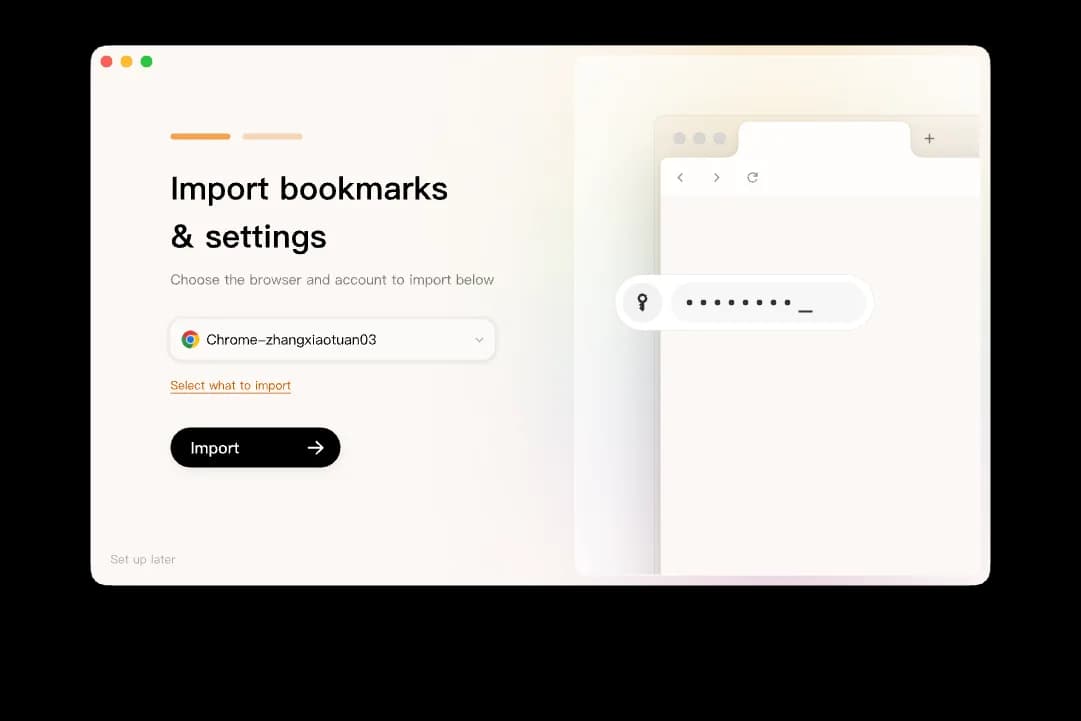
Lors de la configuration, vous pouvez importer favoris, historique, mots de passe, cookies et extensions depuis Chrome, Edge ou Safari. Ce geste est de la même classe que la checklist avant changement. L'import amène la bibliothèque dans Tabbit. Il ne met pas automatiquement à niveau chaque ancien favori titre seul en capture plein texte. Pour les pages qui comptent, enregistrez-les à nouveau dans les favoris base de connaissances Tabbit pour que le texte lisible reste disponible même si l'URL active casse plus tard.
Dans Tabbit, les favoris ressemblent plus à une petite base de connaissances : enregistrement plein texte permanent, enregistrements au niveau du surlignage et récupération via chat IA. Dans l'Omnibox, vous pouvez taper @ et pointer vers favoris, onglets ouverts, groupes d'onglets, captures d'écran ou fichiers locaux au lieu de coller six URL dans un autre chat. Vous cherchez le matériel enregistré, pas seulement les titres.

Un schéma utile pour le travail de recherche :
En utilisant @bookmarks, trouve tout ce que j'ai enregistré sur les limites de débit API ou le backoff exponentiel.
Cite la formulation originale quand tu peux.
Liste les titres sources pour que je puisse rouvrir la page exacte.
Si l'arriéré est encore un tas d'onglets ouverts, lancez d'abord Smart Tab Organization, puis enregistrez les références durables. Pour des enquêtes plus longues, le guide navigateur de recherche montre comment Agent Mode, citations @ et favoris s'assemblent. Comparez les compromis de migration dans Tabbit vs Chrome avant de déplacer un profil de travail.
Limites à garder honnêtes :
La capture plein texte est pour les pages que vous choisissez de garder. Ce n'est pas une caméra silencieuse de tout ce que vous avez ouvert.
Tabbit est bureau seulement aujourd'hui (macOS et Windows). Gardez un navigateur mobile si l'historique mobile compte encore.
Agent Mode et les appels modèle envoient l'invite et le contexte requis au fournisseur choisi. Vérifiez les conditions de confidentialité pour le matériel confidentiel.
Une mentalité de gestionnaire de sessions navigateur s'applique encore : formulaires actifs et transferts ne sont pas restaurés par une URL de favori seule.

Quel outil pour quel travail de récupération ?
| Situation | Meilleur outil en premier | Pourquoi | Risque à vérifier |
|---|---|---|---|
| Vous vous souvenez d'une partie du titre ou du domaine | @bookmarks ou @history | Correspondance rapide de métadonnées | Les titres faibles cachent encore la page |
| Vous vous souvenez d'une phrase du corps | Archive plein texte ou recherche web avec cette phrase | La recherche par métadonnées n'invente pas de correspondances corps | L'historique classique continuera d'échouer |
| Vous avez besoin de la page après la mort de l'URL | Favori base de connaissances ou autre capture hors ligne | Les favoris titre seul pourrissent | Confirmez la capture avant de fermer l'onglet actif |
| Vous changez de navigateur | Export HTML + import vérifié | La synchro n'est pas une sauvegarde | Laissez l'ancien navigateur installé une semaine |
| Des dizaines d'onglets ouverts mélangés | Groupes, puis Tabbit Smart Tab Organization | La récupération commence par trier | Une mauvaise classification demande un passage humain |
| Chrome anglais US et visites futures seulement | Recherche d'historique IA Chrome | Option officielle sensible au contenu | Pas mondial ; pas rétroactif |
Et ensuite ?
L'historique et les favoris du navigateur semblent cassés parce qu'ils ont été conçus comme des listes légères, pas comme des moteurs de recherche pour les articles que vous lisez. Utilisez @history, @bookmarks et la page Historique quand vous avez encore un indice de titre. Renommez les favoris pour que les requêtes futures touchent. Pour le travail que vous ne pouvez pas vous permettre de perdre, arrêtez de faire confiance aux étoiles titre seul.
Si vous voulez que l'enregistrement inclue du texte consultable, installez Tabbit et suivez ce court chemin :
Téléchargez Tabbit pour macOS ou Windows depuis la page navigateur IA ou votre site régional (
tabbit.aià l'international,tabbit.comen Chine).Importez favoris et historique depuis Chrome, Edge ou Safari lors de la configuration. Vérifiez quelques dossiers avant de changer les valeurs par défaut.
Réenregistrez les références dont vous dépendez encore en favoris base de connaissances pour que le texte de la page reste consultable.
Dans l'Omnibox, utilisez
@bookmarks(ou demandez dans le chat avec ce contexte) pour récupérer des pages par idée, pas seulement par titre.Gardez l'ancien navigateur installé jusqu'à ce que ces pages critiques se rouvrent proprement.
Aucune recherche d'historique native n'indexera rétroactivement les pages que vous avez déjà fermées. La solution est de changer ce que vous gardez quand la page compte encore.

Questions fréquentes
Pourquoi je ne trouve pas une page dans l'historique Chrome alors que je me souviens du contenu ?
La recherche d'historique Chrome par défaut correspond aux titres et aux URL, pas au texte du corps que vous avez lu. Si les mots dont vous vous souvenez n'ont jamais figuré dans le titre, la page Historique et la recherche dans la barre d'adresse peuvent manquer la visite. Enregistrez les pages importantes avec un titre plus clair, ou utilisez un outil qui garde le texte de la page consultable.
Comment chercher des favoris depuis la barre d'adresse Chrome ?
Tapez @bookmarks dans la barre d'adresse, appuyez sur Tab ou Espace, puis saisissez des mots du titre ou de l'URL du favori. Google documente le même flux dans l'aide Chrome. Le filtre ne cherche pas non plus dans le contenu de la page ni dans les noms de dossiers.
La recherche d'historique IA de Chrome indexe-t-elle le contenu des pages ?
History search powered by AI de Google peut stocker le contenu des pages localement après activation, et seulement pour les sites visités ensuite. Cela exige actuellement les États-Unis et Chrome en anglais. Ce n'est pas la même chose que la recherche d'historique classique par titre et URL.
Les favoris sont-ils meilleurs que l'historique pour retrouver des pages ?
Les favoris fonctionnent mieux quand vous enregistrez une page volontairement et lui donnez un nom facile à chercher. L'historique est une trace de visites, pas un système de classement. Les deux échouent si vous ne vous souvenez que d'une phrase de l'article et que le navigateur n'a jamais indexé cette phrase.
Tabbit peut-il importer mes favoris et mon historique Chrome ?
Oui. Lors de la configuration, Tabbit peut importer favoris, historique, mots de passe, cookies et extensions depuis Chrome, Edge ou Safari. L'import déplace la bibliothèque dans Tabbit. Cela ne transforme pas à lui seul chaque ancien favori titre seul en archive plein texte tant que vous n'enregistrez pas les pages avec les favoris base de connaissances de Tabbit.
Que faire si un favori pointe vers une page morte ?
Vérifiez d'abord Wayback Machine ou votre propre export si vous en avez gardé un. À l'avenir, enregistrez les références importantes dans un outil qui conserve le texte de la page, comme les favoris base de connaissances Tabbit, pour qu'une URL déplacée n'efface pas le matériel dont vous avez besoin.