
换电脑或换浏览器前,最容易让人不安的是书签。一个 Reddit 用户换 Android 手机时问:“不使用 Google Sync,怎样得到一份书签副本?文本文件也可以。”这正是导出 HTML 的用途。原帖
桌面 Chrome 的路径很短:打开书签管理器,点击右上角菜单,选择 导出书签,保存 HTML。然后打开文件,确认文件夹和链接都在,再处理旧设备。Google 的官方说明也把导出放在 Bookmark Manager 中。
桌面导出步骤
打开当前保存书签的 Chrome。
进入“书签和列表 → 书签管理器”。常见桌面版本可用
Ctrl+Shift+O,macOS 可尝试Command+Option+B。点击管理器右上角的更多菜单。
选择“导出书签”。
用清楚的文件名保存,例如
chrome-personal-bookmarks-2026-09-15.html。
如果你有多个 Chrome 配置文件,每个需要保留的配置文件都要单独导出。导出的 HTML 只包含书签,不包含密码、历史记录、扩展设置或正在运行的标签页。要保存打开的页面,先把所有标签页加入一个带日期的书签文件夹。浏览器备份清单介绍了完整迁移流程。
先验证,再导入
打开 HTML 文件,确认常用文件夹、工作链接和一个很少打开的链接都存在。如果内容为空,先检查 Chrome 配置文件,不要把错误副本导入新浏览器。导入到已有书签树时也要注意重复项;必要时先导入临时配置文件。
Chrome 的同步说明说,登录后书签可在其他已登录设备使用。同步解决的是跨设备访问,HTML 解决的是手里有一个可检查的文件。两者不是一回事。同步问题排查适合处理重复或消失的条目。
手机端的限制
Google 当前页面的导出步骤写的是“在电脑上”。移动端可以管理书签,但没有同样的 Bookmark Manager 导出命令。实际可行的办法是打开同步,把书签带到桌面 Chrome,再从电脑导出;或者直接使用已经存在的桌面配置文件。Foxtecc 的Android 书签视频也说明了用户确实在寻找这条路径,但视频不是 Chrome 功能的官方证明。
把副本带到 Tabbit
Tabbit Browser 适合作为桌面迁移后的整理空间。安装下载页,在设置中选择正确的 Chrome 配置文件或导入路径,随后从不同文件夹打开几条书签。确认无误后,再用 AI 标签整理处理工作集。
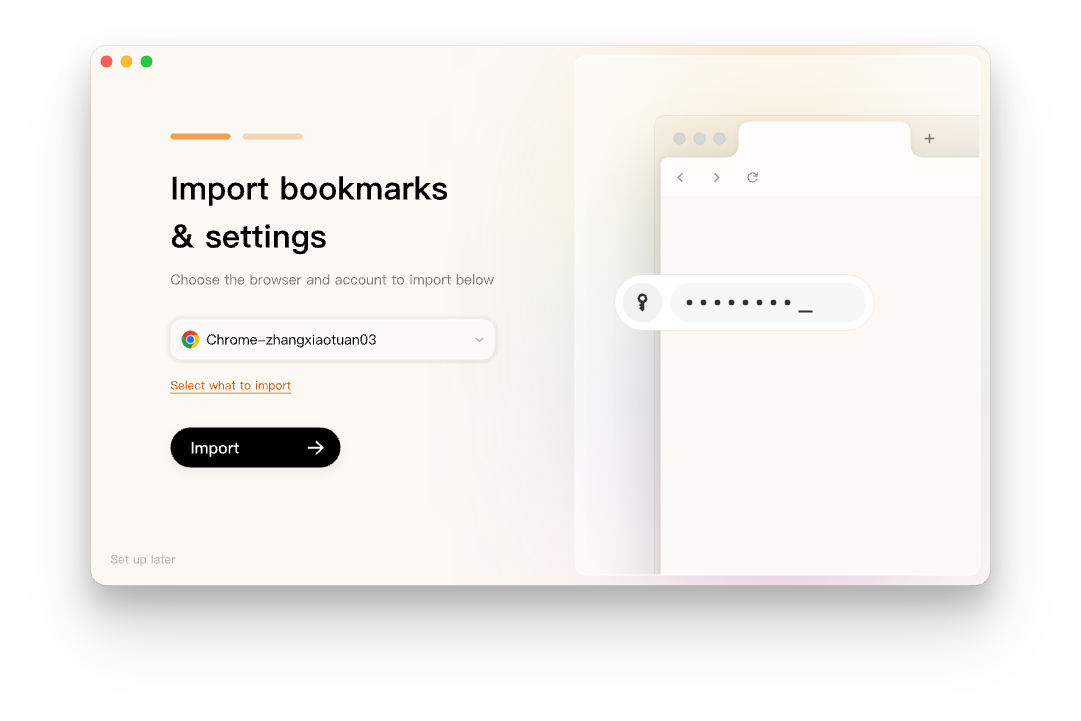
Tabbit 不会恢复 Chrome 的实时窗口,也没有移动端应用。如果手机同步是硬性要求,继续保留 Chrome、Safari 或 Edge。Tabbit 与 Chrome 对比可帮助你判断是否适合迁移。
结论:在桌面 Chrome 的书签管理器中导出 HTML,打开并核对文件,再导入目标浏览器。书签文件属于你自己,别只依赖同步。
需要处理大量标签时,先看标签过多的整理方法;想比较浏览器,可看Chrome 替代方案。

常见问题
如何在电脑上导出 Chrome 书签?
打开书签管理器,在右上角菜单中选择导出书签,保存生成的 HTML 文件。打开文件检查文件夹和链接,再关闭旧浏览器。
Chrome 书签导出是什么格式?
Chrome 导出 HTML 文件,其他浏览器通常可以从书签或收藏夹管理器导入它。
手机 Chrome 能导出书签吗?
Google 当前的导出说明针对桌面书签管理器,没有给出移动端同样的 HTML 导出入口。可以用同步把书签带到桌面 Chrome,再从电脑导出。
同步等于备份吗?
不等于。同步把数据放在账号中供已登录设备使用,HTML 是可以单独检查、复制和导入的文件。
Tabbit 能导入 Chrome 书签吗?
Tabbit Browser 的设置包含导入书签和设置的流程。导入后先检查文件夹,不要立刻删除 Chrome;Tabbit 不会恢复实时打开的窗口,也没有移动端应用。
导出的 Chrome 书签文件放在哪里?
保存时可以选择任意本地文件夹。建议使用包含配置文件和日期的文件名,并在导入成功前保留第二份私密副本。