
パソコンやブラウザを変えるとき、長年保存したブックマークを失うのが心配になります。Android端末を替えたRedditユーザーも、Google Syncを使わずにコピーを作りたいと質問していました。投稿
デスクトップChromeでは、三点メニューから「ブックマークとリスト → ブックマークマネージャ」を開き、右上のその他メニューで「ブックマークをエクスポート」を選びます。詳しくはGoogle公式ヘルプを確認してください。プロファイルが複数ある場合は、それぞれ保存します。
| 目的 | 最初の操作 | 得られるもの | 注意点 |
|---|---|---|---|
| オフライン保存 | ブックマークマネージャ → その他 → エクスポート | .html ファイル | ブックマークだけ |
| 別ブラウザへ移行 | HTMLを出力して移行先でインポート | フォルダとリンク | 重複することがある |
| 別端末で使う | 同期を有効にする | ログイン端末のデータ | オフラインファイルではない |
別のRedditのChrome移行スレッドでは、同期できない場合の手動手順が話題になり、外部ドライブへのエクスポートと確認が勧められていました。FoxteccのYouTube動画もAndroidからの移行需要を示しますが、機能の根拠にはGoogleの案内を使います。
ファイルを確認する
保存したHTMLをChromeを閉じる前に開き、普段使うフォルダと複数のリンクを確認します。書き出されるのはブックマークだけで、パスワード、履歴、開いているタブの状態は含まれません。タブは先に「すべてのタブをブックマーク」にしてフォルダへ入れます。移行前のバックアップも参照してください。
Chrome同期はログイン端末でデータを使うための機能です。HTMLはオフラインで確認できる別のコピーです。モバイルアプリにはデスクトップと同じエクスポート画面がありません。デスクトップChromeを橋渡しにしてください。
タブが多い場合は、先に多すぎるタブを整理する方法でフォルダにまとめます。古いリンクを探す目的なら、履歴とブックマークを検索しにくい理由も参考になります。
Tabbitへ移す
ダウンロードページからTabbit Browserを入れ、確認済みのChromeプロファイルをインポートします。複数のフォルダからリンクを開いてから、AI Tab Organizerを使って作業用タブを整理できます。
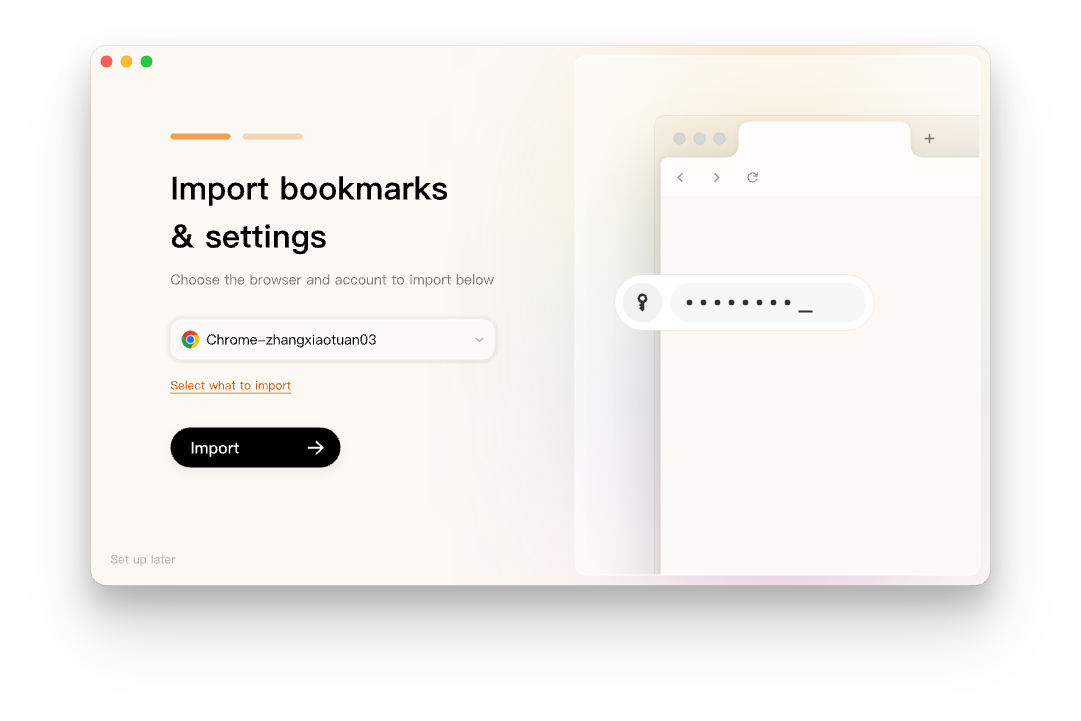
Tabbitはデスクトップブラウザで、Chromeのライブウィンドウを再現せず、モバイルアプリもありません。スマートフォンとの同期が必要ならChromeなどを残してください。TabbitとChromeの比較も確認しましょう。
Chrome以外を探すならGoogle Chromeの代替ブラウザを比較してください。完全に乗り換えず作業用を分けたい場合は、2つ目のブラウザという選択肢もあります。
| 状況 | まず行うこと | 確認する点 |
|---|---|---|
| パソコンを替える | HTMLを保存して開き、移行先へインポート | プロファイルが正しいか |
| Chromeを再インストールする | リセット前にエクスポート | 別の場所にもコピーしたか |
| スマートフォン中心で使う | デスクトップへ同期してから出力 | 同期とバックアップを混同しない |
| Tabbitへ移す | 確認済みのプロファイルをインポート | ライブウィンドウは戻らない |

よくある質問
パソコンでChromeのブックマークをエクスポートするには?
ブックマークマネージャを開き、右上のその他メニューから「ブックマークをエクスポート」を選びます。HTMLファイルを保存し、フォルダとリンクを確認してください。
スマートフォンからエクスポートできますか?
Googleの現在の手順はデスクトップのブックマークマネージャ向けです。モバイルでは同期でデスクトップChromeへ移し、そこでHTMLを作成します。
同期はバックアップと同じですか?
同じではありません。同期はログインした端末からアカウントのデータを使う仕組みで、HTMLは個別に確認して保存できるファイルです。
TabbitにChromeのブックマークを移せますか?
Tabbit Browserにはブックマークと設定のインポート手順があります。移行後にフォルダを確認してください。ライブのタブウィンドウやモバイルアプリは提供しません。
エクスポートしたHTMLはどこに保存されますか?
保存時にChromeで保存先を選べます。プロファイル名と日付をファイル名に入れ、移行が終わるまで別の安全な場所にもコピーしてください。