
Ao trocar de computador ou navegador, é fácil temer perder anos de favoritos. Um usuário do Reddit que trocava de telefone Android queria uma cópia sem depender do Google Sync. Veja o post.
No Chrome para computador, abra o menu de três pontos e vá a Favoritos e listas → Gerenciador de favoritos. No menu Mais, escolha Exportar favoritos. A ajuda oficial do Google confirma esse caminho. Exporte cada perfil separadamente quando necessário.
| Objetivo | Primeiro passo | Resultado | Limite |
|---|---|---|---|
| Guardar uma cópia | Gerenciador de favoritos → Mais → Exportar | Um arquivo .html | Apenas favoritos |
| Trocar de navegador | Exporte e importe no navegador de destino | Pastas e links | Pode haver duplicatas |
| Usar outro dispositivo | Ative a sincronização | Dados nos dispositivos conectados | Não é um arquivo offline |
Em outro tópico do Reddit sobre migração do Chrome, um usuário procurou um método manual quando a sincronização falhou. As respostas sugeriram exportar para um pendrive, importar e conferir o resultado. O vídeo da Foxtecc no YouTube mostra que a dúvida sobre celulares é comum, mas a documentação do Google continua sendo a referência para o recurso.
Verifique o HTML
Abra o arquivo antes de fechar o Chrome. Confira várias pastas e links. O HTML guarda favoritos, não senhas, histórico ou o estado de uma janela aberta. Salve as abas abertas em uma pasta de favoritos primeiro. Consulte o checklist de backup antes da troca.
A sincronização do Chrome serve para acessar dados em dispositivos conectados. O HTML é uma cópia offline. O aplicativo móvel não mostra o mesmo exportador; use o Chrome de computador como ponte.
Se você tem muitas abas abertas, salve-as antes em uma pasta seguindo o guia para organizar abas demais. Se precisa apenas encontrar um link antigo, veja por que é difícil pesquisar histórico e favoritos.
Leve a cópia para o Tabbit
Instale o Tabbit pela página de download, selecione o perfil correto e abra favoritos de pastas diferentes. Depois, teste o AI Tab Organizer para organizar o trabalho.
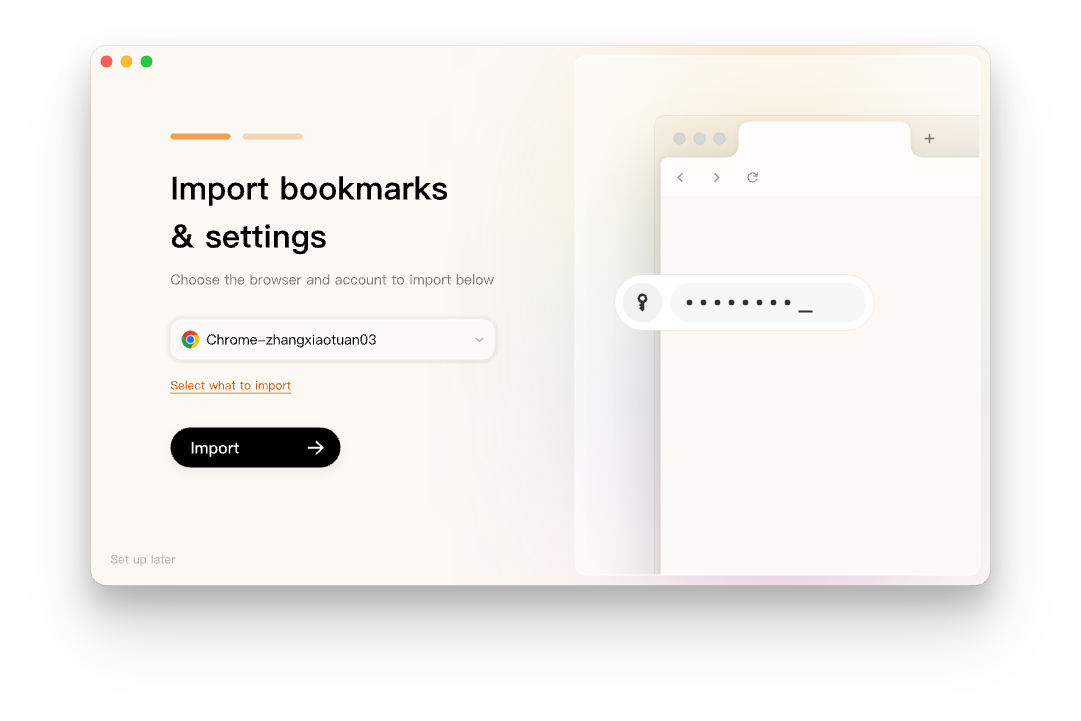
O Tabbit é um navegador para computador. Ele não recria a janela ativa do Chrome e não tem aplicativo móvel. Se a sincronização do celular for necessária, mantenha Chrome, Safari ou Edge. Veja Tabbit e Chrome antes de migrar.
Se pretende sair do Chrome, compare alternativas ao Google Chrome. Para manter um espaço separado sem trocar tudo, seu segundo navegador pode resolver o problema.
| Situação | Caminho recomendado | Risco a conferir |
|---|---|---|
| Trocar de computador | Exporte, abra o HTML e importe | Perfil incorreto |
| Reinstalar o Chrome | Exporte antes de redefinir | Guardar a única cópia no mesmo computador |
| Usar o celular | Sincronize com o desktop e exporte | Tratar sincronização como arquivo |
| Migrar para o Tabbit | Importe o perfil conferido e abra várias pastas | Esperar uma janela aberta ou app móvel |

Perguntas frequentes
Como exportar favoritos do Chrome no computador?
Abra o gerenciador de favoritos, o menu Mais e escolha Exportar favoritos. Salve o arquivo HTML e abra-o para verificar pastas e links.
Posso exportar favoritos pelo Chrome no celular?
A ajuda atual do Google descreve o gerenciador de favoritos no computador, não um comando equivalente no aplicativo móvel. Use o Chrome de computador como ponte para criar o HTML.
A sincronização do Chrome é um backup?
Não. A sincronização disponibiliza dados em dispositivos conectados, enquanto o HTML é um arquivo independente que pode ser conferido e importado.
O Tabbit importa favoritos do Chrome?
A configuração do Tabbit Browser inclui um fluxo para importar favoritos e configurações. Confira as pastas antes de remover o Chrome; o Tabbit não restaura uma janela aberta e não tem aplicativo móvel.
Onde o arquivo HTML exportado é salvo?
O Chrome permite escolher a pasta no momento de salvar. Use um nome com o perfil e a data, e mantenha uma segunda cópia privada até concluir a migração.