
컴퓨터나 브라우저를 바꾸기 전에 오래 모은 북마크를 잃을까 걱정하게 됩니다. Android 기기를 바꾼 한 Reddit 사용자는 Google Sync 없이 복사본을 만들 방법을 물었습니다. 원문
데스크톱 Chrome에서 점 세 개 메뉴를 열고 북마크 및 목록 → 북마크 관리자로 이동합니다. 오른쪽 위 더보기 메뉴에서 북마크 내보내기를 선택하세요. 자세한 경로는 Google 공식 도움말에 있습니다. 프로필이 여러 개면 필요한 프로필마다 따로 저장합니다.
| 목적 | 첫 단계 | 결과 | 주의할 점 |
|---|---|---|---|
| 오프라인 복사본 | 북마크 관리자 → 더보기 → 내보내기 | .html 파일 | 북마크만 포함 |
| 다른 브라우저로 이동 | HTML을 내보낸 뒤 대상 브라우저에서 가져오기 | 폴더와 링크 | 중복이 생길 수 있음 |
| 다른 기기에서 사용 | 동기화 켜기 | 로그인한 기기의 데이터 | 오프라인 파일은 아님 |
다른 Chrome 이전 Reddit 스레드에서는 동기화가 되지 않을 때 USB에 내보내고 가져온 뒤 확인하는 방법이 논의됐습니다. Foxtecc의 YouTube 영상은 모바일 이전 검색이 많다는 점을 보여 주지만, 기능 판단에는 Google 공식 안내를 사용해야 합니다.
HTML 확인
Chrome을 닫기 전에 파일을 열고 자주 쓰는 폴더와 여러 링크를 확인합니다. HTML에는 북마크만 들어가며 비밀번호, 기록, 현재 실행 중인 탭 상태는 포함되지 않습니다. 열린 탭은 먼저 모두 북마크로 저장하세요. 브라우저 이전 백업도 참고할 수 있습니다.
Chrome 동기화는 로그인한 기기에서 데이터를 쓰기 위한 기능입니다. HTML은 오프라인에서 확인할 수 있는 별도 파일입니다. 모바일 앱에는 데스크톱과 같은 내보내기 메뉴가 없으므로 데스크톱 Chrome을 중간 단계로 사용하세요.
탭이 너무 많다면 먼저 많은 브라우저 탭을 정리하는 방법으로 폴더에 저장하세요. 예전 링크를 찾는 것이 목적이면 방문 기록과 북마크를 검색하기 어려운 이유도 참고할 수 있습니다.
Tabbit으로 가져오기
다운로드 페이지에서 Tabbit Browser를 설치하고 확인한 Chrome 프로필을 가져옵니다. 여러 폴더에서 링크를 열어 본 뒤 AI Tab Organizer로 작업용 탭을 정리하세요.
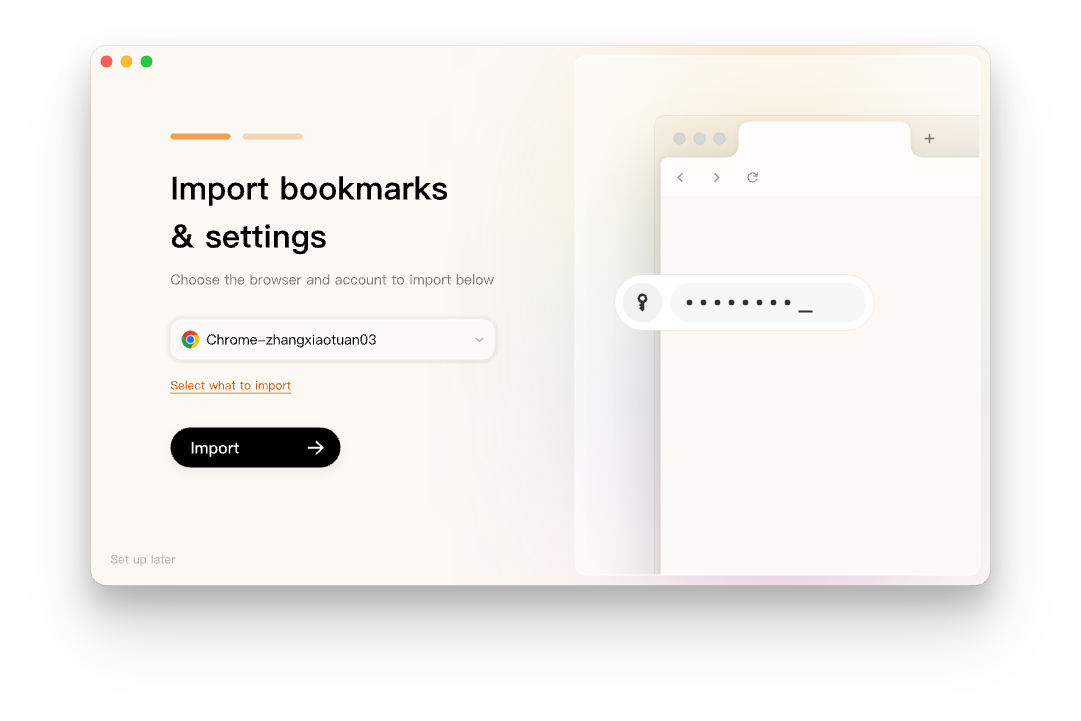
Tabbit은 데스크톱 브라우저입니다. Chrome의 열린 창을 복원하지 않으며 모바일 앱도 없습니다. 휴대폰 동기화가 필요하면 Chrome 같은 기존 브라우저를 유지하세요. Tabbit과 Chrome 비교를 먼저 확인하면 됩니다.
Chrome을 완전히 바꾸려면 Google Chrome 대안을 비교하세요. 작업 공간만 분리하려면 두 번째 브라우저를 두는 편이 더 간단할 수 있습니다.
| 상황 | 권장 경로 | 확인할 위험 |
|---|---|---|
| 컴퓨터를 바꿈 | HTML을 저장하고 열어 본 뒤 가져오기 | 잘못된 프로필 |
| Chrome을 재설치함 | 초기화 전에 내보내기 | 같은 컴퓨터에만 파일 보관 |
| 휴대폰에서 사용함 | 데스크톱으로 동기화한 뒤 내보내기 | 동기화를 백업으로 착각 |
| Tabbit으로 이동함 | 확인한 프로필을 가져오고 여러 폴더 열기 | 열린 창은 복원되지 않음 |

자주 묻는 질문
컴퓨터에서 Chrome 북마크를 어떻게 내보내나요?
북마크 관리자를 열고 오른쪽 위 더보기 메뉴에서 북마크 내보내기를 선택합니다. HTML 파일을 저장한 뒤 폴더와 링크를 확인하세요.
모바일 Chrome에서도 내보낼 수 있나요?
Google의 현재 안내는 데스크톱 북마크 관리자 기준입니다. 모바일에서는 동기화로 데스크톱 Chrome에 옮긴 다음 HTML 파일을 만들 수 있습니다.
Chrome 동기화가 백업인가요?
같은 기능은 아닙니다. 동기화는 로그인한 기기에서 계정 데이터를 쓰게 하고, HTML은 따로 확인하고 보관할 수 있는 파일입니다.
Tabbit으로 Chrome 북마크를 가져올 수 있나요?
Tabbit Browser 설정에는 북마크와 설정 가져오기 흐름이 있습니다. 가져온 뒤 폴더를 확인하세요. 열린 탭 창을 복원하거나 모바일 앱을 제공하지는 않습니다.
내보낸 HTML 파일은 어디에 저장되나요?
저장할 때 Chrome에서 폴더를 직접 선택합니다. 프로필과 날짜를 파일 이름에 넣고, 이전 작업을 마칠 때까지 안전한 장소에 두 번째 복사본도 보관하세요.