
Brave 使用者嫌帳號同步不好用,去論壇找辦法。一則回覆沒打算修好 Sync,而是讓人先備份書籤,密碼交給 Bitwarden 這類工具,「連 Google Chrome 都弄丟過別人的資料」。
雲端同步是帳號裡一份還在變的副本。備份是設定檔沒了以後,你還能開啟的檔案。先做檔案。Tabbit Browser 隨後可以匯入已經核對過的書籤、密碼、紀錄和擴充功能。它還原不了當時開著的視窗,也沒有手機應用程式。
先記住這些
匯入任何東西之前,先把開啟的分頁收進有名字的書籤資料夾。Mozilla 的 Chrome 遷到 Firefox 說明到 2026 年 6 月仍從這一步開始。
從書籤管理員匯出 HTML。匯入失敗或設定被刪時,這份檔案還在。
Google 的 Chrome 資料匯出不含密碼。到密碼管理員裡匯出,或搬進獨立密碼庫,CSV 用完就刪。
Tabbit 可以從 Chrome、Edge、Safari 匯入書籤、密碼、紀錄、Cookie 和擴充功能。先收藏目前視窗。第一天不要解除安裝舊瀏覽器。
手機還要同一套登入或同一組開啟分頁,就繼續留著 Chrome、Safari 或 Edge。
換之前要備份什麼
| 資料 | 同步實際在做什麼 | 獨立備份 | Tabbit 能否匯入 | 跳過會怎樣 |
|---|---|---|---|---|
| 開啟的分頁 | 另一台已登入裝置上能看見的即時清單 | 全部分頁收進帶日期的資料夾 | 不能。匯入的是書籤,不是當時的視窗 | 視窗跟著設定一起沒 |
| 書籤 | 帳號裡的資料夾,合併出錯就會亂 | 書籤管理員匯出 HTML | 能,來自 Chrome、Edge 或 Safari | 憑記憶重建收藏 |
| 密碼 | 帳號保險庫或本機清單 | 密碼管理員,或匯入後立刻刪掉的 CSV | 能,安裝匯入的一部分 | 一個網站一個網站重設 |
| 紀錄 / 設定 / 擴充功能 | 混在一起;Takeout 能打一部分包 | Takeout 壓縮檔,外加必裝擴充功能清單 | 紀錄、設定、Cookie、擴充功能 | 弱訊號沒了,專案檔通常還在 |
若真正的麻煩是同步把視窗刪掉、複製、或關了又開啟,去看瀏覽器同步事故。只是目前瀏覽器裡分頁太多、不敢關,先用分頁太多時的整理方法。
開啟的分頁當不了備份
書籤有名字和資料夾。密碼庫每個登入一行。開啟的分頁是行程:一個網址,也許還有捲動位置,也許有沒提交的文字。Chrome 和 Edge 在開啟「瀏覽紀錄和分頁」之類開關後,可以列出其他裝置上的分頁。那是查找清單,不是能拷到 USB 上的檔案。
Mozilla 把順序寫死了。Firefox 匯入 Chrome 資料之前,先把開啟的分頁收藏進書籤列上的新資料夾。新瀏覽器能匯入書籤。它重建不了只存在記憶體裡的視窗。
Chrome 說明論壇裡有人問多個視窗怎麼備份,答案仍是原生的「將所有分頁加入書籤」。兩個視窗就做兩次。資料夾名字要能分清 客戶調研 和 週六隨手開啟。
這也是瀏覽器工作階段管理強調「能找回的工作」、而不是「當時碰巧開著什麼」的原因。表單、上傳、通話還在進行,先做完或先另存。再開啟網址不一定能回來。Chrome 分頁群組能看清正在做的那一攤,仍不是檔案。Chrome 分頁群組說明寫了怎麼儲存群組。關掉唯一的現場副本前,先確認儲存成功。
把視窗收進書籤資料夾
趁舊瀏覽器你還信得過,先做這一步。
把要留的視窗提到前面。確定不再看的頁面可以關,拿不準就留著,稍後整理。
將所有分頁加入書籤。Chrome 在 Windows 上常見快捷鍵是
Ctrl+Shift+D,macOS 上常見是Cmd+Shift+D。Edge 在我的最愛裡有同類命令。選單被改過的版本,到書籤或我的最愛裡找「將所有分頁加入書籤」。資料夾用日期和用途命名,例如
開啟的分頁 2026-08-13 供應商調研。從書籤列開啟其中一條。打不開就還沒有備份。
其他還需要的視窗,各做一次。
你現在有的是網址。沒有未提交的表單文字、暫停的影片、網頁應用程式裡沒儲存的草稿。那些只能手抄出來。
把書籤匯出成 HTML
Google 目前的匯入和匯出說明把匯出放在文末,因為那頁是寫給遷進 Chrome 的人。你要離開時,路徑仍然有用:
開啟書籤管理員(常見桌面版 Chrome 是
Ctrl+Shift+O或Cmd+Shift+O)。開啟管理員裡的選單。
選擇匯出書籤。
把 HTML 存到以後找得到的地方,不要只丟在下載資料夾裡用隨機檔名。
Microsoft 的 Edge 備份頁(2024 年 3 月 26 日)把兩件事分開:想要帳號就同步,想要自己拿著的副本就匯出我的最愛。就算打算讓 Tabbit 直接讀設定,也匯出一份。匯入器漏資料夾、或全部倒進「其他書籤」時,HTML 還在。
Chrome 或 Edge 有多個設定檔(工作 / 個人,或一個從不開啟的備用),每個還要用的都匯出。匯入器會問讀哪一個。把乾淨的個人 HTML 和忘掉的工作設定混在一起,書籤「丟了」,其實從來就不在你匯入的那份裡。
存好後用任意瀏覽器開啟這份 HTML。應該能看見資料夾名字,而不是空白頁。檔案只有 2 KB、你卻以為有十年收藏,多半匯出了錯誤的設定檔。
WIRED 2023 年的換瀏覽器文章按 Chrome、Safari、Firefox、Edge 寫了匯入匯出。把 2023 年的選單當地圖,別當 2026 年的截圖。點擊路徑變了,以該瀏覽器官方說明為準。
匯出密碼,然後刪掉檔案
不要一上來做 Google Takeout,以為保險庫在壓縮檔裡。從 Chrome 匯出資料列出自動填入、書籤、紀錄、詞典、擴充功能、搜尋引擎和設定。密碼不在名單裡。Google 讓你在密碼管理員裡查看、編輯、刪除或匯出已儲存密碼。帳號裡的密碼也可以到 passwords.google.com 管理。
Edge 官方備份頁在設定 → 設定檔 → 密碼下另有匯出密碼。和書籤一樣:同步是一條路,檔案是另一條。
r/sysadmin 有人問怎麼把書籤和已存密碼遷到新工作站,置頂傾向的回答是:「別遷。用密碼管理工具,書籤匯出。」 Brave 帖裡另有人把組合叫成「書籤、OneTab 和 Bitwarden」,再用 Proton Drive 做多餘的副本。這是個人習慣,不是廠商排名。有用的是拆法:書籤放進你看得懂的檔案,密碼放進你即將丟掉的那個瀏覽器之外的保險庫。
若你還是匯出了 CSV:
瀏覽器要求電腦密碼時,用電腦密碼解鎖匯出。
當天匯入新瀏覽器或密碼管理員。
從下載目錄和垃圾桶裡刪掉 CSV。
不要當電子郵件附件,也不要丟進共用資料夾。
YouTube 上仍有多年前的Chrome 書籤和密碼備份教學。需求還在。三年前影片裡的選單未必對得上你的版本。兩邊不一致時,以官方說明為準。
裝新東西之前,你應該能指出三樣東西:舊書籤列裡帶日期的「開啟的分頁」資料夾、開啟後能看見資料夾的 HTML、以及已經在密碼管理員裡的登入(或一份沒寄給任何人的 CSV)。缺一樣就停。匯入半套設定,只是把窟窿搬走。
可行做法:把核對過的副本匯入 Tabbit
同一份設定也可以匯入 Firefox、Edge 或其他 Chromium 瀏覽器。備份步驟不依賴 Tabbit。接下來一週的工作都在桌面上、希望書籤和登入一次帶過來、並且想把專案放進有名字的工作區而不是另一排分頁時,Tabbit 才有用。
舊瀏覽器先留著。匯入器要求結束時再結束,Firefox 遷 Chrome 時也是這一步。
從AI 瀏覽器下載頁安裝 macOS 或 Windows 版 Tabbit Browser。國際站提供 Apple Silicon、Intel 和 Windows。目前沒有手機應用程式。
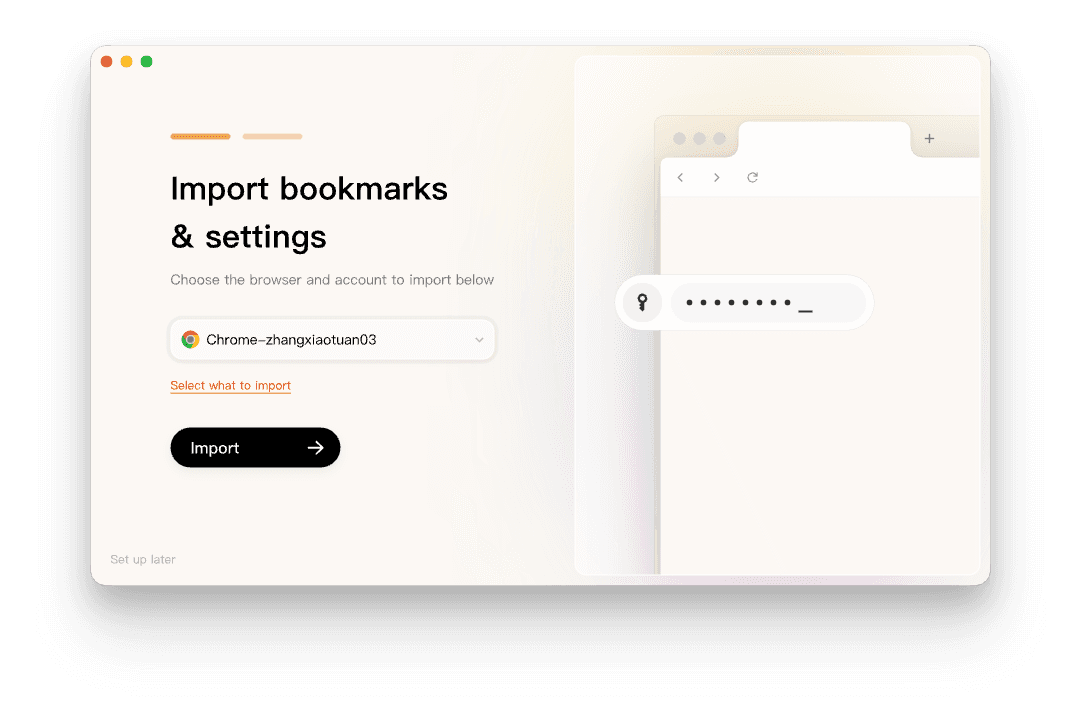
在「Import bookmarks & settings」畫面選你真正在用的 Chrome、Edge 或 Safari 設定檔。不想要紀錄或擴充功能,用 Select what to import 去掉。
匯入後,從不同資料夾開啟三條書籤,登入兩個你在乎的網站。失敗就停。舊瀏覽器還在。
「將所有分頁加入書籤」得到的是書籤,不是重建的視窗。開啟帶日期的資料夾,把還需要的頁面再開啟。
對恢復出來的那一堆跑一次智慧整理分頁。分錯的群組改名。正在做的專案放進工作區。

Tabbit 安裝文案和已發布產品頁寫明,匯入器可以帶走紀錄、書籤、Cookie、密碼和擴充功能。你看到的螢幕標題是 Import bookmarks & settings,插圖裡有密碼欄。這是省事,不是在點開還要付錢的那些網站之前刪掉舊設定的理由。

把這當成徹底更換之前,先接受這些限制:
Tabbit 不會把這些分頁送到手機上。那件事繼續交給 Chrome、Safari 或 Edge,或把 Tabbit 當第二瀏覽器,旁開在已經能同步到手機的那款旁邊。
智慧整理會分錯標題含糊的頁面。你還是要改。AI 分頁整理把這條限制寫得更長。
工作區適合已經有名字的專案。拿不準自己需不需要,看瀏覽器工作區有沒有用。
匯入 Cookie 和密碼,不證明每個擴充功能還能用。企業政策、某個必裝擴充功能、或 Google 帳號本身才是障礙時,讀 Tabbit 和 Chrome 的對比。
Tabbit 基於 Chromium。換瀏覽器的目的就是離開 Chromium,這就走錯了。那種分叉看 2026 Chrome 替代清單 或替換 Chrome。
想看產品對比而不是備份清單,從Google Chrome 替代開始。書籤庫和密碼庫,是離開時不該扔掉的東西。
哪種備份適合你這次更換
| 情況 | 更好的第一步 | 原因 | 邊界 |
|---|---|---|---|
| 開著 40 個分頁,明天要出差 | 全部分頁加書籤,再匯出 HTML | 視窗最脆 | 只有網址;表單文字手抄 |
| 已經在用 Bitwarden 或 1Password | 匯出書籤;密碼留在保險庫 | sysadmin 那句仍然成立 | 瀏覽器 CSV 變成可選項 |
| 密碼只存在 Chrome 裡 | 從密碼管理員匯出,匯入,刪 CSV | Takeout 帶不走保險庫 | 檔案不要寄電子郵件 |
| 手機上要同一組開啟的分頁 | 那份清單留在 Chrome、Safari 或 Edge | Tabbit 沒有手機應用程式 | 桌面匯入不會跟著走 |
| 副本安全後想要桌面工作區 | 匯入 Tabbit,再整理一個專案 | 書籤和登入一次帶走 | 核對前保留舊瀏覽器 |
| 公司電腦禁止安裝其他瀏覽器 | 聽 IT;政策允許的再匯出 | 匯入器衝不掉政策 | 自己的電腦是另一回事 |
| 就是要離開 Chromium | 先備份,再選 Firefox 或其他引擎 | Tabbit 滿足不了這條 | HTML 和密碼庫仍然能帶走 |
最後怎麼選
同步當不了檔案。換之前,把目前視窗收進書籤資料夾,匯出 HTML,密碼放進保險庫,或放進當天刪掉的 CSV。
然後把這份副本匯入下一款瀏覽器。接下來一週的工作在 Mac 或 Windows 上,就安裝 Tabbit,匯入剛核對過的設定,開啟帶日期的資料夾,兩個登入和兩個書籤資料夾都正常之前,舊瀏覽器先留著。本頁底部的下載是這次試用,不是讓你立刻清掉 Chrome。

常見問題
換瀏覽器前怎麼備份 Chrome 書籤和密碼?
在書籤管理員把書籤匯出成 HTML。密碼從 Google 密碼管理員或 Chrome 設定匯出,或先搬進獨立密碼庫。Google Takeout 不含密碼。新瀏覽器能開啟幾個常用網站之前,舊瀏覽器先留著。
換瀏覽器前怎麼保住正在開啟的分頁?
用「將所有分頁加入書籤」收進一個有日期的資料夾。Mozilla 從 Chrome 遷到 Firefox 的說明也要求先做這一步,因為開啟的分頁不是可拷貝的檔案。網址資料夾還原不了未提交的表單或正在播放的影片。多個視窗就收多次。
Google Takeout 含不含 Chrome 密碼?
不含。Google 的 Chrome 資料匯出頁列出自動填入、書籤、紀錄、詞典、擴充功能、搜尋引擎和設定。密碼在 Google 密碼管理員裡單獨處理。依賴 Takeout 壓縮檔之前,先在密碼管理員匯出,或拷進獨立密碼庫。
把密碼匯出成 CSV 安全嗎?
把 CSV 當成一份能直接讀的登入清單,不是加密倉庫。匯入當天就刪掉下載目錄和垃圾桶裡的檔案。長期存放用密碼管理員。不要把檔案寄電子郵件,也不要丟進共用磁碟。
Tabbit 能從 Chrome 匯入書籤和密碼嗎?
能。安裝時可以從 Chrome、Edge 或 Safari 匯入書籤、密碼、紀錄、Cookie 和擴充功能。它不會還原當時開啟的視窗。先在舊瀏覽器把分頁收進書籤,匯入後再核對幾個登入,再考慮解除安裝。
匯入 Tabbit 之後要立刻解除安裝 Chrome 嗎?
第一天不要卸。先開啟重要的書籤資料夾,登入幾個網站,確認還要用的擴充功能。Tabbit 沒有手機應用程式。手機還要同一套登入或同一組開啟分頁時,Chrome、Safari 或 Edge 繼續留著。