
Un usuario de Brave pidió un apaño porque la sincronización de la cuenta le parecía poco fiable. Una respuesta no intentó reparar Sync. Decía que hiciera copia de los marcadores y usara algo como Bitwarden para las contraseñas, "as even Google Chrome has lost people's data before."
La sync en la nube guarda una copia viva en una cuenta. Una copia de seguridad es un archivo que aún puedes abrir cuando el perfil ya no está. Haz ese archivo primero. Tabbit Browser puede entonces importar una copia verificada de marcadores, contraseñas, historial y extensiones. No resucitará una ventana en vivo de pestañas abiertas, y no tiene app móvil.
Puntos clave
Guarda las pestañas abiertas en una carpeta de marcadores con nombre antes de importar nada. La guía de Chrome a Firefox de Mozilla sigue empezando por ese paso.
Exporta los marcadores como HTML desde el gestor de marcadores. Ese archivo sobrevive a una importación fallida y a un perfil borrado.
La exportación de datos de Chrome de Google no incluye contraseñas. Expórtalas desde Password Manager, o muévelas a un gestor de contraseñas, y borra cualquier CSV.
Tabbit puede importar marcadores, contraseñas, historial, cookies y extensiones desde Chrome, Edge o Safari. Marca primero la ventana en vivo. No desinstales el navegador viejo el primer día.
Mantén Chrome, Safari o Edge si el teléfono sigue necesitando los mismos inicios de sesión o la misma lista de pestañas abiertas.
Qué respaldar antes de cambiar
| Dato | Qué hace realmente la sync | Copia independiente | ¿Tabbit puede importarlo? | Si lo omites |
|---|---|---|---|---|
| Pestañas abiertas | Una lista en vivo que ves en otro dispositivo con sesión | Marca todas las pestañas en una carpeta con fecha | No. Importa marcadores, no la ventana en vivo | La ventana muere con el perfil |
| Marcadores | Carpetas en la cuenta, hasta que una fusión sale mal | Exportación HTML desde Bookmark Manager | Sí, desde Chrome, Edge o Safari | Reconstruyes la biblioteca de memoria |
| Contraseñas | Bóveda de la cuenta o lista en el dispositivo | Gestor de contraseñas, o un CSV que borras tras importar | Sí, como parte de la importación de instalación | Restableces inicios de sesión sitio a sitio |
| Historial / ajustes / extensiones | Mixto; Takeout puede empaquetar parte | Archivo de Takeout, más una nota de extensiones imprescindibles | Historial, ajustes, cookies, extensiones | Pierdes señales débiles, no el proyecto |
Si el problema real es que la sync borra o duplica la ventana en vivo, eso son problemas de sincronización del navegador, no esta lista. Si solo necesitas un montón más calmado de pestañas en el navegador que ya usas, empieza por el sistema para demasiadas pestañas.
Las pestañas abiertas no son una copia de seguridad
Un marcador tiene nombre y carpeta. Una bóveda de contraseñas tiene una fila por inicio de sesión. Una pestaña abierta es un proceso: una URL, quizá una posición de desplazamiento, quizá texto que no has enviado. Chrome y Edge muestran pestañas de otros dispositivos cuando History and tabs (o el equivalente de Edge) está activo. Esa lista es una consulta. No es un archivo que puedas copiar a una memoria USB.
Mozilla es directa con el orden. Antes de que Firefox importe datos de Chrome, guarda las pestañas abiertas en Chrome marcándolas en una carpeta nueva de la barra de marcadores. El nuevo navegador puede importar marcadores. No puede reconstruir una ventana que solo existía en RAM.
Un hilo de ayuda de Chrome sobre varias ventanas vuelve al mismo comando nativo: Bookmark all tabs. Si tienes dos ventanas, hazlo dos veces. Nombra las carpetas para distinguir Client research de Random Saturday.
Por eso una página de gestor de sesiones del navegador habla de trabajo recuperable, no de "lo que coincidía estar abierto". Si un formulario, una subida o una llamada sigue en vivo, termínalo o exporta ese estado primero. Reabrir la URL no siempre lo trae de vuelta. Los grupos de pestañas de Chrome ayudan a ver el conjunto de trabajo; siguen sin ser un archivo. La guía de grupos de pestañas en Chrome cubre cómo guardar un grupo. Verifica la copia guardada antes de cerrar la única en vivo.
Guarda la ventana como carpeta de marcadores
Hazlo mientras el navegador viejo sigue siendo el que te fías.
Trae al frente la ventana que te importa. Cierra basura que sabes que no reabrirás, o déjala y ordena después.
Bookmark all tabs. En Chrome en Windows suele ser
Ctrl+Shift+D. En macOS suele serCmd+Shift+D. Edge tiene la misma idea bajo Favorites. Si tu versión movió el comando, busca Bookmark all tabs en Bookmarks o Favorites.Nombra la carpeta con fecha y propósito, por ejemplo
Open Tabs 2026-08-13 vendor research.Abre un elemento guardado desde la barra de marcadores. Si falla, aún no tienes copia.
Repite con cada otra ventana que aún necesites.
Ahora tienes URLs. No tienes texto de formulario, un vídeo en pausa ni un borrador sin guardar en una app web. Eso cópialo a mano.
Exporta los marcadores como HTML
La ayuda actual de importar y exportar de Google pone la exportación al final, porque la página está escrita para quien se mueve hacia Chrome. El camino sigue valiendo cuando te vas:
Abre Bookmark Manager (
Ctrl+Shift+OoCmd+Shift+Oen las builds de escritorio habituales de Chrome).Abre el menú de ese gestor.
Elige Export bookmarks.
Guarda un HTML en un sitio aburrido y obvio, no solo en Descargas con un nombre al azar.
La página de copia de Edge de Microsoft (26 de marzo de 2024) separa la misma idea en dos: sync si quieres la cuenta, y exportar Favorites si quieres una copia que tú tienes. Usa la exportación aunque planees dejar que Tabbit lea el perfil directo. El HTML es la copia que te queda cuando un importador se salta una carpeta o lo tira todo a Other bookmarks.
Si tienes más de un perfil de Chrome o Edge (trabajo frente a personal, o uno de recambio que nunca miras), exporta cada uno que aún te importe. El importador preguntará qué perfil leer. Un HTML personal limpio mezclado con un perfil de trabajo olvidado es cómo la gente "pierde" marcadores que nunca estuvieron en el perfil que importó.
Abre el HTML en cualquier navegador después de guardarlo. Deberías ver los nombres de carpeta, no una página vacía. Si el archivo pesa 2 KB y esperabas una década de carpetas, exportaste el perfil equivocado.
El artículo de WIRED de 2023 sobre cambiar de navegador recorre Chrome, Safari, Firefox y Edge en importación y exportación. Trata las etiquetas de menú de 2023 como mapa, no como captura de 2026. Si una ruta de clics se movió, gana la ayuda oficial de ese navegador.
Exporta las contraseñas y luego borra el archivo
No empieces con Google Takeout asumiendo que la bóveda está en el zip. Export your data from Chrome lista Autofill, marcadores, historial, diccionario, extensiones, motores de búsqueda y ajustes. Las contraseñas no están en esa lista. Google te indica gestionarlas en Password Manager, incluida la línea sobre mostrar, editar, borrar o exportar contraseñas guardadas. También puedes gestionar las contraseñas de la cuenta en passwords.google.com.
La página oficial de copia de Edge tiene un control aparte de Export passwords en Settings, Profiles, Passwords. La misma advertencia que con marcadores: la sync es un camino, un archivo es otro.
Un hilo de r/sysadmin sobre mover marcadores y contraseñas guardadas a un puesto nuevo recibió una respuesta corta: "You don't. Get a password management tool and export the bookmarks." Otro comentario en Brave llamó al conjunto "Bookmarks, OneTab and Bitwarden", con Proton Drive como copias extra. Eso es flujo personal, no un ranking de proveedores. Lo útil es la separación: marcadores en un archivo que entiendes, contraseñas en una bóveda que no es el navegador que estás a punto de abandonar.
Si exportas un CSV:
Desbloquea la exportación con la contraseña del ordenador cuando el navegador la pida.
Impórtalo al nuevo navegador o al gestor de contraseñas el mismo día.
Borra el CSV de Descargas y de la Papelera o Recycle Bin.
No lo adjuntes al correo ni lo dejes en una carpeta compartida.
YouTube sigue teniendo tutoriales de hace años sobre cómo hacer copia de marcadores y contraseñas de Chrome. La demanda es real. El menú de un vídeo de hace tres años puede no coincidir con tu versión. Prefiere la ayuda oficial cuando discrepen.
Antes de instalar nada nuevo, deberías poder señalar tres artefactos: una carpeta de pestañas abiertas con fecha en la barra de marcadores vieja, un HTML que se abre y muestra carpetas, y o un gestor de contraseñas que ya tiene los inicios de sesión o un CSV que no has enviado a nadie. Si falta uno, para. Importar un perfil a medias solo mueve el agujero.
Una opción práctica: importar la copia verificada a Tabbit
Puedes importar el mismo perfil a Firefox, Edge u otro navegador Chromium. Los pasos de copia no exigen Tabbit. Tabbit sirve cuando la semana de trabajo siguiente está en un escritorio, quieres la biblioteca y los inicios de sesión de una pasada, y prefieres poner el proyecto en un espacio con nombre antes que en otra tira de pestañas en vivo.
Deja el navegador viejo instalado. Ciérralo si el importador te lo pide, como Firefox te pide cerrar Chrome primero.
Instala Tabbit Browser para macOS o Windows desde la página de descarga del navegador con IA. El sitio internacional lista Apple Silicon, Intel y Windows. Tabbit no tiene app móvil de momento.
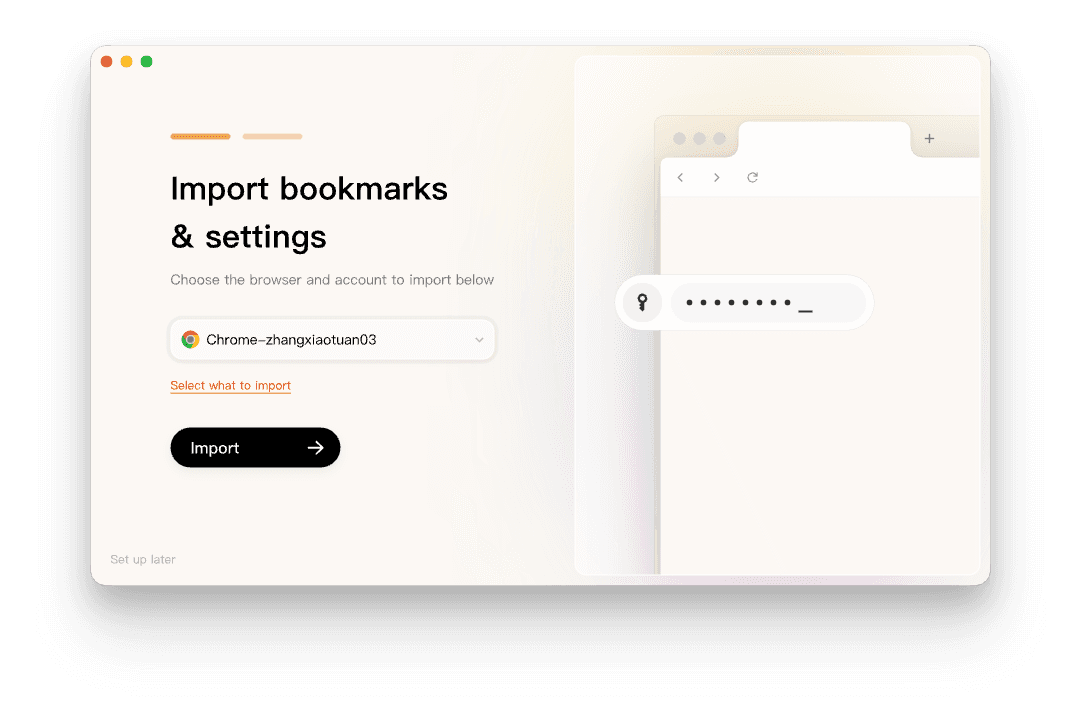
En la pantalla Import bookmarks & settings, elige el perfil de Chrome, Edge o Safari que realmente usas. Usa Select what to import si quieres dejar fuera historial o extensiones.
Importa, luego abre tres marcadores de carpetas distintas. Inicia sesión en dos sitios que te importen. Si fallan, para. El navegador viejo sigue ahí.
Las carpetas de Bookmark all tabs llegarán como marcadores, no como una ventana reconstruida. Abre la carpeta con fecha y restaura lo que aún necesites.
Ejecuta Smart Tab Organization una vez sobre el montón restaurado. Renombra los grupos que estén mal. Mueve el proyecto en vivo a un espacio.

El texto de onboarding de Tabbit y nuestras páginas de producto publicadas dicen que el importador puede llevar historial, marcadores, cookies, contraseñas y extensiones. La pantalla que ves es Import bookmarks & settings, con un campo de contraseña en la ilustración. Eso es comodidad. No es motivo para borrar el perfil viejo antes de haber pasado por los sitios que pagan las facturas.

Compromisos que conviene aceptar antes de llamar a esto un cambio completo:
Tabbit no pone esas pestañas en el teléfono. Mantén Chrome, Safari o Edge para ese trabajo, o trata Tabbit como segundo navegador junto al que ya sincroniza con un móvil.
Smart Tab Organization clasifica mal títulos vagos. Aún editas. La página del organizador de pestañas con IA es la versión larga de ese límite.
Un espacio sirve cuando el proyecto tiene nombre. ¿Sirven los espacios de trabajo del navegador? es la página de decisión si no estás seguro de necesitar uno.
Importar cookies y contraseñas no demuestra que cada extensión siga funcionando. Lee Tabbit frente a Chrome si la política de empresa, una extensión obligatoria o el peso de la cuenta de Google es la restricción real.
Tabbit está basado en Chromium. Si el punto de cambiar es dejar Chromium, este es el destino equivocado. Usa la lista de alternativas a Chrome o la página para reemplazar Chrome en ese desvío.
Quien quiera una comparación de producto completa en lugar de una lista de copia debería empezar por alternativas a Google Chrome. La biblioteca y la bóveda son lo que no deberías tirar de camino a la salida.
Qué copia encaja con tu cambio
| Situación | Mejor primer paso | Por qué | Límite |
|---|---|---|---|
| Tienes 40 pestañas abiertas y un vuelo mañana | Bookmark all tabs, luego exporta HTML | La ventana es la parte frágil | Solo URLs; copia el texto de formulario a mano |
| Ya confías en Bitwarden o 1Password | Exporta marcadores; deja las contraseñas en la bóveda | La respuesta de sysadmin sigue valiendo | El CSV del navegador pasa a ser opcional |
| Solo usas la lista de contraseñas de Chrome | Exporta desde Password Manager, importa, borra el CSV | Takeout no llevará la bóveda | Nunca envíes el archivo por correo |
| Necesitas las mismas pestañas en vivo en un teléfono | Quédate en Chrome, Safari o Edge para esa lista | Tabbit no tiene app móvil | La importación de escritorio no te seguirá |
| Quieres un espacio de escritorio cuando la copia esté segura | Importa a Tabbit, luego organiza un proyecto | Una pasada para marcadores e inicios de sesión | Conserva el navegador viejo hasta verificar |
| Un portátil de trabajo gestionado prohíbe otros navegadores | Sigue a IT; exporta lo que permita la política | Los importadores no anulan un bloqueo | La máquina personal es otro caso |
| Te vas de Chromium a propósito | Copia primero, luego elige Firefox u otro motor | Tabbit no cumple esa restricción | El HTML y la bóveda sí viajan |
Veredicto final
La sync es un mal archivo. Antes de cambiar, fija la ventana en vivo en una carpeta de marcadores, exporta HTML y pon las contraseñas en una bóveda o en un CSV que borres el mismo día.
Luego importa esa copia al siguiente navegador. Si la semana de trabajo siguiente vive en un Mac o un PC con Windows, instala Tabbit, importa el perfil que acabas de comprobar, restaura la carpeta con fecha y conserva el navegador viejo hasta que dos inicios de sesión y dos carpetas de marcadores se comporten. La descarga al final de esta página es esa prueba, no una orden de borrar Chrome.

Preguntas frecuentes
¿Cómo hago copia de marcadores y contraseñas de Chrome antes de cambiar de navegador?
Exporta los marcadores como HTML desde Bookmark Manager. Exporta las contraseñas guardadas desde Google Password Manager o Ajustes de Chrome, o muévelas antes a un gestor de contraseñas. Google Takeout no incluye contraseñas. Deja el navegador viejo instalado hasta poder abrir unos cuantos sitios importantes en el nuevo.
¿Cómo guardo las pestañas abiertas antes de cambiar de navegador?
Marca todas las pestañas abiertas en una carpeta con nombre, por ejemplo Open Tabs 2026-08-13. La guía de Mozilla de Chrome a Firefox pide hacerlo antes de importar porque las pestañas en vivo no son un archivo portable. Una carpeta de URLs no restaura texto de formulario ni un vídeo en reproducción. Si tienes varias ventanas, repite el guardado.
¿Google Takeout incluye las contraseñas de Chrome?
No. La página Export your data from Chrome de Google lista Autofill, marcadores, historial, diccionario, extensiones, motores de búsqueda y ajustes. Las contraseñas se gestionan aparte en Google Password Manager. Expórtalas ahí, o cópialas a un gestor de contraseñas, antes de fiarte de un archivo de Takeout.
¿Es seguro exportar contraseñas a un CSV?
Trata el CSV como una lista legible de inicios de sesión, no como almacenamiento cifrado. Guárdalo solo el tiempo de importar y bórralo de Descargas y de la papelera. Un gestor de contraseñas es el hogar a largo plazo. No envíes el archivo por correo ni lo dejes en un disco compartido.
¿Puede Tabbit importar marcadores y contraseñas desde Chrome?
Sí. Durante la configuración Tabbit puede importar marcadores, contraseñas, historial, cookies y extensiones desde Chrome, Edge o Safari. No restaura una ventana en vivo de pestañas abiertas. Márcalas primero en el navegador viejo, importa y comprueba unos inicios de sesión antes de desinstalar nada.
¿Debo desinstalar Chrome después de importar a Tabbit?
No el primer día. Deja Chrome instalado hasta haber abierto las carpetas de marcadores importantes, haber iniciado sesión en unos sitios y haber confirmado las extensiones que aún necesitas. Tabbit no tiene app móvil, así que mantén Chrome, Safari o Edge si el teléfono sigue necesitando los mismos inicios de sesión o la misma lista de pestañas.