
一位 Firefox 使用者在行動版吐槽基礎功能仍然失靈:「歷史記錄沒法搜,也不按日期排序,就是一堆沒用的隨機清單。」同串還有人提到,搜尋結果裡也不能編輯或刪除書籤,只能手動翻管理器。桌面版是同一堵牆的安靜版:你記得一句話、一條錯誤訊息或一張價目表,歷史記錄頁面卻什麼都給不出來。
這不是記性差。多數瀏覽器只索引標題和網址,不會索引你真正讀過的字。下面先列原生方案,值得先試。如果仍需要頁面內文本身,儲存方式就得改。Tabbit 知識庫書籤是其中一種做法。
先記住這幾點
經典歷史記錄和書籤搜尋比對中繼資料,通常漏掉內文、備註和資料夾名稱。
Chrome 的
@history和@bookmarks能加快標題和網址查找,但不會改變索引範圍。Chrome 可選的 AI 歷史搜尋可在本地存頁面內容,但需手動開啟、只涵蓋之後的造訪,且目前限美國英文 Chrome。
必須能找回的頁面,請儲存可搜尋的標題加上下文,或直接保留頁面內文。
Tabbit 知識庫書籤保留全文,支援重點儲存,並可在 Omnibox 中查詢該資料庫。
為什麼搜尋會失敗(一覽)
| 你記得的內容 | 原生搜尋通常索引什麼 | 可能結果 | 更好的下一步 |
|---|---|---|---|
| 文章內文裡的一句話 | 僅標題和網址 | 漏掉 | 全文儲存,或用該片語重新搜開放網路 |
| 用不同說法描述的模糊主題 | 精確的標題/網址詞元 | 漏掉或雜訊 | 對已儲存內文做語意或 AI 搜尋;重新命名書籤 |
| 網站名稱或網址的一部分 | 標題和網址 | 命中(線索夠強時) | 使用 @bookmarks 或 @history |
| 當初為什麼儲存 | 無(常見書籤介面沒有備註欄位) | 漏掉 | 儲存時寫一行備註或做重點標記 |
| 幾個月前的頁面 | 近期歷史較易瀏覽;更早的列難翻 | 部分命中 | 專用歷史搜尋、匯出或已儲存的存檔 |
瀏覽器只證明你造訪過某個網址,並沒有依你實際記憶頁面的方式建搜尋索引。
瀏覽器實際存了什麼
Google 自家的 Chrome 材料把歷史記錄和書籤當作輕量清單。桌面版歷史記錄說明 說明歷史記錄列出 Chrome 中近 90 天造訪的頁面,並可在歷史記錄頁搜尋。書籤說明 示範如何用網址列的 @bookmarks 找書籤。兩篇文件都沒有聲稱經典搜尋會讀文章內文。
Reddit 上一位 Chrome 使用者說得很直白:他「用記得的內文關鍵字去搜,什麼都沒有。只有標題或網址裡有才會找到。」走同一套介面的第三方教學也會撞上同一堵牆。書籤管理器和 @bookmarks 仍只比對標題和網址,不比對資料夾名稱或頁面內文。
Firefox 也繞不開這個問題。Mozilla 書籤指南 仍以名稱、標籤、資料庫和網址列建議為中心。標籤在你持續使用時有幫助,但不會為每個開過的頁面憑空建全文索引。
Chrome 還有一條較新的路徑,值得準確說明。AI 歷史搜尋 在開啟後可將頁面內容本地儲存。Google 稱面向美國使用者、英文 Chrome,且只有開啟後造訪的網站能出現在 AI 最佳比對裡,本地儲存可能影響效能。把它當作可選的區域升級,而不是每個 Chrome 設定檔的預設行為。
時間越久,中繼資料問題越明顯。另一位 Chrome 使用者故意保留多年歷史,仍說歷史記錄分頁「幾乎拉不出 30 天以前的東西。」不管資料還在不在磁碟上,實際效果一樣:舊造訪不再像可搜尋的資料庫。
先用手邊工具急救
換瀏覽器之前,先試低成本操作。Google Chrome 部落格關於網址列捷徑 記載了 @tabs、@bookmarks 和 @history。
試窄篩選。輸入
@bookmarks或@history,按 Tab 或空白鍵,再輸入你還能想起的最強標題或網域片段。打開完整歷史記錄頁(Windows 上常見為
Ctrl+H,macOS 上常見為Cmd+Y)並在那裡搜尋。若大致記得閱讀時間,可縮小日期範圍。打開書籤管理器按標題搜尋。若出現結果,右鍵查看所在資料夾,順便清理名稱。
若你的設定檔可用 Chrome AI 歷史搜尋,為以後的造訪開啟它。它不會改寫過去。
這些步驟在中繼資料可靠時能緩解查找摩擦,救不了標題叫 Untitled 的書籤,也救不了 Stack Overflow 分頁那種被截斷、你已想不起的錯誤標題。
若問題仍是一堆開著的分頁而不是已歸檔連結,先看分頁太多怎麼辦。若同步一直在刪或重複資料庫,那是瀏覽器同步問題,不是搜尋弱。
為找回而儲存,不是為心安
歷史記錄是軌跡,書籤是短名單。除非你留下與日後搜尋方式相符的線索,兩者都不會變成知識庫。
當你書籤某頁並預期還會用到:
重寫標題,放進六週後你會打的專案詞。
資料夾樹淺一點好過十個重疊目錄。資料庫一大,資料夾打架是常見失敗模式。
只有標題裝不下理由時,才加一行短備註。「Postgres partial indexes for billing query」好過
Great article。確認儲存項目能開啟後,關掉仍在開啟的分頁。兩邊都留著,堆疊就會重來。Chrome 分頁分組教學 適合進行中的工作,不是存檔。
很多人不敢關分頁,因為死書籤感覺像永久遺失。卡內基美隆大學研究分頁過載的學者把那種恐懼稱為離開可見分頁列就進「黑洞」;該校對 CHI 研究的介紹 至今仍值得一讀。歷史記錄也有同樣恐懼。翻一個月造訪記錄不是搜尋策略。提升瀏覽器效率 的設定應縮短重新查找時間,而不是獎勵越來越長的無序分頁列。
解決不了索引缺口的作法
幾種看起來很忙、仍會卡住的常見操作:
再建更多書籤資料夾。按專案瀏覽時層級有用,按記得的句子搜尋時沒用。
裝只更快搜標題的擴充功能。沒有新欄位的加速,仍是中繼資料搜尋。
把所有有用頁面永遠開著。檢索變成找分頁,分頁太多指南 已經講過。
以為 Google 網頁搜尋總能找回同一網址。標題會變,付費牆會出現,貼文會被刪。
若頁面對工作重要,把儲存當作任務的一部分,就像關文件前先命名檔案。
在 Tabbit 裡儲存日後可搜的頁面
原生捷徑在你記得標題時好用,記得想法時會卡住。
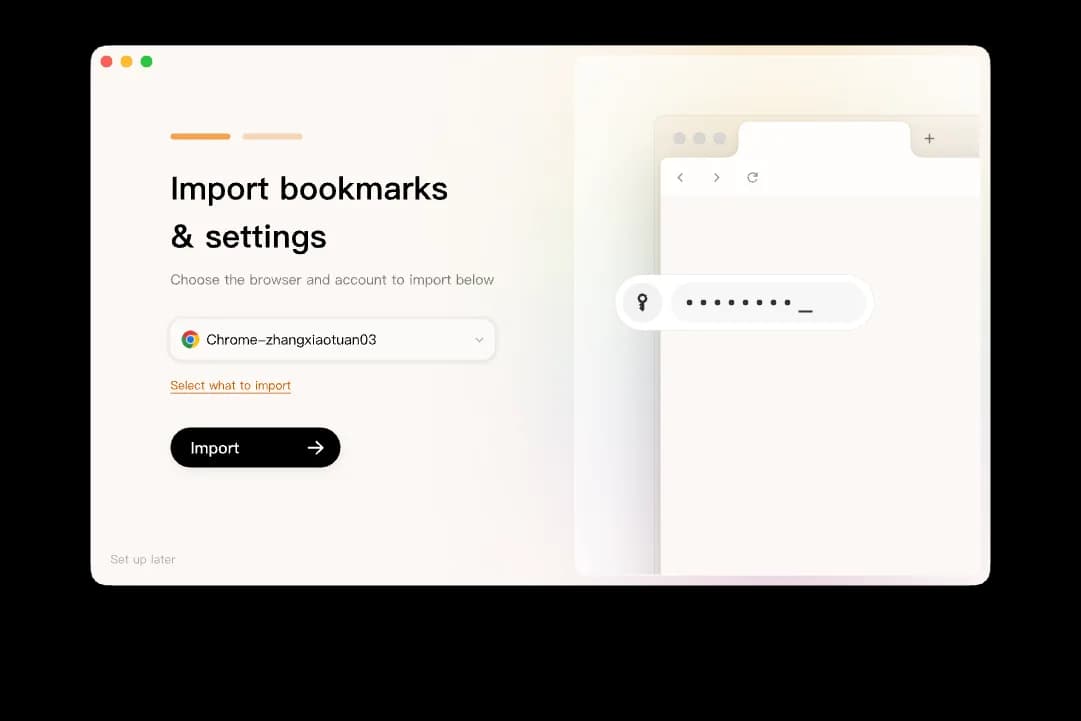
設定時可以從 Chrome、Edge 或 Safari 匯入書籤、歷史記錄、密碼、Cookie 和擴充功能。這與換瀏覽器前的備份清單 是同一類遷移。匯入把資料庫帶進 Tabbit,不會自動把每條僅含標題的舊書籤升級成全文擷取。重要頁面請在 Tabbit 知識庫書籤裡再存一次,可讀內文會保留,即使原頁面網址後來失效。
在 Tabbit 裡,書籤更接近小型知識庫:永久全文儲存、重點級儲存,以及透過 AI 對話檢索。在 Omnibox 輸入 @ 可指向書籤、開啟的分頁、分頁群組、螢幕截圖或本機檔案,而不必再往另一個聊天裡貼六個網址。你搜的是儲存下來的材料,不只是標題。

研究工作的一個實用模式:
Using @bookmarks, find anything I saved about API rate limits or exponential backoff.
Quote the original wording when you can.
List the source titles so I can reopen the exact page.
若積壓仍是一堆開啟的分頁,先跑 Smart Tab Organization,再儲存要長期留存的參考。較長調查可看研究型瀏覽器指南,了解 Agent Mode、@ 引用和書籤如何配合。搬工作設定檔前,在 Tabbit vs Chrome 裡對照遷移取捨。
邊界要說清楚:
全文擷取針對你選擇保留的頁面,不是對你開過的一切靜默拍照。
Tabbit 目前僅桌面版(macOS 和 Windows)。若手機歷史仍重要,請保留手機瀏覽器。
Agent Mode 和模型呼叫會把提示詞及所需上下文傳給所選服務商。機密材料請查閱隱私條款。
瀏覽器工作階段管理 思維仍然適用:正在填寫的表單和上傳不能單靠書籤網址恢復。

哪種工具適合哪種找回情境?
| 情境 | 首選工具 | 原因 | 需核對的風險 |
|---|---|---|---|
| 記得部分標題或網域 | @bookmarks 或 @history | 中繼資料比對快 | 弱標題仍會藏住頁面 |
| 記得內文裡的一句話 | 全文存檔或用該片語搜網頁 | 中繼資料搜尋變不出內文比對 | 經典歷史記錄會繼續失敗 |
| 網址失效後仍要頁面 | 知識庫書籤或其他離線擷取 | 僅標題的書籤會腐壞 | 關仍在開啟的分頁前確認擷取成功 |
| 正在換瀏覽器 | 匯出 HTML + 驗證匯入 | 同步不是備份 | 舊瀏覽器多留一週 |
| 幾十個混雜開啟的分頁 | 分組,再 Tabbit Smart Tab Organization | 檢索從整理開始 | 誤分類需人工過一遍 |
| 美國英文 Chrome,且只管以後造訪 | Chrome AI 歷史搜尋 | 官方內容感知選項 | 非全球;不追溯過去 |
接下來可以做什麼
瀏覽器歷史記錄和書籤讓人覺得難用,是因為它們本是輕量清單,不是為你讀過的文章建的搜尋引擎。手頭還有標題線索時,用 @history、@bookmarks 和歷史記錄頁。重新命名書籤,讓以後的查詢能命中。對工作丟不起的頁面,別再信僅含標題的星號。
若希望儲存步驟包含可搜尋內文,安裝 Tabbit 並依這條短路徑操作:
從 AI 瀏覽器頁面 或區域站點(國際
tabbit.ai,中國tabbit.com)下載 macOS 或 Windows 版 Tabbit。設定時從 Chrome、Edge 或 Safari 匯入書籤和歷史記錄。改預設瀏覽器前先抽查幾個資料夾。
把仍依賴的參考重新存為知識庫書籤,讓頁面內文保持可搜。
在 Omnibox 用
@bookmarks(或在對話裡帶上該上下文),依想法而不只是依標題找回頁面。關鍵頁面能正常重開前,保留舊瀏覽器。
沒有原生歷史搜尋會追溯索引你已經關掉的分頁。頁面仍重要時,得改的是你保留什麼。

常見問題
我記得頁面內容,為什麼在 Chrome 歷史記錄裡搜不到?
Chrome 預設歷史搜尋只比對頁面標題和網址,不會搜你讀過的正文。如果你記得的詞從未出現在標題裡,歷史記錄頁面和網址列搜尋都可能漏掉這次造訪。重要頁面請用更清楚的標題儲存,或使用能保留內文可搜尋性的工具。
怎樣從 Chrome 網址列搜尋書籤?
在網址列輸入 @bookmarks,按 Tab 或空白鍵,再輸入書籤標題或網址中的字。Google 在 Chrome 說明文件中記載了相同流程。此篩選仍不會搜尋頁面內文或資料夾名稱。
Chrome 的 AI 歷史搜尋會索引頁面內容嗎?
Google 的 AI 歷史搜尋在開啟後可將頁面內容本地儲存,且僅適用於開啟後造訪的網站。目前需要美國地區且 Chrome 為英文介面。這與經典的標題和網址歷史搜尋不是一回事。
找頁面時,書籤比歷史記錄更好用嗎?
當你有意識地儲存頁面並起好可搜尋的名稱時,書籤更可靠。歷史記錄是造訪軌跡,不是歸檔系統。如果你只記得文章裡的一句話,而瀏覽器從未索引那句話,兩者都會失敗。
Tabbit 能匯入我的 Chrome 書籤和歷史記錄嗎?
可以。設定過程中 Tabbit 可從 Chrome、Edge 或 Safari 匯入書籤、歷史記錄、密碼、Cookie 和擴充功能。匯入會把資料庫遷入 Tabbit,但不會自動把每條僅含標題的舊書籤升級為全文存檔;需要用 Tabbit 知識庫書籤重新儲存重要頁面。
書籤裡的頁面已經打不開了怎麼辦?
先查 Wayback Machine,或你自己是否做過匯出。往後請用能保留頁面內文的工具儲存重要參考,例如 Tabbit 知識庫書籤,這樣網址變動也不會丟掉你需要的材料。