
Un utilisateur de Brave a demandé une solution de contournement parce que la synchronisation du compte lui semblait peu fiable. Une réponse n'a pas tenté de réparer Sync. Elle disait de sauvegarder les favoris et d'utiliser quelque chose comme Bitwarden pour les mots de passe, « as even Google Chrome has lost people's data before. »
La sync cloud garde une copie en direct dans un compte. Une sauvegarde est un fichier que vous pouvez encore ouvrir une fois le profil disparu. Faites ce fichier d'abord. Tabbit Browser peut ensuite importer une copie vérifiée de favoris, mots de passe, historique et extensions. Il ne ressuscitera pas une fenêtre en direct d'onglets ouverts, et il n'a pas d'app mobile.
À retenir
Enregistrez les onglets ouverts dans un dossier de favoris nommé avant d'importer quoi que ce soit. Le guide Chrome vers Firefox de Mozilla commence encore par cette étape.
Exportez les favoris en HTML depuis le gestionnaire de favoris. Ce fichier survit à un import raté et à un profil supprimé.
L'export des données Chrome de Google n'inclut pas les mots de passe. Exportez-les depuis Password Manager, ou déplacez-les dans un gestionnaire de mots de passe, puis supprimez tout CSV.
Tabbit peut importer favoris, mots de passe, historique, cookies et extensions depuis Chrome, Edge ou Safari. Mettez d'abord la fenêtre en direct en favori. Ne désinstallez pas l'ancien navigateur le premier jour.
Gardez Chrome, Safari ou Edge si le téléphone a encore besoin des mêmes connexions ou de la même liste d'onglets ouverts.
Que sauvegarder avant de changer
| Donnée | Ce que la sync fait vraiment | Sauvegarde indépendante | Tabbit peut-il l'importer ? | Si vous sautez |
|---|---|---|---|---|
| Onglets ouverts | Une liste en direct visible sur un autre appareil connecté | Mettez tous les onglets en favori dans un dossier daté | Non. Importe les favoris, pas la fenêtre en direct | La fenêtre meurt avec le profil |
| Favoris | Dossiers dans le compte, jusqu'à ce qu'une fusion se passe mal | Export HTML depuis Bookmark Manager | Oui, depuis Chrome, Edge ou Safari | Vous reconstruisez la bibliothèque de mémoire |
| Mots de passe | Coffre du compte ou liste sur l'appareil | Gestionnaire de mots de passe, ou un CSV que vous supprimez après import | Oui, dans l'import de configuration | Vous réinitialisez les connexions site par site |
| Historique / paramètres / extensions | Mixte ; Takeout peut en empaqueter une partie | Archive Takeout, plus une note des extensions indispensables | Historique, paramètres, cookies, extensions | Vous perdez des signaux faibles, pas le projet |
Si le vrai problème est que la sync supprime ou duplique la fenêtre en direct, ce sont des problèmes de synchronisation du navigateur, pas cette checklist. Si vous voulez seulement une pile d'onglets plus calme dans le navigateur que vous utilisez déjà, commencez par le système pour trop d'onglets.
Les onglets ouverts ne sont pas une sauvegarde
Un favori a un nom et un dossier. Un coffre de mots de passe a une ligne par connexion. Un onglet ouvert est un processus : une URL, peut-être une position de défilement, peut-être du texte non envoyé. Chrome et Edge affichent les onglets des autres appareils quand History and tabs (ou l'équivalent Edge) est actif. Cette liste est une consultation. Ce n'est pas un fichier que vous pouvez copier sur une clé USB.
Mozilla est nette sur l'ordre des opérations. Avant que Firefox n'importe les données Chrome, enregistrez les onglets ouverts dans Chrome en les mettant en favori dans un nouveau dossier de la barre de favoris. Le nouveau navigateur peut alors importer les favoris. Il ne peut pas reconstruire une fenêtre qui n'existait qu'en RAM.
Un fil d'aide Chrome sur plusieurs fenêtres revient à la même commande native : Bookmark all tabs. Si vous avez deux fenêtres, faites-le deux fois. Nommez les dossiers pour distinguer Client research de Random Saturday.
C'est aussi pourquoi une page de gestionnaire de session du navigateur parle de travail récupérable plutôt que de « ce qui se trouvait ouvert ». Si un formulaire, un transfert ou un appel est encore en direct, terminez ou exportez cet état d'abord. Rouvrir l'URL ne le ramènera pas toujours. Les groupes d'onglets Chrome aident à voir l'ensemble de travail ; ce n'est toujours pas une archive. Le guide des groupes d'onglets Chrome couvre l'enregistrement d'un groupe. Vérifiez la copie enregistrée avant de fermer la seule copie en direct.
Enregistrez la fenêtre comme dossier de favoris
Faites-le tant que l'ancien navigateur est encore celui auquel vous faites confiance.
Mettez au premier plan la fenêtre qui vous importe. Fermez les pages dont vous savez que vous ne les rouvrirez pas, ou laissez-les et triez plus tard.
Bookmark all tabs. Dans Chrome sur Windows, c'est souvent
Ctrl+Shift+D. Sur macOS, c'est souventCmd+Shift+D. Edge a la même idée sous Favorites. Si votre version a déplacé la commande, cherchez Bookmark all tabs sous Bookmarks ou Favorites.Nommez le dossier avec une date et un but, par exemple
Open Tabs 2026-08-13 vendor research.Ouvrez un élément enregistré depuis la barre de favoris. S'il échoue, vous n'avez pas encore de sauvegarde.
Répétez pour chaque autre fenêtre dont vous avez encore besoin.
Vous avez maintenant des URL. Vous n'avez pas le texte d'un formulaire, une vidéo en pause, ni un brouillon non enregistré dans une app web. Copiez cela à la main.
Exportez les favoris en HTML
L'aide actuelle d'import et d'export de Google place l'export à la fin, parce que la page est écrite pour les gens qui arrivent dans Chrome. Le chemin compte encore quand vous partez :
Ouvrez Bookmark Manager (
Ctrl+Shift+OouCmd+Shift+Odans les versions bureau courantes de Chrome).Ouvrez le menu de ce gestionnaire.
Choisissez Export bookmarks.
Enregistrez un fichier HTML quelque part d'ennuyeux et d'évident, pas seulement dans Téléchargements sous un nom au hasard.
La page de sauvegarde Edge de Microsoft (26 mars 2024) sépare la même idée en deux : la sync si vous voulez le compte, et l'export des Favorites si vous voulez une copie que vous tenez. Utilisez l'export même si vous prévoyez de laisser Tabbit lire le profil directement. Le fichier HTML est la copie qu'il vous reste quand un importateur saute un dossier ou jette tout dans Other bookmarks.
Si vous avez plus d'un profil Chrome ou Edge (travail contre perso, ou un de rechange que vous ne regardez jamais), exportez chacun qui vous importe encore. L'importateur demandera quel profil lire. Un HTML perso propre mélangé à un profil de travail oublié, voilà comment les gens « perdent » des favoris qui n'étaient jamais dans le profil importé.
Ouvrez le fichier HTML dans n'importe quel navigateur après l'avoir enregistré. Vous devriez voir les noms de dossiers, pas une page vide. Si le fichier fait 2 Ko et que vous attendiez une décennie de dossiers, vous avez exporté le mauvais profil.
L'article WIRED 2023 sur le changement de navigateur parcourt Chrome, Safari, Firefox et Edge pour l'import et l'export. Traitez les libellés de menu 2023 comme une carte, pas comme une capture 2026. Si un chemin de clics a bougé, la page d'aide officielle de ce navigateur l'emporte.
Exportez les mots de passe, puis supprimez le fichier
Ne commencez pas par Google Takeout en supposant que le coffre est dans le zip. Export your data from Chrome liste Autofill, favoris, historique, dictionnaire, extensions, moteurs de recherche et paramètres. Les mots de passe ne sont pas dans cette liste. Google vous dit de les gérer dans Password Manager, y compris la ligne sur afficher, modifier, supprimer ou exporter les mots de passe enregistrés. Vous pouvez aussi gérer les mots de passe du compte sur passwords.google.com.
La page officielle de sauvegarde Edge a un contrôle Export passwords séparé sous Settings, Profiles, Passwords. Même avertissement que pour les favoris : la sync est un chemin, un fichier en est un autre.
Un fil r/sysadmin sur le déplacement de favoris et de mots de passe stockés vers un nouveau poste a reçu une réponse courte : « You don't. Get a password management tool and export the bookmarks. » Un autre commentaire Brave appelait la pile « Bookmarks, OneTab and Bitwarden », avec Proton Drive comme copies extra. C'est un flux personnel, pas un classement de fournisseurs. La partie utile est la séparation : favoris dans un fichier que vous comprenez, mots de passe dans un coffre qui n'est pas le navigateur que vous allez abandonner.
Si vous exportez un CSV :
Déverrouillez l'export avec le mot de passe de l'ordinateur quand le navigateur le demande.
Importez-le dans le nouveau navigateur ou le gestionnaire de mots de passe le jour même.
Supprimez le CSV de Téléchargements et de la Corbeille ou Recycle Bin.
Ne le joignez pas à un e-mail et ne le déposez pas dans un dossier partagé.
YouTube a encore des tutoriels de plusieurs années sur la sauvegarde des favoris et mots de passe Chrome. La demande est réelle. Le menu d'une vidéo de trois ans peut ne pas correspondre à votre version. Préférez la page d'aide officielle en cas de désaccord.
Avant d'installer quoi que ce soit de nouveau, vous devriez pouvoir désigner trois artefacts : un dossier d'onglets ouverts daté dans l'ancienne barre de favoris, un fichier HTML qui s'ouvre et montre des dossiers, et soit un gestionnaire de mots de passe qui a déjà les connexions, soit un CSV que vous n'avez envoyé à personne. S'il en manque un, arrêtez. Importer un profil à moitié copié ne fait que déplacer le trou.
Une option pratique : importer la copie vérifiée dans Tabbit
Vous pouvez importer le même profil dans Firefox, Edge ou un autre navigateur Chromium. Les étapes de sauvegarde n'exigent pas Tabbit. Tabbit est utile quand la semaine de travail suivante se passe sur un bureau, que vous voulez la bibliothèque et les connexions en une passe, et que vous préférez mettre le projet dans un espace nommé plutôt que dans une autre bande d'onglets en direct.
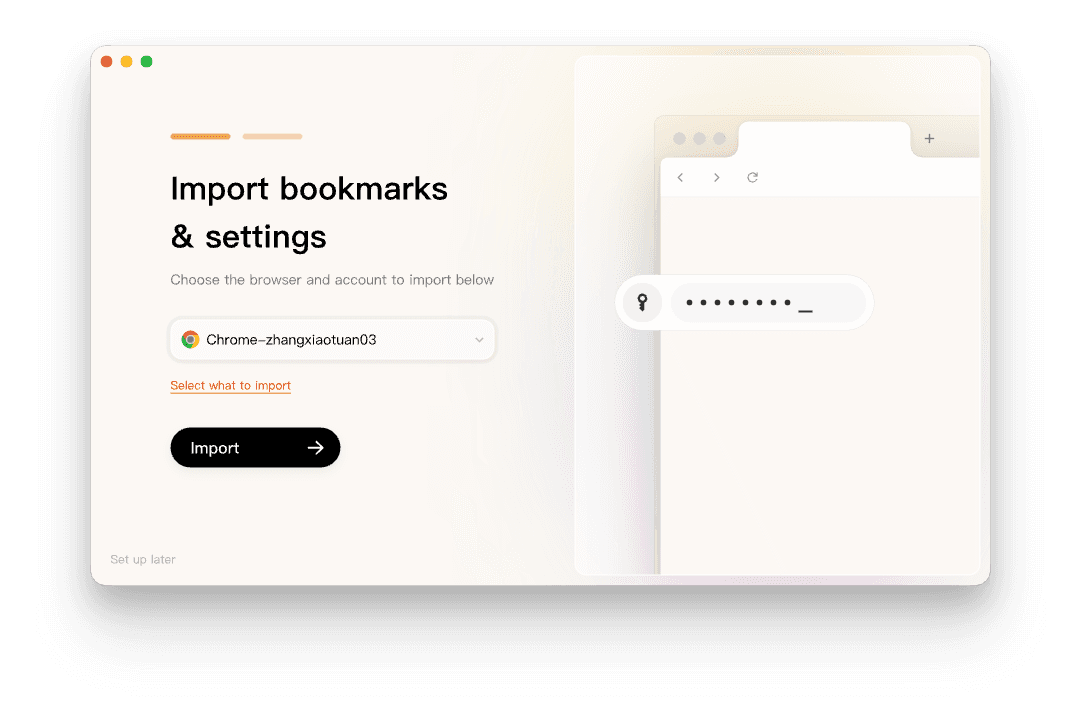
Laissez l'ancien navigateur installé. Quittez-le si l'importateur le demande, comme Firefox vous demande de quitter Chrome d'abord.
Installez Tabbit Browser pour macOS ou Windows depuis la page de téléchargement du navigateur IA. Le site international liste Apple Silicon, Intel et Windows. Tabbit n'a actuellement pas d'app mobile.
Sur l'écran Import bookmarks & settings, choisissez le profil Chrome, Edge ou Safari que vous utilisez vraiment. Utilisez Select what to import si vous voulez écarter l'historique ou les extensions.
Importez, puis ouvrez trois favoris de dossiers différents. Connectez-vous à deux sites qui vous importent. Si ça échoue, arrêtez. L'ancien navigateur est encore là.
Les dossiers Bookmark all tabs arriveront comme favoris, pas comme une fenêtre reconstruite. Ouvrez le dossier daté et restaurez ce dont vous avez encore besoin.
Lancez Smart Tab Organization une fois sur la pile restaurée. Renommez les groupes qui sont faux. Déplacez le projet en direct dans un espace.

Le texte d'accueil de Tabbit et nos pages produit publiées disent que l'importateur peut prendre historique, favoris, cookies, mots de passe et extensions. L'écran que vous voyez s'appelle Import bookmarks & settings, avec un champ mot de passe dans l'illustration. C'est une commodité. Ce n'est pas une raison de supprimer l'ancien profil avant d'avoir cliqué les sites qui paient les factures.

Compromis à accepter avant d'appeler cela un changement complet :
Tabbit ne met pas ces onglets sur votre téléphone. Gardez Chrome, Safari ou Edge pour ce travail, ou traitez Tabbit comme second navigateur à côté de celui qui synchronise déjà vers un mobile.
Smart Tab Organization classe mal les titres vagues. Vous éditez encore. La page de l'organiseur d'onglets IA est la version longue de cette limite.
Un espace est utile quand le projet a un nom. Les espaces de travail du navigateur sont-ils utiles est la page de décision si vous n'êtes pas sûr d'en avoir besoin.
Importer cookies et mots de passe ne prouve pas que chaque extension fonctionne encore. Lisez Tabbit contre Chrome si la politique d'entreprise, une extension obligatoire ou le poids du compte Google est la vraie contrainte.
Tabbit est basé sur Chromium. Si le but du changement est de quitter Chromium, c'est la mauvaise destination. Utilisez la liste des alternatives Chrome ou la page pour remplacer Chrome pour cette bifurcation.
Les gens qui veulent une comparaison produit complète plutôt qu'une checklist de sauvegarde devraient commencer par alternatives à Google Chrome. La bibliothèque et le coffre sont ce que vous ne devriez pas jeter en sortant.
Quelle sauvegarde correspond à votre changement
| Situation | Meilleur premier geste | Pourquoi | Limite |
|---|---|---|---|
| Vous avez 40 onglets ouverts et un vol demain | Bookmark all tabs, puis exportez le HTML | La fenêtre est la partie fragile | URL seulement ; copiez le texte de formulaire à la main |
| Vous faites déjà confiance à Bitwarden ou 1Password | Exportez les favoris ; laissez les mots de passe dans le coffre | La réponse sysadmin tient encore | Le CSV du navigateur devient optionnel |
| Vous n'utilisez que la liste de mots de passe de Chrome | Exportez depuis Password Manager, importez, supprimez le CSV | Takeout n'emportera pas le coffre | N'envoyez jamais le fichier par e-mail |
| Vous avez besoin des mêmes onglets en direct sur un téléphone | Restez sur Chrome, Safari ou Edge pour cette liste | Tabbit n'a pas d'app mobile | L'import bureau ne vous suivra pas |
| Vous voulez un espace de bureau une fois la copie en sécurité | Importez dans Tabbit, puis organisez un projet | Une passe pour favoris et connexions | Gardez l'ancien navigateur jusqu'à vérification |
| Un portable de travail géré interdit les autres navigateurs | Suivez l'IT ; exportez ce que la politique autorise | Les importateurs n'outrepassent pas un blocage | La machine perso est un autre cas |
| Vous quittez Chromium exprès | Sauvegardez d'abord, puis choisissez Firefox ou un autre moteur | Tabbit ne satisfera pas cette contrainte | Le HTML et le coffre voyagent quand même |
Verdict final
La sync est une mauvaise archive. Avant de changer, épinglez la fenêtre en direct dans un dossier de favoris, exportez le HTML, et mettez les mots de passe dans un coffre ou dans un CSV que vous supprimez le jour même.
Puis importez cette copie dans le navigateur suivant. Si la semaine de travail à venir vit sur un Mac ou un PC Windows, installez Tabbit, importez le profil que vous venez de vérifier, restaurez le dossier daté, et gardez l'ancien navigateur jusqu'à ce que deux connexions et deux dossiers de favoris se comportent. Le téléchargement en bas de cette page est cet essai, pas un ordre d'effacer Chrome.

Questions fréquentes
Comment sauvegarder les favoris et mots de passe Chrome avant de changer de navigateur ?
Exportez les favoris en fichier HTML depuis Bookmark Manager. Exportez les mots de passe enregistrés depuis Google Password Manager ou les paramètres Chrome, ou déplacez-les d'abord dans un gestionnaire de mots de passe. Google Takeout n'inclut pas les mots de passe. Gardez l'ancien navigateur installé jusqu'à pouvoir ouvrir quelques sites importants dans le nouveau.
Comment enregistrer les onglets ouverts avant de changer de navigateur ?
Mettez tous les onglets ouverts en favori dans un dossier nommé, par exemple Open Tabs 2026-08-13. Le guide Mozilla de Chrome vers Firefox demande de le faire avant l'import, car les onglets en direct ne sont pas un fichier portable. Un dossier d'URL ne restaurera pas le texte d'un formulaire ni une vidéo en lecture. Répétez l'enregistrement si vous avez plusieurs fenêtres.
Google Takeout inclut-il les mots de passe Chrome ?
Non. La page Export your data from Chrome de Google liste Autofill, favoris, historique, dictionnaire, extensions, moteurs de recherche et paramètres. Les mots de passe se gèrent à part dans Google Password Manager. Exportez-les là, ou copiez-les dans un gestionnaire de mots de passe, avant de vous fier à une archive Takeout.
Est-il sûr d'exporter les mots de passe vers un CSV ?
Traitez le CSV comme une liste lisible de connexions, pas comme un stockage chiffré. Gardez-le seulement le temps d'importer, puis supprimez-le de Téléchargements et de la corbeille. Un gestionnaire de mots de passe est le meilleur foyer à long terme. N'envoyez pas le fichier par e-mail et ne le laissez pas sur un disque partagé.
Tabbit peut-il importer favoris et mots de passe depuis Chrome ?
Oui. Pendant la configuration, Tabbit peut importer favoris, mots de passe, historique, cookies et extensions depuis Chrome, Edge ou Safari. Il ne restaure pas une fenêtre en direct d'onglets ouverts. Mettez ces onglets en favori dans l'ancien navigateur d'abord, importez, puis vérifiez quelques connexions avant de désinstaller quoi que ce soit.
Dois-je désinstaller Chrome après l'import dans Tabbit ?
Pas le premier jour. Laissez Chrome installé jusqu'à avoir ouvert les dossiers de favoris importants, vous être connecté à quelques sites et confirmé les extensions dont vous avez encore besoin. Tabbit n'a pas d'app mobile, donc gardez Chrome, Safari ou Edge si le téléphone a encore besoin des mêmes connexions ou de la même liste d'onglets.