
El comentario con más me gusta bajo un tutorial popular de "cómo usar Gemini en Chrome" no es un consejo. Es una queja: "I cannot see the gemini icon above on chrome", escribió @rafaelvza en el tutorial de Tasia Custode, con 140 personas de acuerdo. El video se publicó hace un año. La sección de comentarios sigue llena de gente preguntando dónde está el botón.
Eso es justo lo que nadie explica con claridad. Gemini en Chrome no es un interruptor que se te pasó. Google lo dice: "Important: Gemini in Chrome is not available to all users at this time. We're gradually releasing Gemini in Chrome, so it might not be available to you just yet", según la página oficial de disponibilidad. Puedes cumplir todos los requisitos que Google enumera y no ver nada, porque la elegibilidad se comprueba por región, por cuenta y por oleada de despliegue.
Así que este artículo hace tres cosas. Repasa las cuatro barreras que deciden si cumples los requisitos, te da la ruta por los ajustes si los cumples y explica qué probar cuando el botón no aparece nunca. Si caes en el grupo al que todavía no han llegado, hay una tercera ruta que se salta la espera. Más adelante usamos Tabbit Browser para mostrar cómo se ve en la práctica.
Puntos clave
Gemini en Chrome es gratis para cuentas personales elegibles. Chrome auto browse es la parte de pago y es una vista previa en EE. UU. para suscriptores de Google AI Pro y Ultra.
Cuatro barreras lo deciden todo: dispositivo y versión de Chrome, perfil con sesión iniciada y fuera de Incognito, región e idioma de visualización admitidos, y tipo de cuenta.
Las cuentas de trabajo y de centro educativo necesitan que un administrador habilite el acceso. Pagar Google One o Gemini Pro no crea elegibilidad.
Google guarda en caché su propio veredicto sobre tu región, así que una VPN que se cae puede ocultar el menú de IA incluso después de reconectarte.
Si no cumples los requisitos, puedes esperar a tu región, usar la app web de Gemini sin contexto de página o pasarte a un navegador donde la elección de modelo venga integrada.
Qué es realmente Gemini en Chrome
Chrome integra el asistente en el propio navegador, en lugar de distribuirlo como extensión o como acceso directo a gemini.google.com. Ese acceso al navegador le da algo que una app web no puede tener: la página que estás viendo.
La página de producto de Google lo describe como asistencia a nivel de navegador. Con tu permiso, Gemini lee la página abierta o un conjunto de pestañas abiertas y luego responde sobre ellas. Puedes pedir el resumen de un artículo largo, comparar especificaciones entre varias páginas de producto o convertir un navegador lleno de pestañas en una sola comparación. La actualización de 2026 lo llevó a un panel lateral, añadió edición de imágenes con Nano Banana y conectó las apps de Google, de modo que puede sacar una hora de vuelo de Gmail sin que cambies de pestaña (blog de Google).
Hay dos límites que conviene conocer antes de dedicarle una noche a esto:
Auto browse, la parte que hace clics en tareas de varios pasos por ti, se está "rolling out first in preview to Google AI Pro and Ultra subscribers in the U.S.", según la propia página de Google.
Incognito no es compatible. Tampoco lo es no tener sesión iniciada. Gemini en Chrome necesita un perfil al que vincular las respuestas.
Ese segundo punto es la razón de que el consejo de "usa la web de Gemini" funcione solo a medias. La app web responde preguntas. No lee tus pestañas abiertas. Como dijo un usuario de Chromebook al que le recomendaron pasarse a la web: "Yeah that's the old school method but it doesn't offer the feature of reading your open tabs instantly and asking contextual questions" (r/chromeos).
Las cuatro barreras que deciden si lo recibes
Los requisitos de Google parecen una lista corta. En la práctica, cada línea es una vía de rechazo distinta y se comprueban de forma independiente.
| Barrera | Qué exige Google | Qué ves si falla | ¿Puedes arreglarlo tú? |
|---|---|---|---|
| Dispositivo | Mac, Windows o Chromebook Plus. En móvil, Android (EE. UU.) o iOS | Ningún icono de Gemini y ninguna sección de innovaciones de IA en Ajustes | Solo cambiando de dispositivo o de plataforma |
| Estado del navegador | La última versión de Chrome, con sesión iniciada y sin Incognito | El icono puede aparecer y luego negarse a responder | Sí, actualiza e inicia sesión |
| Región e idioma | Una región y un idioma de visualización en las listas admitidas de Google | La función no aparece nunca o desaparece después de un viaje | En parte; las listas se publican, el despliegue no |
| Cuenta | Cuenta personal, o una cuenta de trabajo o de centro educativo con acceso habilitado por el administrador | El panel lateral carga y luego avisa de que la cuenta no puede usar Gemini | Solo tu administrador puede cambiarlo |
La página de ayuda para consumidores de Google fija la edad mínima en 13 años o la edad aplicable en tu país, y publica la lista de regiones para usuarios de 18 años o más. La documentación para empresas describe la función como disponible para usuarios de 18 años o más. Si un padre o una madre configuró la supervisión con Family Link, puede desactivar Gemini en Chrome para la cuenta del menor.
Algunos detalles de esas mismas páginas que la gente suele pasar por alto:
El idioma tiene que ser el de visualización. Añadir inglés a tu lista de idiomas no basta. Chrome lee el idioma en el que realmente se ejecuta, así que tienes que poner el idioma admitido como idioma de visualización y reiniciar.
Las listas de regiones avanzan más rápido que las de despliegue. Estar en una región admitida significa que tienes permiso para recibir la función. No significa que la oleada ya haya llegado a ti.
Las cuentas de trabajo y de centro educativo son una barrera dura. La documentación para empresas es tajante: el acceso exige que se habilite la política de integraciones de Gemini, y auto browse viene desactivado por defecto para usuarios gestionados incluso donde existe.
Actívalo de la forma normal
Si tu configuración supera las cuatro barreras, el interruptor está escondido, pero no es difícil de encontrar.
Actualiza Chrome primero. Abre el menú de tres puntos, entra en Ayuda y luego en Información de Google Chrome. Una compilación antigua es una de las razones más comunes de que falte la opción.
Inicia sesión en Chrome. No solo en un sitio de Google. El perfil del navegador en sí tiene que tener la sesión iniciada. Aquí nada de Incognito.
Abre Ajustes y luego Innovaciones de IA. Busca una sección llamada Gemini en Chrome.
Activa "Mostrar Gemini en la parte superior del navegador". Eso fija el icono en la barra de herramientas. También puedes hacer clic derecho en la barra y personalizar dónde se coloca.
Si el ajuste no está, prueba el menú una vez. En algunas compilaciones el icono solo aparece después de activarlo a mano: abre el menú de tres puntos y busca una entrada llamada Abrir Gemini en Chrome o Gemini. Seleccionarla ha fijado el icono en usuarios cuyo menú de ajustes estaba vacío.
Asigna un atajo de teclado si lo usas a menudo. Google ofrece uno para abrir el panel lateral y es más rápido que apuntar a un icono de la barra.
Una vez activado, el icono queda junto al botón del panel lateral, y al hacer clic se abre Gemini al lado de lo que estés leyendo.
Cuando el botón nunca aparece
Aquí está la mayoría de la gente, y aquí es donde los consejos de internet empeoran. Repasa esto antes de ponerte a editar archivos.
Revisa el idioma de visualización, no la lista de idiomas. Un experto de producto de Google en la comunidad oficial dio esto como primer arreglo a un usuario que ya había restablecido los idiomas, activado los flags de GLIC, desvinculado y vuelto a vincular su cuenta y reinstalado Chrome: poner inglés (EE. UU.) como idioma de visualización principal, no solo como idioma disponible, y reiniciar (comunidad de Google). Ese mismo usuario había comprado un plan Google One justo para desbloquear la función y aun así no lograba activarla.
Sospecha de un veredicto de región cacheado. Chrome no comprueba tu región una vez por arranque. Guarda el resultado. Un usuario de r/chrome rastreó una desaparición completa hasta un fallo de la VPN: "This morning my VPN dropped and I did not notice. I tried to use Gemini and it immediately told me that it's not supported in my region and shut down 'Gemini in Chrome.' The AI innovations option also disappeared from my settings." Su relato señala que, incluso después de volver la VPN, Chrome siguió confiando en el estado cacheado (r/chrome). Si viajas o usas una VPN, descarta esto primero.
Deja de asumir que una suscripción ayuda. No ayuda. A un usuario que se describía como suscriptor de Gemini Pro le dijeron sin rodeos que el panel lateral probablemente todavía no había llegado a su país (r/chrome). La elegibilidad es regional y depende de la cuenta, no del pago.
Y luego decide sobre los arreglos no oficiales. Los trucos populares son editar variations_country en el archivo Local State de Chrome, cambiar varias entradas de chrome://flags o enrutar todo el tráfico por una VPN a nivel de sistema. A veces funcionan. También se rompen con los restablecimientos de perfil y las actualizaciones de Chrome, Google no los admite y te dejan con una configuración del navegador que quizá no sepas explicar más adelante. Si la razón para querer Gemini en el navegador es sacar trabajo adelante y no ganar una pelea de configuración, hay un camino más corto.
Otra ruta: poner el modelo en el navegador en vez de esperar a la región
Dicho sin marcas: quieres un modelo de lenguaje grande disponible dentro del navegador en el que trabajas, que lea la página en la que estás y sin esperar antes a que una oleada de despliegue llegue a tu región. La respuesta de Chrome es un lanzamiento regional por etapas. Un navegador con asistente de IA integrado responde de otra manera: el selector de modelos forma parte del producto desde el primer día y tú eliges el modelo igual que eliges un buscador.
Tabbit Browser es ese tipo de navegador. Es un navegador nativo de IA para macOS, Windows y Linux (recién añadido), gratis de registrar y usar, con un plan Pro de pago por encima. La parte que importa para este artículo es el selector de modelos de la página de nueva pestaña: Gemini está en la misma lista que los modelos GPT y Claude, y cambias entre ellos por conversación en lugar de por instalación del navegador.
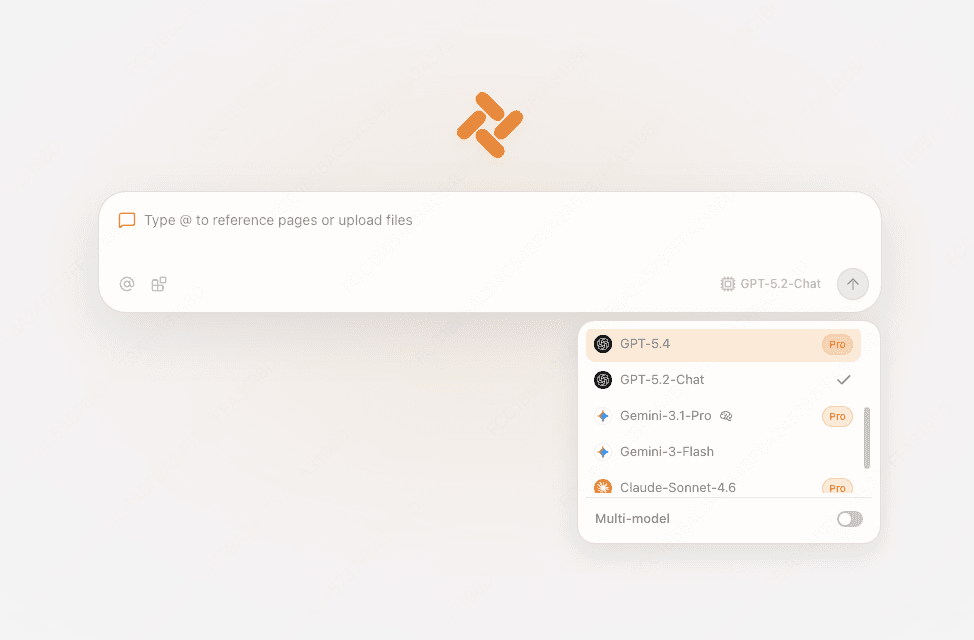
La diferencia de flujo de trabajo importa más que los nombres de los modelos. En Chrome, Gemini es un asistente atornillado a un navegador, y el contexto de página solo llega si cumples los requisitos de la integración. En Tabbit, el campo de entrada es el asistente: escribes un prompt o una URL en la misma caja y traes contexto con @, ya sea una pestaña abierta, todo un grupo de pestañas, una captura de pantalla o un PDF local. Agent Mode ejecuta tareas de varios pasos en un grupo de pestañas aparte para que tu navegación no quede secuestrada mientras trabaja (Tabbit AI browser explained).

Esto es lo que importa para tu decisión, límites incluidos:
Gemini no es el modelo estrella del plan gratuito. En la página de membresías internacional de Tabbit, a 15 de septiembre de 2026, los modelos principales del plan Pro son GPT-5.6-Sol, Claude-Opus-4.8 y Gemini-3.1-Pro, por 30 USD al mes. Los planes Free y Standard incluyen chats ilimitados con el modelo predeterminado y la línea multimarca, pero los modelos principales quedan excluidos explícitamente. Si tu único objetivo es Gemini lo más barato posible, la app web de Gemini es gratis y te encaja mejor.
Sin integración con la cuenta de Google. Las apps conectadas de Gemini en Chrome llegan a Gmail, Calendar y Flights. Tabbit no hace eso y no intenta ser Chrome con un botón extra.
La disponibilidad no es universal. Tabbit se distribuye a nivel internacional y no es una herramienta para desbloquear regiones en cualquier lugar. Consulta la página de descarga de tu plataforma antes de planear en torno a él.
Lo que obtienes a cambio es justo lo que discutía ese hilo de r/chromeos. La misma función aparece en todos los dispositivos donde lo instalas, y hacer que un modelo aparezca no exige editar un archivo Local State. Si te has pasado una noche peleando con chrome://flags, ese intercambio merece entrar en la cuenta.
Compara las cuatro rutas
| Ruta | Qué requiere | Qué obtienes | Qué no puede hacer |
|---|---|---|---|
| Gemini integrado en Chrome | Región elegible, perfil con sesión iniciada, Chrome actualizado, cuenta no gestionada | Asistente con contexto de página en un panel lateral, gratis; auto browse si pagas y vives en EE. UU. | Nada, si tu región o tu cuenta no son elegibles. Sin soporte de Incognito |
| App web de Gemini en cualquier navegador | Un navegador y una sesión de Google | Chat completo de Gemini, subida de archivos, Deep Research, Canvas | No puede leer tus pestañas abiertas; copias y pegas el contexto a mano |
| VPN, flags, ediciones de Local State | Soltura con cambios de configuración no admitidos | A veces la misma experiencia del panel lateral | Se rompe con actualizaciones y restablecimientos de perfil, no está admitido y vuelve a romperse tras un viaje |
| Navegador con IA y selector de modelos (Tabbit) | Una descarga gratuita y el plan Pro si quieres el nivel superior de Gemini | Gemini y otros modelos en un selector, contexto de página desde la pestaña actual, Agent Mode para trabajo de varios pasos | Sin integración con Gmail ni Calendar; no desbloquea regiones; no aloja extensiones de Chrome |
Si lo que quieres es más concreto que esto, un asistente dentro de Chrome que responda preguntas sin contexto de página, ese problema ya lo resuelven las extensiones de asistente de IA para Chrome. La parte difícil es siempre la versión con contexto de página y a nivel de navegador.
Qué ruta encaja con tu caso
| Tu situación | Ruta que conviene | Por qué |
|---|---|---|
| Estás en una región admitida con una cuenta personal | Activa Gemini en Chrome | Es gratis, tiene contexto de página y el camino más rápido es el ajuste que ya tienes |
| Estás en una región admitida pero falta el icono | Revisa el idioma de visualización y luego descarta un veredicto de región cacheado | Estos dos casos explican buena parte de los avisos de "cumplo los requisitos pero no hay botón" |
| Tu cuenta de trabajo o de centro educativo lo tiene desactivado | Pídeselo a tu administrador o usa la app web mientras tanto | Ningún ajuste local anula una política gestionada |
| Quieres Gemini en tu teléfono | Android en EE. UU. o la app de Chrome en iOS | La disponibilidad móvil es más limitada que en escritorio |
| Tu país no está en la lista | Usa la app de Gemini y prueba un navegador con IA con selector de modelos | Esperar es gratis; un arreglo con VPN no es lo bastante estable para montar un flujo de trabajo |
| Ya usas un segundo navegador para trabajo con IA | Elige uno cuya lista de modelos incluya Gemini | Es el mismo razonamiento de nuestra comparativa de los mejores navegadores con IA |
El veredicto
Consigue Gemini en tu navegador en este orden. Primero confirma que superas las cuatro barreras: Chrome actualizado, perfil con sesión iniciada, región e idioma de visualización admitidos, cuenta no gestionada. Si las superas, activa Gemini en Chrome desde Ajustes y luego Innovaciones de IA. Es gratis y lee la página en la que estás, algo que ninguna app web puede hacer. Si el botón sigue sin estar, revisa tu idioma de visualización y luego da por hecho un veredicto de región cacheado antes de tocar nada más.
Si tu región o tu cuenta simplemente aún no han recibido la función, deja de pelear con el despliegue. Usa la app de Gemini para chatear y, si lo que querías de verdad era ayuda con contexto de página dentro de un navegador que mantienes abierto todo el día, pon esa capacidad donde el despliegue no pueda quitártela. Tabbit Browser te da un selector de modelos con Gemini dentro, contexto de página desde la pestaña que tienes delante y Agent Mode para las partes aburridas de varios pasos. Es gratis de descargar para macOS, Windows y Linux.
Cambiarse cuesta menos de lo que crees. Importa tus marcadores, tu historial y tus contraseñas desde Chrome en un solo paso, y deja Chrome instalado para los sitios que todavía lo necesiten. Esa es la configuración de segundo navegador con la que acaba la mayoría. Si quieres antes la lista completa de importación, empieza por hacer copia de tus datos de navegación antes de cambiar.
Otras dos rutas que conviene conocer si ninguna te encaja: las funciones de IA integradas de Safari si estás en Mac y prefieres el enfoque de Apple, y la configuración de IA de Zen Browser si quieres el motor de Firefox con una barra lateral de IA. Para una visión general de en qué se diferencian los navegadores agénticos de los asistentes añadidos a un navegador normal, mira qué es un navegador agéntico y nuestra comparativa de navegadores con IA de 2026. Y si lo que te planteas dejar es el propio Chrome, el cierre de ChatGPT Atlas muestra qué pasa cuando una apuesta de navegador se da la vuelta.

Preguntas frecuentes
¿Gemini en Chrome es gratis?
Para una cuenta personal de Google elegible, sí. Google incluye Gemini en Chrome sin coste adicional y mantienes los límites del plan gratuito de Gemini. La parte de pago es Chrome auto browse, que hoy es una vista previa para suscriptores de Google AI Pro y Ultra en Estados Unidos. Comprar Google One o Gemini Pro no hace aparecer la función en una región donde todavía no se ha lanzado.
¿Por qué no veo el botón de Gemini en mi Chrome?
Hay cuatro barreras y basta con fallar una para que la función quede oculta. Necesitas un equipo Mac, Windows o Chromebook Plus, la última versión de Chrome, un perfil con sesión iniciada que no sea Incognito, y una región y un idioma de visualización admitidos. Además, Google sigue desplegándolo poco a poco, así que una configuración perfectamente elegible puede estar simplemente en la cola. Un estado de región cacheado también puede ocultar el menú después de que se caiga la VPN.
¿Puedo usar Gemini en Chrome con una cuenta de trabajo o de centro educativo?
Solo si tu administrador lo habilita. La página de ayuda de Google indica que el acceso para cuentas de trabajo y de centro educativo debe activarlo un administrador desde la consola de administración, con la política de integraciones de Gemini. Si tu perfil tiene una cuenta gestionada y el ajuste no se ha activado, el menú de innovaciones de IA seguirá vacío hagas lo que hagas en tu equipo.
¿Gemini en Chrome funciona en modo Incognito?
No. Google incluye Incognito entre los modos no admitidos y el panel lateral no está disponible ahí. Tampoco se puede usar de forma anónima, porque necesita un perfil con sesión iniciada para vincular las respuestas a tu cuenta. Si quieres ayuda de IA en una página privada, tienes que pedírsela a un asistente que funcione fuera del perfil de Chrome con sesión iniciada.
¿Qué puedo hacer si Gemini en Chrome no está disponible en mi país?
Puedes esperar, porque Google sigue ampliando la lista de regiones, o puedes usar la app de Gemini y gemini.google.com, que están disponibles en más países. Los trucos con VPN y con el archivo Local State que circulan en Reddit son extraoficiales, frágiles y se reinician con cualquier cambio de perfil. Una opción más limpia es un navegador que trate la elección de modelo como una función integrada en lugar de un despliegue regional, como Tabbit.
¿Puedo usar Gemini en un navegador que no sea Chrome?
Sí. La app de Gemini y gemini.google.com funcionan en Edge, Firefox y Safari, aunque no leen la pestaña que tienes abierta. Si quieres resultados de Gemini que entiendan la página en la que estás, necesitas la integración integrada de Chrome o un navegador con IA cuyo selector de modelos incluya Gemini, como Tabbit.