
"Chrome에서 Gemini 사용하는 방법" 튜토리얼에서 가장 공감을 많이 받은 댓글은 팁이 아닙니다. 불만입니다. Tasia Custode의 설명 영상에서 @rafaelvza 님이 남긴 글은 "I cannot see the gemini icon above on chrome"이고, 140명이 여기에 공감했습니다. 영상이 올라온 지 1년이 지났는데도 댓글창에는 버튼이 어디 있느냐는 질문이 계속 올라옵니다.
이 부분을 제대로 설명하는 곳이 없습니다. Chrome의 Gemini는 놓친 토글이 아닙니다. Google도 이렇게 말합니다. "Important: Gemini in Chrome is not available to all users at this time. We're gradually releasing Gemini in Chrome, so it might not be available to you just yet"라는 문장이 공식 지원 문서에 있습니다. Google이 제시한 요건을 전부 충족해도 아무것도 보이지 않을 수 있습니다. 대상 여부는 지역별, 계정별, 배포 단계별로 따로 검사되기 때문입니다.
그래서 이 글은 세 가지를 다룹니다. 대상 여부를 가르는 네 가지 조건, 조건을 충족했을 때의 설정 경로, 버튼이 끝내 나타나지 않을 때 시도할 것들입니다. 아직 순서가 오지 않은 그룹에 속했다면 기다리지 않는 세 번째 방법도 있습니다. 그 방법이 실제로 어떻게 보이는지는 뒤에서 Tabbit Browser로 보여 드립니다.
핵심 요약
Chrome의 Gemini는 지원 대상 개인 계정에서 무료입니다. 유료인 부분은 Chrome 자동 탐색이고, 미국에서 Google AI Pro와 Ultra 구독자를 대상으로 한 프리뷰입니다.
네 가지 조건이 전부를 결정합니다. 기기와 Chrome 버전, 시크릿 모드 밖의 로그인된 프로필, 지원 지역과 표시 언어, 계정 유형입니다.
회사 및 학교 계정은 관리자가 접근을 켜야 합니다. Google One이나 Gemini Pro를 결제해도 대상 자격이 생기지는 않습니다.
Google은 사용자 지역에 대한 판정 결과를 캐시합니다. 그래서 VPN이 끊겼다가 다시 연결돼도 AI 메뉴가 계속 숨겨질 수 있습니다.
대상이 아니라면 자기 지역의 배포를 기다리거나, 페이지 컨텍스트 없이 Gemini 웹 앱을 쓰거나, 모델 선택이 기본으로 들어간 브라우저로 옮기면 됩니다.
Chrome의 Gemini는 실제로 무엇인가
Chrome은 어시스턴트를 확장 프로그램이나 gemini.google.com으로 가는 지름길로 내놓지 않고 브라우저 껍데기 안에 넣었습니다. 이 껍데기 접근 권한이 웹 앱이 가질 수 없는 것을 제공합니다. 바로 지금 보고 있는 페이지입니다.
Google 제품 페이지는 이를 브라우저 수준의 지원이라고 설명합니다. 사용자가 허용하면 Gemini가 열려 있는 페이지나 열려 있는 탭 묶음을 읽고 그 내용에 대해 답합니다. 긴 글의 요약을 요청하거나, 여러 제품 페이지의 사양을 나란히 맞추거나, 탭이 가득한 브라우저를 하나의 비교표로 바꿀 수 있습니다. 2026년 업데이트로 사이드 패널로 자리를 옮기고 Nano Banana를 이용한 이미지 편집이 추가됐으며, Google 앱과 연결되어 탭을 전환하지 않고도 Gmail에서 항공편 시간을 꺼내올 수 있게 됐습니다(Google 블로그).
저녁 시간을 여기에 쏟기 전에 알아 둘 제한이 두 가지 있습니다.
여러 단계 작업을 대신 클릭해 주는 자동 탐색은 Google 설명대로 "rolling out first in preview to Google AI Pro and Ultra subscribers in the U.S."입니다.
시크릿 모드는 지원되지 않습니다. 로그아웃 상태도 마찬가지입니다. Chrome의 Gemini는 응답을 연결할 프로필이 필요합니다.
두 번째 제한 때문에 "그냥 Gemini 웹사이트를 쓰라"는 조언은 절반만 맞습니다. 웹 앱은 질문에 답합니다. 열려 있는 탭을 읽지는 않습니다. 웹사이트로 옮기라는 말을 들은 한 Chromebook 사용자의 표현은 이렇습니다. "Yeah that's the old school method but it doesn't offer the feature of reading your open tabs instantly and asking contextual questions" (r/chromeos).
대상 여부를 가르는 네 가지 조건
Google이 제시하는 요건은 짧은 목록처럼 보입니다. 실제로는 각 줄이 별개의 탈락 경로이고, 서로 독립적으로 검사됩니다.
| 조건 | Google이 요구하는 것 | 충족하지 못할 때 보이는 것 | 직접 해결할 수 있나요? |
|---|---|---|---|
| 기기 | Mac, Windows 또는 Chromebook Plus. 모바일에서는 Android(미국) 또는 iOS | Gemini 아이콘이 없고 설정에 AI 혁신 섹션도 없음 | 기기나 플랫폼을 바꾸는 방법뿐 |
| 브라우저 상태 | 최신 Chrome, 로그인 상태, 시크릿 모드 아님 | 아이콘은 보이는데 답변을 거부할 수 있음 | 가능. 업데이트하고 로그인하면 됨 |
| 지역과 언어 | Google 지원 목록에 있는 로케일과 표시 언어 | 기능이 아예 나타나지 않거나 이동 후 사라짐 | 일부만 가능. 목록은 공개되지만 배포 순서는 아님 |
| 계정 | 개인 계정, 또는 관리자 접근이 켜진 회사/학교 계정 | 사이드 패널이 열린 뒤 계정이 Gemini를 쓸 수 없다고 표시 | 관리자만 바꿀 수 있음 |
Google의 일반 사용자 고객센터 문서는 연령 기준을 만 13세 이상, 또는 해당 국가의 적용 연령으로 두고, 만 18세 이상 사용자를 위한 지역 목록을 공개합니다. 기업용 문서는 이 기능을 만 18세 이상 사용자가 쓸 수 있다고 설명합니다. 보호자가 Family Link로 감독을 설정했다면 자녀 계정에서 Chrome의 Gemini를 꺼 둘 수 있습니다.
사람들이 흔히 놓치는, 같은 문서에 있는 세부 내용이 몇 가지 있습니다.
언어는 표시 언어여야 합니다. 언어 목록에 영어를 추가하는 것으로는 부족합니다. Chrome은 실제로 실행 중인 언어를 읽으므로, 지원 언어를 표시 언어로 설정하고 다시 실행해야 합니다.
지역 목록이 배포 목록보다 빠르게 움직입니다. 지원 로케일에 있다는 것은 이 기능을 받을 자격이 있다는 뜻입니다. 배포 순서가 나에게 도달했다는 뜻은 아닙니다.
회사 및 학교 계정은 넘을 수 없는 조건입니다. 기업용 문서는 분명합니다. 접근하려면 Gemini integrations policy가 켜져 있어야 하고, 관리 대상 사용자에게는 자동 탐색이 존재하는 경우에도 기본적으로 꺼져 있습니다.
정식 방법으로 켜기
설정이 네 가지 조건을 모두 통과했다면, 스위치는 깊숙이 묻혀 있지만 찾기 어렵지는 않습니다.
먼저 Chrome을 업데이트합니다. 점 세 개 메뉴를 열고 도움말, Google Chrome 정보로 이동합니다. 오래된 빌드는 이 옵션이 보이지 않는 가장 흔한 이유 중 하나입니다.
Chrome에 로그인합니다. Google 사이트 로그인이 아닙니다. 브라우저 프로필 자체가 로그인 상태여야 합니다. 이 단계에서는 시크릿 모드를 피합니다.
설정을 열고 AI 혁신으로 이동합니다. 여기서 찾을 것은 Gemini in Chrome이라는 이름의 섹션입니다.
"Show Gemini at the top of your browser"를 켭니다. 그러면 아이콘이 도구 모음에 고정됩니다. 도구 모음을 마우스 오른쪽 버튼으로 눌러 위치를 바꿀 수도 있습니다.
설정이 없다면 메뉴를 한 번 써 봅니다. 일부 빌드에서는 직접 실행해야 아이콘이 나타납니다. 점 세 개 메뉴를 열고 Open Gemini in Chrome 또는 Gemini 항목을 찾아보세요. 설정 메뉴가 비어 있던 사용자들은 이 항목을 선택해 아이콘을 고정했습니다.
자주 쓴다면 단축키를 지정합니다. Google이 사이드 패널 실행용 단축키를 제공하고, 이 편이 도구 모음 아이콘을 겨냥하는 것보다 빠릅니다.
켜고 나면 아이콘이 사이드 패널 버튼 근처에 자리 잡고, 클릭하면 읽고 있는 내용 옆에서 Gemini가 열립니다.
버튼이 끝내 나타나지 않을 때
대부분의 사람이 실제로 여기에 있고, 온라인 조언이 나빠지는 지점도 여기입니다. 파일을 직접 건드리기 전에 아래 순서대로 확인해 보세요.
언어 목록이 아니라 표시 언어를 확인합니다. 공식 커뮤니티의 Google 제품 전문가는 언어를 초기화하고 GLIC 플래그를 켜고 계정 연결을 해제했다가 다시 연결하고 Chrome까지 재설치한 사용자에게 이 방법을 첫 해결책으로 제시했습니다. 영어(미국)를 사용 가능한 언어가 아니라 기본 표시 언어로 설정하고 다시 실행하라는 것입니다(Google 커뮤니티). 그 사용자는 이 기능을 열려고 Google One 요금제까지 결제했지만 여전히 활성화하지 못했습니다.
캐시된 지역 판정을 의심합니다. Chrome은 실행할 때마다 지역을 확인하지 않습니다. 결과를 저장합니다. 한 r/chrome 사용자는 기능이 완전히 사라진 원인을 VPN 순단으로 추적했습니다. "This morning my VPN dropped and I did not notice. I tried to use Gemini and it immediately told me that it's not supported in my region and shut down 'Gemini in Chrome.' The AI innovations option also disappeared from my settings." 이 사용자의 글에 따르면 VPN이 돌아온 뒤에도 Chrome은 캐시된 상태를 계속 신뢰했습니다(r/chrome). 여행을 다니거나 VPN을 쓴다면 이 항목부터 배제하세요.
구독이 도움이 될 거라는 가정을 버립니다. 도움이 되지 않습니다. 스스로 Gemini Pro 구독자라고 밝힌 한 사용자는 해당 국가에 사이드 패널이 아직 출시되지 않았을 가능성이 크다는 답을 들었습니다(r/chrome). 대상 여부는 결제가 아니라 지역과 계정을 기준으로 정해집니다.
그다음 비공식 해결책을 판단합니다. 널리 퍼진 우회 방법은 Chrome의 Local State 파일에서 variations_country를 수정하거나, 여러 chrome://flags 항목을 뒤집거나, 모든 트래픽을 시스템 수준 VPN으로 돌리는 것입니다. 가끔은 통합니다. 하지만 프로필 초기화와 Chrome 업데이트에서 깨지고, Google의 지원 대상이 아니며, 나중에 설명하지 못할 브라우저 설정을 떠안게 됩니다. 브라우저에서 Gemini를 원하는 이유가 설정 싸움에서 이기는 것이 아니라 일을 처리하는 것이라면 더 짧은 길이 있습니다.
다른 방법: 지역을 기다리는 대신 모델을 브라우저에 넣기
브랜드 이야기를 빼고 다시 말하면 이렇습니다. 일하는 브라우저 안에서, 지금 보고 있는 페이지를 읽으면서, 배포 순서가 내 지역에 도달하기를 기다리지 않고 쓸 수 있는 대규모 언어 모델을 원하는 것입니다. Chrome의 답은 지역별 단계적 출시입니다. AI 어시스턴트가 내장된 브라우저는 다르게 답합니다. 모델 선택기가 첫날부터 제품의 일부이고, 검색 엔진을 고르듯 모델을 고릅니다.
Tabbit Browser가 그런 브라우저입니다. macOS, Windows, Linux(최근 추가)를 지원하는 AI 네이티브 브라우저이고, 가입과 사용은 무료이며 위에 유료 Pro 등급이 있습니다. 이 글과 관련된 부분은 새 탭 페이지의 모델 선택기입니다. Gemini가 GPT, Claude 모델과 같은 목록에 있고, 브라우저를 다시 설치하는 대신 대화마다 모델을 바꿉니다.
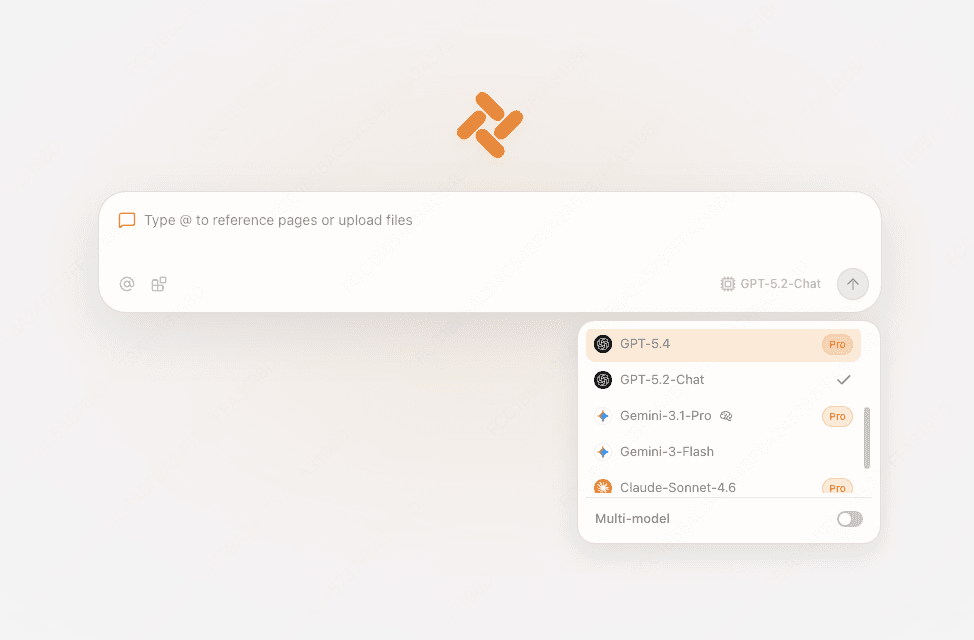
모델 이름보다 작업 방식의 차이가 더 중요합니다. Chrome에서 Gemini는 브라우저 하나에 볼트로 붙은 어시스턴트 하나이고, 페이지 컨텍스트는 통합 대상일 때만 들어옵니다. Tabbit에서는 입력란이 곧 어시스턴트입니다. 같은 상자에 프롬프트나 URL을 입력하고, @로 컨텍스트를 끌어옵니다. 열려 있는 탭, 탭 그룹 전체, 스크린샷, 로컬 PDF 모두 가능합니다. Agent Mode는 여러 단계 작업을 별도 탭 그룹에서 실행하므로 작업 중에 하던 브라우징을 빼앗기지 않습니다(Tabbit AI 브라우저 설명).

한계까지 포함해, 선택에 중요한 내용은 이렇습니다.
Gemini가 무료 등급의 대표 모델은 아닙니다. 2026년 9월 15일 기준 Tabbit 국제판 멤버십 페이지에 Pro 요금제로 안내된 상위 모델은 GPT-5.6-Sol, Claude-Opus-4.8, Gemini-3.1-Pro이고 월 30달러입니다. 무료와 Standard 요금제는 기본 모델과 여러 브랜드 라인업으로 무제한 대화를 포함하지만, 상위 모델은 분명히 제외됩니다. 목표가 가장 저렴한 Gemini라면 Gemini 웹 앱이 무료이고 더 적합합니다.
Google 계정 연동이 없습니다. Chrome의 Gemini가 연결하는 앱은 Gmail, Calendar, Flights까지 닿습니다. Tabbit은 그렇게 하지 않고, 버튼을 하나 더 붙인 Chrome이 되려는 것도 아닙니다.
모든 지역에서 쓸 수 있는 것은 아닙니다. Tabbit은 국제적으로 배포되지만 어디서나 지역 제한을 푸는 도구가 아닙니다. 계획을 세우기 전에 사용하는 플랫폼의 다운로드 페이지를 확인하세요.
대신 얻는 것은 그 r/chromeos 스레드가 실제로 말하던 것입니다. 설치한 모든 기기에서 같은 기능이 나타나고, 모델을 띄우는 데 Local State 파일을 편집할 필요가 없습니다. chrome://flags에 저녁 하나를 썼다면 이 맞바꿈은 계산해 볼 가치가 있습니다.
네 가지 방법 비교
| 방법 | 필요한 것 | 얻는 것 | 못 하는 것 |
|---|---|---|---|
| Chrome 내장 Gemini | 지원 지역, 로그인된 프로필, 최신 Chrome, 관리 대상이 아닌 계정 | 사이드 패널의 페이지 인식 어시스턴트, 무료. 결제하고 미국에 있다면 자동 탐색 | 지역이나 계정이 대상이 아니면 아무것도 없음. 시크릿 모드 미지원 |
| 아무 브라우저의 Gemini 웹 앱 | 브라우저와 Google 로그인 | 전체 Gemini 채팅, 파일 업로드, Deep Research, Canvas | 열려 있는 탭을 읽지 못함. 컨텍스트를 직접 복사해 붙여야 함 |
| VPN, 플래그, Local State 수정 | 지원되지 않는 설정 변경을 감당할 수 있는 능력 | 가끔은 같은 사이드 패널 경험 | 업데이트와 프로필 초기화에서 깨지고, 지원 대상이 아니며, 이동 후 다시 깨짐 |
| 모델 선택기가 있는 AI 브라우저(Tabbit) | 무료 다운로드, 상위 Gemini 등급을 원하면 Pro 요금제 | 하나의 선택기에 담긴 Gemini와 다른 모델, 현재 탭을 통한 페이지 컨텍스트, 여러 단계 작업용 Agent Mode | Gmail이나 Calendar 연동 없음, 지역 제한 해제 도구 아님, Chrome 확장 프로그램 호스트 아님 |
원하는 것이 이보다 좁아서, 페이지 컨텍스트 없이 질문에 답하는 Chrome 안의 어시스턴트면 충분하다면 그 문제는 Chrome용 AI 어시스턴트 확장 프로그램이 이미 해결합니다. 어려운 부분은 언제나 페이지를 인식하는 브라우저 수준 버전입니다.
상황에 맞는 방법 고르기
| 현재 상황 | 선택할 방법 | 이유 |
|---|---|---|
| 지원 지역에 있고 개인 계정을 쓴다 | Chrome의 Gemini를 켠다 | 무료이고 페이지를 인식하며, 가장 빠른 길은 이미 있는 설정이다 |
| 지원 지역인데 아이콘이 없다 | 표시 언어를 확인하고 캐시된 지역 판정을 배제한다 | "대상인데 버튼이 없다"는 신고의 상당 부분이 이 둘이다 |
| 회사나 학교 계정에서 꺼져 있다 | 관리자에게 요청하고, 그동안은 웹 앱을 쓴다 | 관리 정책을 이기는 로컬 설정은 없다 |
| 휴대폰에서 Gemini를 쓰고 싶다 | 미국의 Android 또는 iOS Chrome 앱 | 모바일 제공 범위가 데스크톱보다 좁다 |
| 우리나라가 목록에 없다 | Gemini 앱을 쓰고, 모델 선택기가 있는 AI 브라우저를 시도한다 | 기다리는 것은 무료지만 VPN 우회는 업무 흐름을 올리기에는 불안정하다 |
| 이미 AI 작업용 두 번째 브라우저를 쓴다 | 모델 목록에 Gemini가 있는 제품을 고른다 | 최고의 AI 브라우저 정리도 같은 이유에서 나온 결론이다 |
결론
브라우저에 Gemini를 넣는 순서는 이렇습니다. 먼저 네 가지 조건을 통과했는지 확인합니다. 최신 Chrome, 로그인된 프로필, 지원 지역과 표시 언어, 관리 대상이 아닌 계정입니다. 통과했다면 설정의 AI 혁신에서 Chrome의 Gemini를 켭니다. 무료이고 지금 보고 있는 페이지를 읽으며, 이는 어떤 웹 앱도 하지 못합니다. 그래도 버튼이 없다면 표시 언어를 확인하고, 다른 것을 건드리기 전에 캐시된 지역 판정을 의심하세요.
지역이나 계정이 아직 대상에 도달하지 않았다면 배포와 싸우는 일을 그만두세요. 채팅은 Gemini 앱으로 하고, 정말 원했던 것이 하루 종일 켜 두는 브라우저 안의 페이지 인식 도움이라면 그 기능을 배포가 가져갈 수 없는 곳에 두면 됩니다. Tabbit Browser는 Gemini가 들어간 모델 선택기, 눈앞의 탭에서 오는 페이지 컨텍스트, 지루한 여러 단계 작업을 위한 Agent Mode를 제공합니다. macOS, Windows, Linux용으로 무료로 내려받을 수 있습니다.
전환 비용은 생각보다 적습니다. Chrome에서 북마크, 방문 기록, 비밀번호를 한 번에 가져오고, 아직 필요한 사이트를 위해 Chrome은 남겨 두면 됩니다. 결국 대부분의 사람이 정착하는 두 번째 브라우저 구성입니다. 가져오기 점검표를 먼저 보고 싶다면 브라우저를 바꾸기 전에 데이터 백업하기부터 시작하세요.
둘 다 맞지 않을 때 알아 둘 만한 방법이 두 가지 더 있습니다. Mac을 쓰고 Apple의 방식을 선호한다면 Safari의 내장 AI 기능, Firefox 엔진에 AI 사이드바를 원한다면 Zen Browser의 AI 설정입니다. 에이전트 브라우저가 일반 브라우저에 붙인 어시스턴트와 어떻게 다른지 전반적으로 보려면 에이전트 브라우저란 무엇인가와 2026 AI 브라우저 비교를 참고하세요. Chrome 자체를 다시 검토하는 중이라면 ChatGPT Atlas 서비스 종료가 브라우저에 건 베팅이 뒤집힐 때 무슨 일이 일어나는지 보여 줍니다.

자주 묻는 질문
Chrome의 Gemini는 무료인가요?
지원 대상인 개인 Google 계정이라면 무료입니다. Google은 Chrome의 Gemini를 추가 비용 없이 제공하며, Gemini 무료 등급의 한도가 그대로 적용됩니다. 유료인 부분은 Chrome 자동 탐색이고, 현재는 미국의 Google AI Pro와 Ultra 구독자를 대상으로 한 프리뷰입니다. Google One이나 Gemini Pro를 결제해도 아직 출시되지 않은 지역에서 브라우저 기능이 나타나지는 않습니다.
Chrome에 Gemini 버튼이 보이지 않는 이유는 무엇인가요?
조건이 네 가지이고, 하나라도 어긋나면 기능이 숨겨집니다. Mac, Windows 또는 Chromebook Plus 컴퓨터와 최신 Chrome, 시크릿 모드가 아닌 로그인된 프로필, 지원 지역과 지원 표시 언어가 필요합니다. 여기에 더해 Google이 아직 순차 배포 중이므로 조건을 모두 갖춘 환경도 순서를 기다리는 중일 수 있습니다. VPN이 끊긴 뒤에는 캐시된 지역 판정 때문에 메뉴가 계속 숨겨질 수도 있습니다.
회사나 학교 계정으로도 Chrome의 Gemini를 쓸 수 있나요?
관리자가 활성화한 경우에만 가능합니다. Google 고객센터 문서에 따르면 회사 및 학교 계정의 접근 권한은 관리자가 Admin console에서 Gemini integrations policy를 통해 켜야 합니다. 관리 계정으로 로그인되어 있고 이 설정이 켜지지 않았다면, 로컬에서 무엇을 해도 AI 혁신 메뉴는 비어 있습니다.
Chrome의 Gemini는 시크릿 모드에서도 작동하나요?
작동하지 않습니다. Google은 시크릿 모드를 지원 대상에서 제외하며, 사이드 패널도 사용할 수 없습니다. 익명 사용도 불가능한데, 응답을 계정에 연결하려면 로그인된 프로필이 필요하기 때문입니다. 비공개 페이지에서 AI 도움을 받고 싶다면 로그인된 Chrome 프로필 밖에서 실행되는 어시스턴트를 사용해야 합니다.
Chrome의 Gemini를 우리나라에서 쓸 수 없다면 어떻게 해야 하나요?
Google이 지원 국가를 계속 늘리고 있으니 기다리는 방법이 있고, 더 폭넓게 제공되는 Gemini 앱과 gemini.google.com을 쓰는 방법도 있습니다. Reddit에서 찾을 수 있는 VPN과 Local State 우회 방법은 비공식이고 불안정하며 프로필 변경 때마다 초기화됩니다. 더 깔끔한 선택은 모델 선택을 지역 배포가 아니라 기본 기능으로 다루는 브라우저이고, Tabbit이 그렇습니다.
Chrome이 아닌 브라우저에서도 Gemini를 쓸 수 있나요?
쓸 수 있습니다. Gemini 앱과 gemini.google.com은 Edge, Firefox, Safari에서도 동작하지만, 열려 있는 탭을 읽지는 않습니다. 지금 보고 있는 페이지를 이해하는 Gemini 결과가 필요하다면 Chrome의 내장 통합이나, 모델 선택기에 Gemini가 포함된 AI 브라우저인 Tabbit이 필요합니다.