
Un usuario de Brave movió historial de Firefox a un PC con Windows y activó Sync con un teléfono Android. El teléfono nunca recibió el historial. El PC empezó a perderlo. El hilo es directo: Brave Sync "randomly deletes part or entire history on my PC". En el foro de Chrome de Google el mismo año, alguien abrió Chrome en un teléfono esperando marcadores y contraseñas y no encontró nada. Cuarenta y siete personas marcaron que tenían la misma pregunta.
La sync en la nube se vende como la copia que te sigue. En la práctica es un acuerdo sobre el estado actual. Un portátil sigue con sesión iniciada. Un teléfono pausó la sync después de salir de Gmail. Un perfil de trabajo rechaza History. Una cadena de Brave fusiona dos historiales y se queda con el equivocado. El resultado suele ser una biblioteca vacía en el teléfono, o un historial de escritorio que se encoge de la noche a la mañana.
No empieces restableciendo la cuenta. Haz un archivo que aún tengas si la copia en la nube está mal. Tabbit Browser aparece más tarde como sitio donde importar ese archivo en un escritorio, no como un clon mejor de Chrome Sync. No tiene app móvil al escribir esto.
Puntos clave
La sync hace que los dispositivos coincidan. No conserva la lista de ayer si la fusión de hoy sale mal.
Chrome puede pausar la sync cuando cierras sesión en Gmail. Brave puede fusionar una cadena y perder historial que existía antes de unirse. Edge puede fallar al iniciar sesión antes de sincronizar nunca.
Exporta marcadores como HTML antes de restablecer la sync, desactivar el cifrado con frase de contraseña o volver a iniciar sesión en la máquina rota.
Las contraseñas pertenecen a un gestor que aún abrirá si borras el perfil del navegador. Un CSV es una lista temporal, no una bóveda.
Tabbit puede importar un perfil verificado de Chrome, Edge o Safari en macOS o Windows. No pondrá esas pestañas en tu teléfono.
Fallos de sync de un vistazo
| Lo que ves | Causa probable | Revisa primero | Por qué esto sigue sin ser una copia de seguridad |
|---|---|---|---|
| El teléfono no tiene marcadores ni contraseñas | Sync en pausa, cuenta de Google equivocada o perfil de trabajo con sync limitada | Icono del perfil por Paused; Settings → You and Google | La cuenta sigue teniendo una lista en vivo. Una pausa o un restablecimiento pueden cambiarla |
| El historial de escritorio se encoge tras añadir un teléfono | Fusión de cadena de Brave, o History and tabs de Chrome peleando con un dispositivo antiguo | Lista de dispositivos de la cadena de sync de Brave; History and tabs de Chrome | La fusión ya escribió la nueva "verdad" en las máquinas que quedan |
| La sync funciona para marcadores, no para historial | Frase de contraseña personalizada, política empresarial o reglas de historial solo por URL escrita | Opciones de cifrado; Manage what you sync | La sync parcial sigue siendo un espejo de lo que permiten esos interruptores |
| Los dispositivos se clonan en la lista de sync | Entradas de cadena obsoletas tras una actualización o reinstalación | Quita extras desde el dispositivo que los muestra; no restablezcas aún | Limpiar la lista no hace una instantánea de la biblioteca |
| Todo coincide y luego una carpeta desaparece en todas partes | La borraste en un dispositivo, o una fusión mala se propagó | Recently Closed; la exportación HTML que hiciste el mes pasado | La sync hizo su trabajo. Copió el borrado |
Si el daño es una ventana en vivo que se borró, se duplicó o volvió después de cerrarla, eso son problemas de sincronización del navegador, no este artículo. Si te vas de Chrome esta semana y necesitas el orden de exportación, usa la lista de respaldo antes de cambiar. Si la ventana solo es demasiado grande para leerla, empieza por el sistema para demasiadas pestañas.
La sync mantiene los dispositivos de acuerdo, no archiva
La ayuda de sync de Chrome de Google lista marcadores, contraseñas, datos de pago, extensiones y más como información que puedes encontrar en cada dispositivo con sesión. History and tabs es un interruptor aparte. La redacción de Mozilla para Firefox Open tabs es una vista de pestañas en otros dispositivos. La página Understanding Sync de Brave es la más directa de las tres: una vez que los dispositivos están en una cadena, la información se fusiona, los cambios se propagan y los tipos sincronizados son los mismos en cada dispositivo.
El diseño es "mismo estado", que no es lo mismo que "igual que el martes pasado".
Una copia de seguridad es una copia que el estado actual no puede sobrescribir. Un archivo HTML de marcadores en un disco que controlas es ese tipo de copia. La lista de sync en vivo no lo es. La ayuda de Safari en iCloud de Apple es directa: quita un elemento de Reading List en un iPad y se quita en todas partes. Los marcadores en la misma cuenta siguen la misma regla. Apple también archiva marcadores de Safari en iCloud.com, cosa que Reset sync de Chrome no hace. La lista en vivo sigue siendo un espejo.
El propio artículo de Chrome sync de Workona existe porque la gente intenta reconstruir una ventana desde "tabs from other devices" y obtiene una lista de consulta. No he cronometrado esa lista. Google solo promete que puedes encontrar pestañas abiertas en otro sitio. Encontrar una URL no restaura la ventana que tenías, y no es un archivo con fecha.
Por qué el espejo se rompe entre dispositivos
La mayoría de páginas de "sync not working" te llevan por Wi-Fi y una actualización, luego cerrar sesión y volver a entrar. Esos pasos pueden arreglar un token atascado. No explican por qué dos dispositivos sanos siguen en desacuerdo, o por qué una reparación puede empeorar la copia que queda.
La sesión se pausó y nadie avisó a la otra máquina
La página Fix issues with sync de Google es breve. Si cerraste sesión en un servicio de Google como Gmail, Chrome pausa la sync y te pide verificar que eres tú. La sync también puede apagarse cada vez que cierras Chrome si el navegador no puede guardar datos de sitio en el dispositivo, o si borra cookies al salir.
Los otros dispositivos siguen en marcha. Siguen escribiendo en la cuenta. Cuando vuelves a pulsar Sign in en la máquina en pausa, tiene que ponerse al día con lo que ganó mientras estuvo offline. Esa puesta al día es una fusión. No obtienes una vista previa.
El cliente es demasiado viejo, o la cuenta no es tuya para sincronizar
Un experto de producto de la comunidad de Chrome que respondió al hilo de mayo de 2025 escribió que, desde principios de 2025, Sync deja de funcionar en versiones de Chrome de más de cuatro años (anteriores a 2021). Es una respuesta de foro, no una especificación de Google Help. Coincide con el consejo oficial de actualizar antes de perseguir fallos más profundos.
Las cuentas de trabajo son otro muro. Los administradores de Google Workspace pueden restringir la sync. El artículo de Edge enterprise sync de Microsoft dedica su primera sección a decirte que no trates un error de identidad como un error de sync. Si el perfil no puede iniciar sesión, Re-sync no ayudará. "Sync has been turned off by your administrator" es una política, no una caché corrupta.
Una frase de contraseña en un dispositivo, no en el otro
Chrome te deja cifrar datos sincronizados con tu propia frase de contraseña. La ayuda oficial es explícita sobre el coste. Debes introducirla en cada dispositivo. El historial ya no se sincroniza por completo; solo direcciones que escribes en el omnibox. passwords.google.com no mostrará esas contraseñas. Cambiar o quitar la frase de contraseña hace que Chrome borre los datos cifrados de los servidores de Google y cierre sesión en todas partes.
La gente la activa por privacidad, añade un teléfono meses después y no recuerda la frase. Restablecerla para "arreglar" el teléfono borra la copia del servidor. Los datos locales en máquinas que ya sincronizaron pueden quedarse. El siguiente dispositivo que inicie sesión sube lo que aún tenga. Si ese dispositivo es el teléfono vacío, no te gustará el resultado.
Brave no tiene cuenta. Tiene una cadena
Brave Sync v2 no tiene login de Brave. Inicias una cadena y unes otros escritorios y teléfonos con un código o QR. Los ítems oficiales del FAQ preguntan por qué no ves todo el historial de navegación: cuando History está activo, sincronizas URLs escritas después de que ambos dispositivos estén en la cadena. El historial antiguo que vivía en el PC antes de que el teléfono se uniera no es un volcado garantizado.
Eso encaja en tipo con el informe original de Reddit, aunque no haya reproducido el borrado. Otro comentario en el mismo hilo describió dispositivos duplicados que aparecían dos o tres veces y una página en blanco de "tabs from other devices" tras una actualización. Una tercera persona dejó de esperar un arreglo: "I try not to rely on Brave Sync. I use a separate password manager and bookmark managers."
Trátalo como flujo de trabajo, no como ranking de producto. La división útil es la misma en Chrome. Marcadores en un archivo que puedes abrir. Contraseñas en una bóveda que no sea el perfil que vas a restablecer.
Una copia fiable es un archivo que aún tienes
La guía de sync de Chrome de How-To Geek de junio de 2025 termina borrando los datos sincronizados en tu cuenta de Google. La frase anterior a esos clics es la que importa. Exporta tus marcadores y ten una copia de tus contraseñas si solo las guardabas en Chrome.
La ayuda de importar y exportar de Google sigue poniendo Export bookmarks en Bookmark Manager. El archivo es HTML. Ábrelo en cualquier navegador. Si faltan carpetas, aún no tienes copia de seguridad. Guárdalo fuera del mismo disco que el perfil, o al menos en una carpeta que ya viva en una segunda máquina.
Las contraseñas no pertenecen a ese archivo HTML. Muévelas a un gestor de contraseñas en el que ya confíes, o exporta un CSV, impórtalo y borra el CSV de Descargas y la papelera. No lo envíes por correo. Google Takeout no incluye contraseñas de Chrome. La lista de cambio recorre esa separación si también te vas del navegador.
Las pestañas abiertas siguen sin ser un archivo. Marca todas las pestañas en una carpeta con fecha mientras la ventana existe. Los gestores de sesión y las herramientas de sesión del navegador intentan hacer instantáneas de ventanas. Ayudan a recuperar. No sustituyen la exportación HTML, y no resucitarán texto de formulario escrito.
YouTube sigue teniendo vídeos de "fix Chrome sync". La guía de 2025 de Tutorials With Noel tenía unos miles de visitas cuando la abrí. Los menús de una grabación de hace un año pueden no coincidir con tu build. Prefiere la página oficial de Help cuando discrepen. La gente sigue grabando estos vídeos porque volver a iniciar sesión a menudo no se siente como una copia de seguridad.
Una opción práctica: guarda la copia en Tabbit, no en sync en vivo
Puedes importar el archivo HTML a Firefox, Edge u otro navegador Chromium y parar ahí. No necesitas Tabbit para poseer una copia de seguridad. Tabbit sirve cuando el tramo de trabajo siguiente está en un escritorio, quieres marcadores e inicios de sesión de una pasada, y prefieres aparcar el proyecto en un espacio con nombre que en otra tira de pestañas sin marcar que la nube puede reescribir.
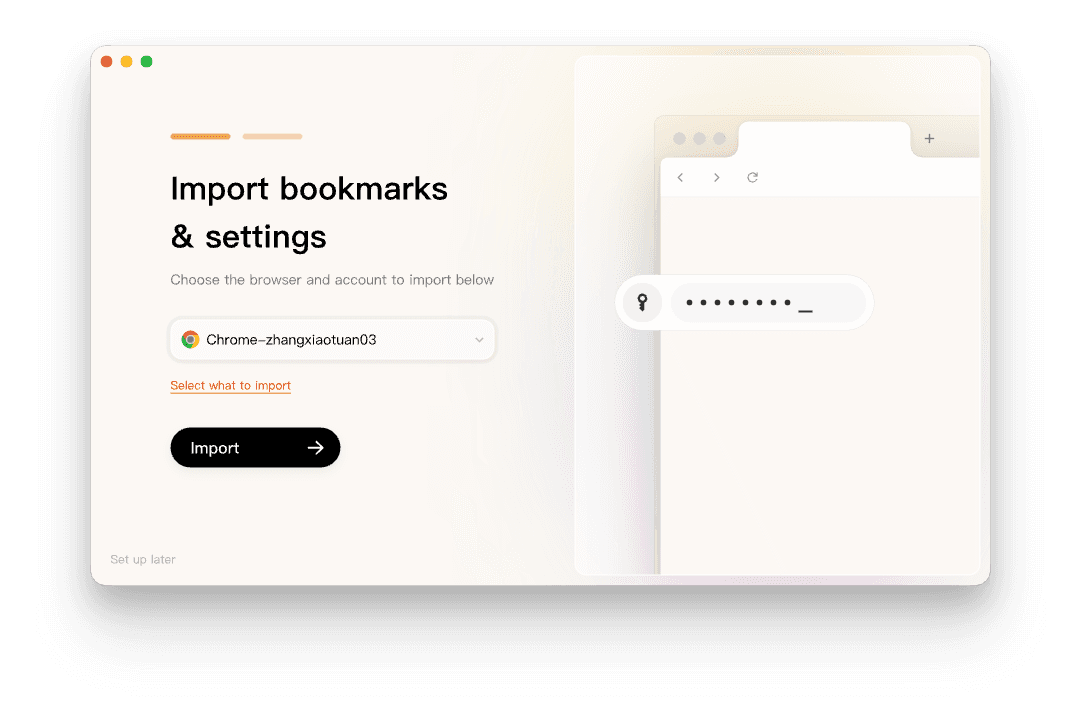
Deja el navegador viejo instalado. Ciérralo si el importador te lo pide.
Instala Tabbit Browser para macOS o Windows desde la página de descarga del navegador con IA, o sigue los pasos de instalación. El sitio internacional lista Apple Silicon, Intel y Windows. Tabbit no tiene app móvil de momento. Linux y móvil figuran como ítems de hoja de ruta en el sitio oficial, no como descargas.
En la pantalla Import bookmarks & settings, elige el perfil de Chrome, Edge o Safari que realmente usas. Usa Select what to import si quieres dejar fuera historial o extensiones.
Importa, luego abre tres marcadores de carpetas distintas. Inicia sesión en dos sitios que te importen. Si fallan, para. El navegador viejo sigue ahí.
Las carpetas de pestañas abiertas con fecha llegan como marcadores, no como una ventana reconstruida. Abre la carpeta y restaura lo que aún necesites.
Ejecuta Smart Tab Organization una vez sobre el montón restaurado. Renombra los grupos que estén mal. Mueve el proyecto en vivo a un espacio.

El texto de onboarding de Tabbit y nuestras páginas de producto publicadas dicen que el importador puede llevar historial, marcadores, cookies, contraseñas y extensiones. La pantalla que ves es Import bookmarks & settings. Eso es comodidad. No es motivo para borrar el perfil viejo antes de haber pasado por los sitios que pagan las facturas.
El FAQ oficial también dice que historial, marcadores, destacados y chats se cifran en el dispositivo, y que si activas la sync, van a proveedores de nube conformes en Singapur o en tu región. Esa sync opcional sigue siendo un espejo. No es el archivo HTML. No aparecerá en un teléfono, porque no hay app móvil de Tabbit. No la trates como la copia de seguridad que acabas de hacer.
Compromisos que conviene aceptar antes de llamar a esto un cambio completo:
Tabbit no pone esas pestañas en tu teléfono. Mantén Chrome, Safari o Edge para ese trabajo, o trata Tabbit como segundo navegador junto al que ya sincroniza con un móvil.
Smart Tab Organization clasifica mal títulos vagos. Aún editas. La página del organizador de pestañas con IA es la versión larga de ese límite.
Un espacio sirve cuando el proyecto tiene nombre. ¿Sirven los espacios de trabajo del navegador? es la página de decisión si no estás seguro de necesitar uno.
Importar cookies y contraseñas no demuestra que cada extensión siga funcionando. Lee Tabbit frente a Chrome si la política de empresa, una extensión obligatoria o el peso de la cuenta de Google es la restricción real.
Tabbit está basado en Chromium. Si el punto de cambiar es dejar Chromium, este es el destino equivocado. Usa la lista de alternativas a Chrome.
Qué copia usar
| Tu situación | Mejor movimiento | Por qué | Límite |
|---|---|---|---|
| Sync en pausa en un ordenador, los demás se ven bien | Exporta HTML desde la máquina sana, luego inicia sesión en la pausada | Conservas un archivo si la fusión sale mal | Las pestañas abiertas en la máquina pausada pueden seguir siendo solo locales |
| Necesitas las mismas pestañas en vivo en un teléfono | Quédate en Chrome, Safari o Edge para esa lista | Tabbit no tiene app móvil | Las pestañas en vivo siguen sin ser un archivo |
| La cadena de Brave duplicó dispositivos o perdió historial | Exporta marcadores, conserva un gestor de contraseñas, reconstruye la cadena solo tras tener el archivo | La sync oficial de historial son URLs escritas tras unirse | No he reproducido el borrado |
| Quieres un proyecto de escritorio que deje de moverse | Importa el perfil verificado a Tabbit y nombra un espacio | El conjunto de trabajo es local. El HTML sigue siendo el rollback | Sin copia en teléfono. La sync opcional de Tabbit sigue sin ser la copia de seguridad |
| Te vas del navegador viejo esta semana | Sigue la lista completa de exportación y luego importa | Cambiar necesita una copia verificada, no una cuenta en vivo | No desinstales el primer día |
| La política de trabajo desactivó la sync | Pregunta a IT. Exporta lo que el perfil gestionado aún te deje exportar | Restablecer sync no anulará un flag de administrador | Tabbit tampoco sorteará Chrome empresarial |
Veredicto
Arregla el inicio de sesión atascado si aún quieres Chrome o Brave en un teléfono. Esa función es útil. Sigue sin ser un archivo.
Haz el archivo primero: un HTML de marcadores que hayas abierto, más contraseñas que vivan fuera del perfil que vas a restablecer. Luego importa esa copia verificada a Tabbit Browser en el escritorio donde realmente trabajas. Mantén el navegador del teléfono para la lista en vivo. Instala Tabbit desde la página de descarga cuando el archivo esté en tu mano, no antes.

Preguntas frecuentes
¿Por qué Chrome no sincroniza entre mis dispositivos?
Las causas habituales son una sesión en pausa tras salir de Gmail u otro servicio de Google, una versión antigua de Chrome, una frase de cifrado de sync personalizada solo en algunos dispositivos, o una extensión de privacidad que bloquea cookies de la cuenta. Revisa el icono del perfil por Paused y luego Settings, You and Google. Cerrar sesión y volver a entrar puede ayudar a una sesión atascada. También puede sobrescribir la copia que aún existe, así que exporta los marcadores primero.
¿La sync de Chrome cuenta como copia de seguridad?
No. La sync hace que cada dispositivo con sesión muestre la misma lista actual. Una eliminación, una fusión mala o un restablecimiento se propagan igual que un marcador nuevo. Una copia de seguridad es un archivo o bóveda que aún puedes abrir cuando la copia de la cuenta está mal. Exporta marcadores como HTML y guarda contraseñas en un gestor que no sea el navegador que estás diagnosticando.
¿Qué debo exportar si falla la sync del navegador?
Exporta marcadores desde Bookmark Manager como archivo HTML y confirma que las carpetas se abren. Mueve contraseñas a un gestor de contraseñas, o exporta un CSV que borres tras importar. Marca todas las pestañas en una carpeta con fecha si la ventana en vivo aún existe. Google Takeout no incluye contraseñas. Deja el navegador viejo instalado hasta poder abrir unos sitios importantes en otro sitio.
¿Restablecer la sync de Chrome borrará mis marcadores?
Restablecer borra la copia almacenada en tu cuenta de Google. Los datos locales en dispositivos que ya sincronizaron pueden quedarse, pero el siguiente inicio de sesión puede subir lo que esos dispositivos aún tengan. How-To Geek te dice que exportes marcadores antes de borrar datos sincronizados por ese motivo. Haz la exportación y luego restablece desde la máquina cuya biblioteca local te fías.
¿Puede Tabbit reemplazar la sync de Chrome en mi teléfono?
No. Tabbit Browser es hoy una app de escritorio para macOS y Windows. Linux y móvil están en la hoja de ruta. Mantén Chrome, Safari o Edge si necesitas la misma lista de pestañas en vivo o los mismos inicios de sesión en un teléfono. Usa Tabbit para un espacio de escritorio con nombre que no dependa de esa lista en vivo.
¿Por qué Brave pierde historial entre el teléfono y el PC?
Brave no tiene cuenta. Los dispositivos se unen a una cadena de sync y luego fusionan. El texto oficial del FAQ dice que la sync de historial cubre URLs escritas después de que ambos dispositivos estén en la misma cadena, no un volcado completo del historial antiguo. Publicaciones de la comunidad también describen dispositivos duplicados e historial que desaparece en el PC. Trátalo como motivo para conservar una exportación HTML y un gestor de contraseñas, no como un pin de versión de Brave.