
Brave 사용자가 Firefox에서 기록을 Windows PC로 옮긴 뒤 Android 휴대폰과 Sync를 켰습니다. 휴대폰은 기록을 받지 못했습니다. PC는 기록을 잃기 시작했습니다. 글은 직설적입니다. Brave Sync "randomly deletes part or entire history on my PC". 같은 해 Google Chrome 포럼에서 누군가 휴대폰에서 Chrome을 열고 북마크와 비밀번호를 기대했지만 아무것도 없었다고 했습니다. 47명이 같은 질문을 눌렀습니다.
클라우드 동기화는 따라오는 복사본으로 팔립니다. 실제로는 현재 상태에 대한 합의입니다. 한 노트북은 로그인 상태를 유지합니다. Gmail에서 나간 뒤 휴대폰은 동기화를 멈췄습니다. 업무 프로필은 History를 거부합니다. Brave 체인은 두 기록을 병합하고 틀린 쪽을 남깁니다. 결과는 흔히 빈 휴대폰 라이브러리, 또는 밤새 줄어든 데스크톱 기록입니다.
계정을 먼저 초기화하지 마세요. 클라우드 복사본이 틀려졌을 때도 손에 쥔 파일을 만드세요. Tabbit Browser는 그 파일을 데스크톱으로 가져올 곳으로 뒤에 등장합니다. Chrome Sync의 더 나은 복제가 아닙니다. 작성 시점에는 모바일 앱이 없습니다.
핵심 정리
동기화는 기기를 맞춥니다. 오늘 병합이 망가진 뒤 어제 목록을 지키지 않습니다.
Chrome은 Gmail에서 로그아웃하면 동기화를 멈출 수 있습니다. Brave는 체인을 병합하고 합류 전 기록을 떨어낼 수 있습니다. Edge는 동기화 전에 로그인에서 실패할 수 있습니다.
동기화를 초기화하거나, 암호 암호화를 끄거나, 비어 보이는 기기에 다시 로그인하기 전에 북마크를 HTML로내보세요.
비밀번호는 브라우저 프로필을 지운 뒤에도 열릴 관리자에 두세요. CSV는 임시 목록이지 금고가 아닙니다.
Tabbit은 확인한 Chrome, Edge, Safari 프로필을 macOS나 Windows로 가져올 수 있습니다. 그 탭을 휴대폰에 올리지는 않습니다.
동기화 실패 한눈에 보기
| 보이는 증상 | 가능한 원인 | 먼저 확인 | 왜 이것도 백업이 아닌가 |
|---|---|---|---|
| 휴대폰에 북마크나 비밀번호가 없음 | 동기화 일시 중지, 잘못된 Google 계정, 동기화가 제한된 업무 프로필 | 프로필 아이콘의 Paused; Settings → You and Google | 계정에는 여전히 하나의 실시간 목록이 있습니다. 일시 중지나 초기화가 바꿀 수 있습니다 |
| 휴대폰을 추가한 뒤 데스크톱 기록이 줄어듦 | Brave 체인 병합, 또는 Chrome History and tabs가 오래된 기기와 충돌 | Brave 동기화 체인 기기 목록; Chrome History and tabs | 병합이 이미 남은 기기에 새 "진실"을 썼습니다 |
| 북마크는 되는데 기록은 안 됨 | 사용자 지정 암호, 기업 정책, 입력 URL만 동기화하는 규칙 | 암호화 옵션; Manage what you sync | 부분 동기화도 그 스위치가 허용한 것의 거울입니다 |
| 동기화 목록에 기기가 복제됨 | 업데이트나 재설치 뒤 낡은 체인 항목 | 보이는 기기에서 여분을 제거; 아직 초기화하지 마세요 | 목록을 정리한다고 라이브러리가 스냅샷되지는 않습니다 |
| 모든 기기가 맞다가 폴더가 사라짐 | 한 기기에서 삭제했거나, 잘못된 병합이 퍼짐 | Recently Closed; 지난달 만든 HTML내보기 | 동기화는 잘했습니다. 삭제를 복사했습니다 |
피해가 라이브 창이 지우거나, 복제하거나, 닫은 뒤 다시 돌아온 것이라면 이 글이 아니라 브라우저 동기화 문제입니다. 이번 주 Chrome을 떠나고내보기 순서가 필요하면 브라우저 바꾸기 전 백업 체크리스트를 쓰세요. 창이 너무 커서 읽기만 어렵다면 탭이 너무 많을 때부터 시작하세요.
동기화는 기기를 맞추지, 보관하지 않습니다
Google의 Chrome 동기화 도움말은 북마크, 비밀번호, 결제 정보, 확장 등을 로그인한 모든 기기에서 찾을 수 있다고 나열합니다. History and tabs는 별도 스위치입니다. Mozilla의 Firefox Open tabs 문구는 다른 기기의 탭 보기입니다. Brave의 Understanding Sync 페이지는 셋 중 가장 직설적입니다. 기기가 체인에 들어가면 정보가 병합되고, 변경이 퍼지며, 동기화 유형은 모든 기기에서 같습니다.
설계는 "같은 상태"입니다. "지난 화요일과 같음"과는 다릅니다.
백업은 현재 상태가 덮어쓸 수 없는 복사본입니다. 내가 관리하는 디스크의 HTML 북마크 파일이 그런 복사본입니다. 실시간 동기화 목록은 아닙니다. Apple의 iCloud Safari 도움말은 직설적입니다. iPad에서 Reading List 항목을 지우면 모든 곳에서 지워집니다. 같은 계정의 북마크도 같은 규칙입니다. Apple은 iCloud.com에서 Safari 북마크를 보관합니다. Chrome의 Reset sync는 그렇지 않습니다. 실시간 목록은 여전히 거울입니다.
Workona의 Chrome 동기화 글은 "다른 기기의 탭"으로 창을 재구성하려는 사람 때문에 있습니다. 그 목록을 제가 시간을 재지는 않았습니다. Google은 다른 곳에서 열린 탭을 찾을 수 있다고만 약속합니다. URL을 찾는 것은 가지고 있던 창을 되돌리지 않습니다. 날짜가 있는 아카이브도 아닙니다.
기기 간에서 거울이 깨지는 이유
대부분의 "동기화가 안 됨" 페이지는 Wi-Fi와 업데이트를 거쳐 로그아웃 후 다시 로그인합니다. 그 단계는 멈춘 토큰을 풀 수 있습니다. 두 건강한 기기가 여전히 다르거나, 수리가 남은 복사본을 더 망가뜨리는 이유는 설명하지 않습니다.
세션이 멈췄는데 다른 기기는 알지 못함
Google의 동기화 문제 해결 페이지는 짧습니다. Gmail 같은 Google 서비스에서 로그아웃하면 Chrome은 동기화를 멈추고 본인 확인을 요청합니다. 브라우저가 기기 내 사이트 데이터 저장을 허용하지 않거나, 종료 시 쿠키를 지우면 Chrome을 끌 때마다 동기화가 꺼질 수도 있습니다.
다른 기기는 계속 실행합니다. 계정에 계속 씁니다. 멈춘 기기에서 Sign in again을 누르면, 오프라인 동안 이긴 것과 맞춰야 합니다. 그 맞춤은 병합입니다. 미리보기는 없습니다.
클라이언트가 너무 오래되었거나, 동기화할 계정이 아님
2025년 5월 스레드에 답한 Chrome 커뮤니티 제품 전문가는 2025년 초부터 4년 이상 된 Chrome(2021년 이전)에서는 Sync가 멈춘다고 썼습니다. 포럼 답이지 Google Help 명세는 아닙니다. 더 깊은 버그를 쫓기 전에 업데이트하라는 공식 조언과 맞습니다.
업무 계정은 다른 벽입니다. Google Workspace 관리자는 동기화를 제한할 수 있습니다. Microsoft의 Edge 기업 동기화 글은 첫 섹션에서 신원 오류를 동기화 오류로 보지 말라고 합니다. 프로필이 로그인할 수 없으면 Re-sync는 도움이 안 됩니다. "Sync has been turned off by your administrator"는 손상된 캐시가 아니라 정책입니다.
한 기기에만 암호가 있음
Chrome은 사용자 지정 암호로 동기화 데이터를 암호화할 수 있습니다. 공식 도움말은 비용을 분명히 합니다. 모든 기기에서 입력해야 합니다. 기록은 전부 동기화되지 않고, omnibox에 입력한 주소만 됩니다. passwords.google.com에는 그 비밀번호가 보이지 않습니다. 암호를 바꾸거나 제거하면 Chrome은 Google 서버의 암호화 데이터를 지우고 모든 기기에서 로그아웃합니다.
사람들은 개인정보를 위해 켰다가 몇 달 뒤 휴대폰을 추가하고 암호를 기억하지 못합니다. 휴대폰을 "고치려" 초기화하면 서버 복사본이 지워집니다. 이미 동기화된 기기의 로컬 데이터는 남을 수 있습니다. 다음 로그인하는 기기가 아직 가진 것을 업로드합니다. 그 기기가 빈 휴대폰이면 결과가 좋지 않습니다.
Brave에는 계정이 없습니다. 체인이 있습니다
Brave Sync v2에는 Brave 로그인이 없습니다. 체인을 시작하고, 코드나 QR로 다른 데스크톱과 휴대폰을 합류시킵니다. 공식 FAQ는 왜 모든 방문 기록이 보이지 않는지 묻습니다. History가 켜져 있으면, 두 기기가 체인에 들어간 뒤 입력한 URL을 동기화합니다. 휴대폰이 합류하기 전 PC에 있던 오래된 기록은 보장된 덤프가 아닙니다.
이는 제가 삭제를 재현하지는 않았지만, 원 Reddit 보고와 종류가 같습니다. 같은 스레드의 다른 댓글은 기기가 두세 번 중복으로 보이고, 업데이트 뒤 "tabs from other devices" 페이지가 비었다고 했습니다. 세 번째 사람은 고치길 기다리지 않았습니다. "I try not to rely on Brave Sync. I use a separate password manager and bookmark managers."
제품 순위가 아니라 워크플로로 보세요. Chrome에서도 쓸모 있는 분리는 같습니다. 북마크는 열 수 있는 파일에. 비밀번호는 곧 초기화할 프로필이 아닌 금고에.
믿을 수 있는 백업은 아직 손에 있는 파일입니다
How-To Geek의 2025년 6월 Chrome 동기화 가이드는 Google 계정의 동기화 데이터 삭제로 끝납니다. 그 클릭 직전 문장이 중요합니다. 북마크를내보고, Chrome에만 저장했다면 비밀번호 복사본을 갖추세요.
Google의 가져오기와내보기 도움말은 여전히 Bookmark Manager의 Export bookmarks를 적습니다. 파일은 HTML입니다. 아무 브라우저에서 열 수 있습니다. 폴더가 없으면 아직 백업이 아닙니다. 프로필과 같은 디스크 밖에 저장하거나, 적어도 이미 다른 기기에 있는 폴더에 넣으세요.
비밀번호는 그 HTML 파일에 넣지 마세요. 이미 믿는 비밀번호 관리자로 옮기거나, CSV를내보고 가져온 뒤 Downloads와 휴지통에서 CSV를 지우세요. 메일로 보내지 마세요. Google Takeout에는 Chrome 비밀번호가 없습니다. 브라우저도 떠난다면 브라우저 바꾸기 체크리스트가 그 분리를 다룹니다.
열린 탭은 여전히 파일이 아닙니다. 창이 있을 때 모든 탭을 날짜 있는 폴더로 북마크하세요. 세션 관리자와 브라우저 세션 도구는 창을 스냅샷하려 합니다. 복구에 도움이 됩니다. HTML내보기를 대체하지 않습니다. 입력 중인 양식 글을 되살리지도 않습니다.
YouTube에는 여전히 "Chrome 동기화 고치기" 영상이 있습니다. Tutorials With Noel의 2025년 가이드는 열었을 때 수천 뷰였습니다. 1년 전 녹화의 메뉴는 지금 빌드와 맞지 않을 수 있습니다. 다르면 공식 Help 페이지를 따르세요. 사람들은 다시 로그인이 백업처럼 느껴지지 않을 때 이런 영상을 계속 올립니다.
실용적 선택: 실시간 동기화가 아니라 Tabbit에 백업을 두기
HTML 파일은 Firefox, Edge, 다른 Chromium 브라우저로 가져오고 그걸로 끝낼 수 있습니다. Tabbit이 백업을 소유해야 하는 것은 아닙니다. 다음 작업 구간이 데스크톱에 있고, 북마크와 로그인을 한 번에 옮기고 싶고, 클라우드가 다시 쓸 수 있는 또 다른 이름 없는 탭 줄이 아니라 이름 있는 워크스페이스에 프로젝트를 두고 싶을 때 Tabbit이 유용합니다.
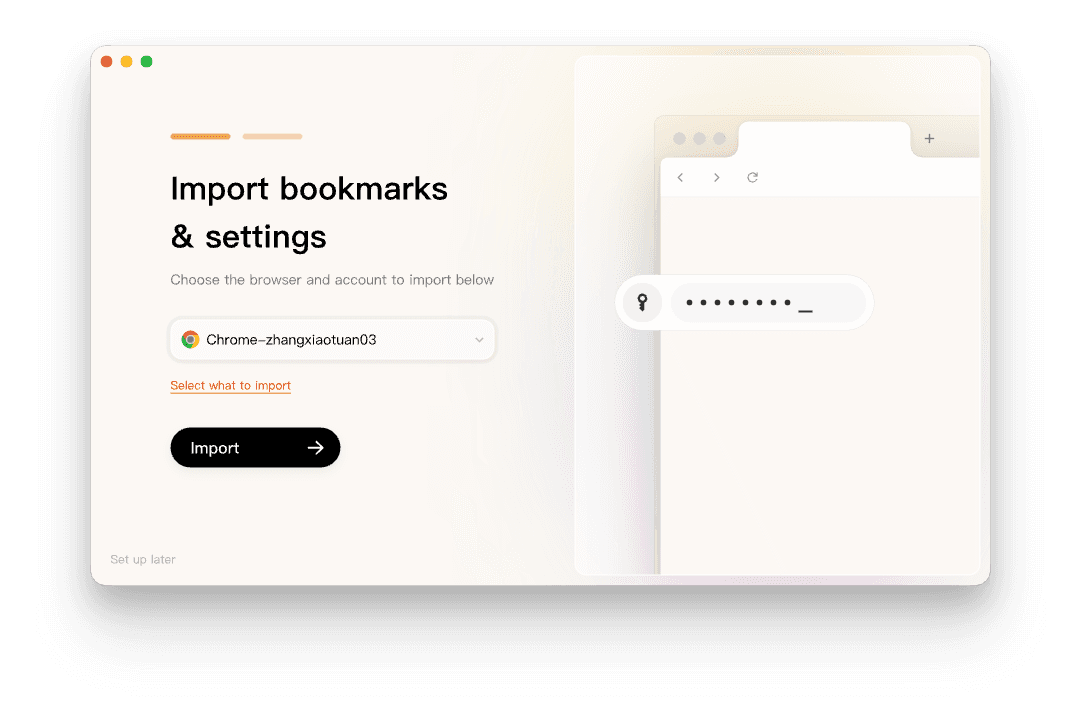
옛 브라우저는 설치해 두세요. 가져오기가 종료를 요구하면 종료하세요.
AI 브라우저 다운로드 페이지에서 macOS 또는 Windows용 Tabbit Browser를 설치하거나, 설치 단계를 따르세요. 국제 사이트는 Apple Silicon, Intel, Windows를 나열합니다. Tabbit에는 현재 모바일 앱이 없습니다. Linux와 모바일은 공식 사이트 로드맵 항목이지 다운로드가 아닙니다.
Import bookmarks & settings 화면에서 실제로 쓰는 Chrome, Edge, Safari 프로필을 고르세요. 기록이나 확장을 빼고 싶으면 Select what to import를 쓰세요.
가져온 뒤 다른 폴더에서 북마크 세 개를 여세요. 신경 쓰는 사이트 두 곳에 로그인하세요. 실패하면 멈추세요. 옛 브라우저는 아직 있습니다.
날짜 있는 "open tabs" 폴더는 북마크로 도착합니다. 재구성된 창이 아닙니다. 폴더를 열고 아직 필요한 것을 되돌리세요.
되돌린 더미에 Smart Tab Organization을 한 번 실행하세요. 틀린 그룹은 이름을 고치세요. 라이브 프로젝트를 워크스페이스로 옮기세요.

Tabbit 온보딩 문구와 공개 제품 페이지는 가져오기가 기록, 북마크, 쿠키, 비밀번호, 확장을 가져갈 수 있다고 합니다. 보이는 화면은 Import bookmarks & settings입니다. 편의입니다. 돈을 내는 사이트를 클릭해 확인하기 전에 옛 프로필을 지울 이유는 아닙니다.
공식 FAQ는 기록, 북마크, 하이라이트, 채팅이 기기에서 암호화되고, 동기화를 켜면 싱가포르나 해당 지역의 준수 클라우드 제공업체로 간다고도 합니다. 그 선택적 동기화도 여전히 거울입니다. HTML 파일이 아닙니다. Tabbit 모바일 앱이 없으므로 휴대폰에는 나타나지 않습니다. 방금 만든 백업으로 취급하지 마세요.
이걸 완전한 교체라고 부르기 전에 받아들여야 할 트레이드오프:
Tabbit은 그 탭을 휴대폰에 올리지 않습니다. 그 일은 Chrome, Safari, Edge를 유지하거나, 이미 핸드셋에 동기화하는 브라우저 옆에 Tabbit을 두 번째 브라우저로 두세요.
Smart Tab Organization은 모호한 제목을 잘못 묶습니다. 수정은 남습니다. 그 한계의 긴 버전은 AI 탭 정리 페이지입니다.
워크스페이스는 프로젝트에 이름이 있을 때 유용합니다. 필요한지 모르겠으면 브라우저 워크스페이스가 유용한가 결정 페이지를 보세요.
쿠키와 비밀번호 가져오기는 모든 확장이 아직 동작한다는 증거가 아닙니다. 기업 정책, 필수 확장, Google 계정 중력이 진짜 제약이면 Tabbit 대 Chrome을 읽으세요.
Tabbit은 Chromium 기반입니다. 바꾸는 이유가 Chromium을 떠나는 것이면 목적지가 틀렸습니다. Chrome 대안 체크리스트를 쓰세요.
상황에 맞는 백업
| 상황 | 더 나은 선택 | 이유 | 한계 |
|---|---|---|---|
| 한 컴퓨터에서 동기화가 멈췄고, 다른 기기는 괜찮아 보임 | 건강한 기기에서 HTML을내보고, 멈춘 기기에 로그인 | 병합이 틀리게 가면 파일을 유지 | 멈춘 기기의 열린 탭은 여전히 로컬만일 수 있음 |
| 휴대폰에서 같은 실시간 탭이 필요 | 그 목록은 Chrome, Safari, Edge에 유지 | Tabbit 모바일 앱 없음 | 실시간 탭은 여전히 아카이브가 아님 |
| Brave 체인이 기기를 복제하거나 기록을 떨어냄 | 북마크내보기, 비밀번호 관리자 유지, 파일 확보 뒤 체인 재구성 | 공식 기록 동기화는 합류 뒤 입력 URL | 삭제를 재현하지는 않았음 |
| 데스크톱 프로젝트가 움직이길 멈추길 원함 | 확인한 프로필을 Tabbit으로 가져오고 워크스페이스에 이름 | 작업 세트는 로컬. HTML 파일이 롤백 | 휴대폰 복사본 없음. Tabbit 선택 동기화도 백업이 아님 |
| 이번 주 옛 브라우저와 끝 | 전체내보기 체크리스트 후 가져오기 | 교체에는 확인한 복사본이 필요, 실시간 계정이 아님 | 첫날에 지우지 마세요 |
| 업무 정책이 동기화를 껐음 | IT에 문의. 관리 프로필이 허용하는 것만내보기 | 동기화 초기화는 관리자 플래그를 덮어쓰지 않음 | Tabbit도 기업 Chrome을 우회하지 않음 |
최종 판단
휴대폰에서 Chrome이나 Brave를 아직 쓰고 싶다면 멈춘 로그인을 고치세요. 그 기능은 유용합니다. 그래도 아카이브는 아닙니다.
먼저 아카이브를 만드세요. 열어 본 HTML 북마크 파일과, 곧 초기화할 프로필 밖에 있는 비밀번호. 그다음 확인한 복사본을 실제로 일하는 데스크톱의 Tabbit Browser로 가져오세요. 실시간 목록은 휴대폰 브라우저에 맡기세요. 파일이 손에 있을 때 다운로드 페이지에서 Tabbit을 설치하세요. 그 전에는 아닙니다.

자주 묻는 질문
브라우저 기기 간 Chrome 동기화가 안 되는 이유는?
흔한 원인은 Gmail 등 Google 서비스에서 로그아웃한 뒤 동기화가 일시 중지된 것, 오래된 Chrome 빌드, 일부 기기에만 있는 사용자 지정 동기화 암호, 계정 쿠키를 막는 개인정보 확장입니다. 프로필 아이콘에서 Paused를 확인하고, Settings, You and Google로 가세요. 로그아웃 후 다시 로그인하면 멈춘 세션을 풀 수 있습니다. 그렇게 하면 아직 남아 있는 복사본을 덮어쓸 수도 있으니, 먼저 북마크를내보세요.
Chrome 동기화는 백업으로 쳐주나요?
아니요. 동기화는 로그인한 모든 기기에 같은 현재 목록을 보여 줍니다. 삭제, 잘못된 병합, 초기화도 새 북마크처럼 퍼집니다. 백업은 계정 복사본이 틀려진 뒤에도 열 수 있는 파일이나 금고입니다. 북마크는 HTML로내보고, 비밀번호는 지금 문제를 겪는 브라우저가 아닌 관리자에 두세요.
브라우저 동기화가 실패하면 무엇을내보야 하나요?
Bookmark Manager에서 북마크를 HTML로내보고 폴더가 열리는지 확인하세요. 비밀번호는 비밀번호 관리자로 옮기거나, 가져온 뒤 지우는 CSV를내보세요. 라이브 창이 아직 있으면 날짜 있는 폴더에 모든 탭을 북마크하세요. Google Takeout에는 비밀번호가 없습니다. 다른 곳에서 중요한 사이트를 몇 개 열 수 있을 때까지 옛 브라우저는 설치해 두세요.
Chrome 동기화를 초기화하면 북마크가 삭제되나요?
초기화하면 Google 계정에 저장된 복사본이 지워집니다. 이미 동기화된 기기의 로컬 데이터는 남을 수 있지만, 다음 로그인 때 그 기기가 아직 가진 것을 업로드할 수 있습니다. How-To Geek는 동기화된 데이터를 지우기 전에 북마크를 내라고 합니다. 내보한 뒤, 로컬 라이브러리를 믿는 기기에서 초기화하세요.
Tabbit이 휴대폰에서 Chrome 동기화를 대체할 수 있나요?
아니요. Tabbit Browser는 현재 macOS와 Windows용 데스크톱 앱입니다. Linux와 모바일은 로드맵에 있습니다. 휴대폰에서 같은 실시간 탭 목록이나 로그인이 필요하면 Chrome, Safari, Edge를 유지하세요. Tabbit은 그 실시간 목록에 의존하지 않는 이름 있는 데스크톱 워크스페이스용입니다.
Brave 동기화가 휴대폰과 PC 사이에서 기록을 잃는 이유는?
Brave에는 계정이 없습니다. 기기가 동기화 체인에 들어가 병합합니다. 공식 FAQ는 기록 동기화가 체인에 들어간 뒤 입력한 URL만 다룬다고 합니다. 더 오래된 기록 전체를 보장하지 않습니다. 커뮤니티 글에는 중복 기기와 PC에서 사라진 기록도 있습니다. Brave 버전 고정이 아니라, HTML내보기와 비밀번호 관리자를 유지할 이유로 보세요.