
Brave ユーザーが Firefox から履歴を Windows PC に移し、Android スマホで Sync をオンにした。スマホには履歴が届かなかった。PC 側は消え始めた。投稿は率直だ。Brave Sync "randomly deletes part or entire history on my PC"。同年の Google Chrome フォーラムでは、スマホで Chrome を開いてブックマークとパスワードを期待した人が何もなかった。47 人が同じ疑問に「役に立った」を押した。
クラウド同期は、あなたについてくるコピーとして売られている。実際には、現在の状態についての合意です。ノート PC はサインインしたまま。Gmail から出たあとスマホが同期を一時停止した。仕事用プロファイルは History を拒否する。Brave のチェーンが二つの履歴をマージして、間違った方を残す。結果は、空のスマホライブラリか、一晩で縮むデスクトップ履歴になりがちです。
アカウントのリセットから始めない。クラウドのコピーが壊れても、まだ手元に残るファイルを作る。Tabbit Browser は、そのファイルをデスクトップに取り込む場所として後から登場する。Chrome Sync のより良いクローンではありません。執筆時点でモバイルアプリはありません。
要点
同期はデバイスを揃える。今日のマージがうまくいかなかったあと、昨日の一覧は残らない。
Chrome は Gmail からサインアウトすると同期を一時停止できる。Brave はチェーンをマージして、参加前にあった履歴を落とすことがある。Edge は同期する前にサインインで失敗することがある。
同期をリセットする、パスフレーズ暗号化を切る、壊れたマシンに再サインインする前に、ブックマークを HTML で書き出す。
パスワードは、ブラウザプロファイルを消しても開けるマネージャーに置く。CSV は一時的な一覧であり、保管庫ではない。
Tabbit は確認済みの Chrome、Edge、Safari プロファイルを macOS か Windows に取り込める。それらのタブをスマホには出さない。
同期の失敗を一覧で見る
| 見える症状 | ありそうな原因 | まず確認すること | それでもバックアップではない理由 |
|---|---|---|---|
| スマホにブックマークやパスワードがない | 同期一時停止、別の Google アカウント、同期が制限された仕事用プロファイル | プロファイルアイコンの Paused。Settings → You and Google | アカウントにはライブな一覧が一つある。一時停止やリセットで変わる |
| スマホを追加したあとデスクトップ履歴が縮む | Brave チェーンのマージ、または Chrome の History and tabs が古いデバイスと競合 | Brave の同期チェーンのデバイス一覧。Chrome の History and tabs | マージはすでに残ったマシンへ新しい「正解」を書き込んだ |
| ブックマークは同期するが履歴はしない | カスタムパスフレーズ、企業ポリシー、入力 URL のみの履歴ルール | 暗号化オプション。Manage what you sync | 部分同期も、そのスイッチが許すもののミラーにすぎない |
| 同期一覧でデバイスが自分自身を複製する | アップデートや再インストール後の古いチェーンエントリ | 表示されているデバイスから余分なものを削除。まだリセットしない | 一覧を掃除してもライブラリのスナップショットにはならない |
| すべて揃ったあと、フォルダがどこからも消える | 一つのデバイスで削除した、または悪いマージが広がった | Recently Closed。先月作った HTML 書き出し | 同期は仕事をした。削除をコピーした |
被害が、ライブウィンドウが消えた・複製された・閉じたあと戻った、という話なら、それはブラウザ同期のトラブルの話で、この記事の範囲外です。今週 Chrome を離れて書き出し順が必要なら、乗り換え前のバックアップチェックリストを使ってください。ウィンドウが大きすぎて読めないだけなら、先にタブが多すぎるときの整理から。
同期はデバイスを揃える。アーカイブではない
Google の Chrome sync help は、ブックマーク、パスワード、支払い情報、拡張などを、サインイン済みのすべてのデバイスで見つけられる情報として列挙しています。History and tabs は別スイッチです。Mozilla の Firefox Open tabs の文言は、他デバイスのタブの表示です。Brave の Understanding Sync ページが三人の中でいちばん率直で、デバイスがチェーンに入ると情報がマージされ、変更が伝播し、同期タイプはすべてのデバイスで同じになると書いています。
設計は「同じ状態」であり、「先週の火曜と同じ」ではありません。
バックアップは、現在の状態が上書きできないコピーです。自分が管理するディスク上の HTML ブックマークファイルがそれです。ライブな同期一覧はそうではありません。Apple の iCloud Safari help は率直で、iPad で Reading List の項目を削除すると、どこからも消えると書いています。同じアカウントのブックマークも同じルールです。Apple は iCloud.com で Safari ブックマークをアーカイブしますが、Chrome の Reset sync はそうではありません。ライブ一覧は依然としてミラーです。
Workona の Chrome 同期記事が存在するのは、人々が「他デバイスのタブ」からウィンドウを再構築しようとして、参照一覧しか得られないからです。私はその一覧を計測していません。Google が約束するのは、他で開いているタブを見つけられることだけです。URL を見つけることと、持っていたウィンドウを戻すことは別で、日付付きアーカイブでもありません。
ミラーがデバイス間で壊れる理由
多くの「同期しない」ページは、Wi-Fi とアップデートを試し、サインアウトして再サインインまで案内します。それらの手順は止まったトークンを直せます。二台とも健全なのに食い違う理由や、修復が残ったコピーを悪化させる理由は説明しません。
セッションが一時停止し、もう一台に知らされない
Google の Fix issues with sync ページは短い。Gmail などの Google サービスからサインアウトすると、Chrome は同期を一時停止し、本人確認を求めます。ブラウザがオンデバイスのサイトデータを保存できない、または終了時に Cookie を消す設定なら、Chrome を終了するたびに同期がオフになることもあります。
他のデバイスは動き続けます。アカウントへ書き込み続けます。一時停止したマシンで再び Sign in を押すと、オフライン中に勝ったものに追いつかなければなりません。その追いつきはマージです。プレビューはありません。
クライアントが古すぎる、または同期できるアカウントではない
2025年5月のスレッドに答えた Chrome コミュニティの製品エキスパートは、2025年初頭から、4年以上前(2021年以前)の Chrome では Sync が動かなくなると書いています。フォーラムの回答であり、Google Help の仕様ではありません。深い不具合を追う前にアップデートする公式助言とは一致します。
仕事用アカウントは別の壁です。Google Workspace 管理者は同期を制限できます。Microsoft の Edge enterprise sync 記事は、最初の節で本人確認エラーを同期エラーと混同しないよう書いています。プロファイルがサインインできないなら、Re-sync は助けになりません。「Sync has been turned off by your administrator」はポリシーであり、壊れたキャッシュではありません。
一つのデバイスだけにパスフレーズがある
Chrome は独自のパスフレーズで同期データを暗号化できます。公式ヘルプは代償をはっきり書いています。すべてのデバイスで入力が必要です。履歴は完全には同期されず、オムニボックスに入力したアドレスだけです。passwords.google.com にはそれらのパスワードは表示されません。パスフレーズを変更または削除すると、Chrome は Google サーバーから暗号化データを消し、どこからもサインアウトします。
プライバシーのためにオンにし、数か月後にスマホを追加してフレーズを思い出せない、という人がいます。スマホを「直す」ためにリセットすると、サーバー上のコピーは消えます。すでに同期済みのマシンのローカルデータは残ることがあります。次にサインインするデバイスが持っているものをアップロードします。そのデバイスが空のスマホなら、結果は好ましくないでしょう。
Brave にアカウントはない。チェーンがある
Brave Sync v2 に Brave ログインはありません。チェーンを開始し、コードか QR で他のデスクトップとスマホを参加させます。公式 FAQ には、なぜすべての閲覧履歴が見えないのかという項目があります。History がオンのとき、同期するのは両方のデバイスがチェーンに入ったあとに入力した URL であり、スマホ参加前に PC にあった古い履歴の保証されたダンプではありません。
これは元の Reddit 報告と種類が一致します。削除を再現したわけではありません。同じスレッドの別コメントでは、デバイスが二、三回重複表示されることと、アップデート後に「他デバイスのタブ」ページが空白になったことが書かれています。三人目は修正を待つのをやめた。「I try not to rely on Brave Sync. I use a separate password manager and bookmark managers.」
それを製品順位ではなくワークフローとして受け止めてください。Chrome でも有用な切り分けは同じです。ブックマークは開けるファイルへ。パスワードは、これからリセットするプロファイルではない保管庫へ。
信頼できるバックアップは、まだ手元にあるファイル
How-To Geek の 2025年6月の Chrome 同期ガイドは、Google アカウントの同期データ削除で終わります。クリックの直前の一文が本題です。ブックマークを書き出し、Chrome だけに置いていたパスワードのコピーを持ってください。
Google の import and export help は、Export bookmarks を Bookmark Manager に置いたままです。ファイルは HTML です。どのブラウザでも開けます。フォルダが欠けていたら、まだバックアップではありません。プロファイルと同じディスクから離すか、少なくともすでに第二のマシンにあるフォルダへ保存してください。
パスワードはその HTML に入れません。信頼しているパスワードマネージャーへ移すか、CSV を書き出して取り込み、Downloads とゴミ箱から CSV を消してください。メールに付けないでください。Google Takeout に Chrome パスワードは含まれません。ブラウザも離れるなら、乗り換えチェックリストがその切り分けを案内します。
開いているタブは依然としてファイルではありません。ウィンドウがまだあるうちに、開いているタブをすべて日付付きフォルダへブックマークしてください。セッションマネージャーとブラウザセッションツールはウィンドウのスナップショットを試みます。復旧には役立ちます。HTML 書き出しの代わりにはならず、入力途中のフォーム文字も蘇らせません。
YouTube には今も「Chrome 同期を直す」動画があります。Tutorials With Noel の 2025年ガイドを開いたとき、再生回数は数千でした。一年前の録画のメニューは、今のビルドと一致しないことがあります。食い違うときは公式 Help を優先してください。再サインインがバックアップに感じないから、人は撮り続けています。
実用的な選択肢:ライブ同期ではなく、Tabbit にバックアップを置く
HTML ファイルは Firefox、Edge、別の Chromium ブラウザにも取り込めて、そこで止められます。バックアップを Tabbit が所有する必要はありません。Tabbit が役立つのは、次の作業がデスクトップにあり、ブックマークとログインを一度で移したいとき、クラウドが書き換えうる無名のタブ帯ではなく、名前付きワークスペースにプロジェクトを置きたいときです。
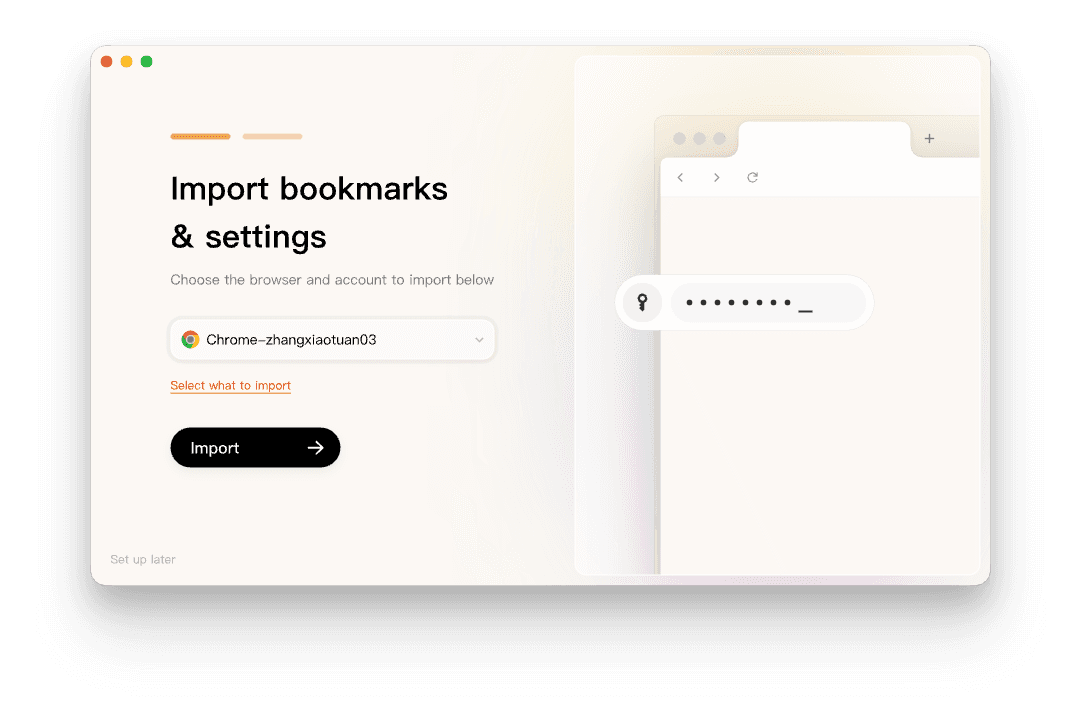
古いブラウザは入れたまま。インポーターが求めたら終了する。
AI ブラウザのダウンロードページから macOS または Windows 向け Tabbit Browser を入れる。またはインストール手順に従う。国際サイトは Apple Silicon、Intel、Windows を列挙しています。Tabbit にモバイルアプリは現時点でありません。Linux とモバイルは公式サイトのロードマップ項目であり、ダウンロードではありません。
Import bookmarks & settings 画面で、実際に使っている Chrome、Edge、Safari のプロファイルを選ぶ。履歴や拡張を外したいなら Select what to import を使う。
取り込んだら、別フォルダからブックマークを3件開く。気になるサイトに2つサインインする。失敗したら止める。古いブラウザはまだある。
日付付きの「開いているタブ」フォルダはブックマークとして届く。再構築されたウィンドウではない。フォルダを開き、まだ必要なものを戻す。
戻した山に Smart Tab Organization を一度かける。間違ったグループは名前を直す。ライブなプロジェクトをワークスペースへ移す。

Tabbit のオンボーディング文面と公開製品ページは、インポーターが履歴、ブックマーク、Cookie、パスワード、拡張を取れると書いています。見える画面は Import bookmarks & settings です。便利さです。請求が立つサイトをクリックして確認する前に、古いプロファイルを消す理由にはなりません。
公式 FAQ も、履歴、ブックマーク、ハイライト、チャットはデバイス上で暗号化され、同期をオンにするとシンガポールかお住まいの地域の準拠クラウドプロバイダーへ送られると書いています。その任意の同期も依然としてミラーです。HTML ファイルではありません。Tabbit にモバイルアプリがないのでスマホには現れません。今作ったバックアップと混同しないでください。
これを完全な乗り換えと呼ぶ前に、受け入れるトレードオフ:
Tabbit はそれらのタブをスマホに出さない。その仕事は Chrome、Safari、Edge を残すか、すでにハンドセットへ同期するブラウザの横に Tabbit を第2ブラウザとして置く。
Smart Tab Organization は曖昧なタイトルを誤分類する。編集は残る。その限界の長い版は AI タブ整理。
ワークスペースは、プロジェクトに名前があるときに役立つ。要るかどうか不明ならブラウザワークスペースは役立つか。
Cookie とパスワードの取り込みは、すべての拡張がまだ動く証明ではない。企業ポリシー、必須拡張、Google アカウントの引力が本当の制約なら Tabbit と Chrome の比較。
Tabbit は Chromium ベース。乗り換えの目的が Chromium を離れることなら、行き先が違う。2026年の Chrome 代替チェックリストを使う。
どのバックアップを使うか
| 状況 | より良い手 | 理由 | 限界 |
|---|---|---|---|
| 一台だけ同期一時停止、他は正常 | 正常なマシンから HTML を書き出し、その後一時停止した方をサインイン | マージが悪い方向に行ってもファイルが残る | 一時停止したマシンの開いているタブはローカルのみかもしれない |
| スマホで同じライブタブが必要 | その一覧は Chrome、Safari、Edge のまま | Tabbit にモバイルアプリはない | ライブタブは依然としてアーカイブではない |
| Brave チェーンでデバイス重複か履歴消失 | ブックマークを書き出し、パスワードマネージャーを持ち、ファイルができてからチェーンを組み直す | 公式の履歴同期は参加後の入力 URL | 削除は再現していない |
| 動かないデスクトッププロジェクトが欲しい | 確認済みプロファイルを Tabbit に取り込み、ワークスペースに名前を付ける | 作業セットはローカル。HTML がロールバック | スマホコピーなし。Tabbit の任意同期もバックアップではない |
| 今週古いブラウザをやめる | 完全な書き出しチェックリストのあと取り込む | 乗り換えにはライブアカウントではなく確認済みコピーが必要 | 初日にアンインストールしない |
| 仕事のポリシーで同期が無効 | IT に聞く。管理プロファイルがまだ書き出しを許すものを書き出す | 同期リセットは管理者フラグを上書きしない | Tabbit も企業 Chrome をバイパスしない |
最終的な判断
スマホでも Chrome か Brave が欲しいなら、止まったサインインを直してください。その機能は有用です。それでもアーカイブではありません。
先にアーカイブを作る。開いて確認した HTML ブックマークファイルと、これからリセットするプロファイルの外に置いたパスワードです。その後、その確認済みコピーを、実際に作業するデスクトップの Tabbit Browser に取り込んでください。ライブ一覧はスマホ用ブラウザに残す。ファイルが手元にあるときに、ダウンロードページから Tabbit を入れてください。それより前ではありません。

よくある質問
Chrome がデバイス間で同期しないのはなぜですか?
よくある原因は、Gmail などの Google サービスからサインアウトしたあと同期が一時停止していること、古い Chrome ビルド、一部のデバイスだけにカスタム同期パスフレーズがあること、プライバシー拡張がアカウント Cookie をブロックしていることです。プロファイルアイコンで Paused を確認し、Settings → You and Google を開いてください。サインアウトして再サインインすると、止まったセッションが動くことがあります。ただし、まだ残っているコピーを上書きすることもあるので、先にブックマークを書き出してください。
Chrome の同期はバックアップになりますか?
なりません。同期は、サインイン済みのすべてのデバイスに同じ現在の一覧を見せます。削除、悪いマージ、リセットは、新しいブックマークと同じように広がります。バックアップは、アカウント上のコピーが壊れたあとも開けるファイルか保管庫です。ブックマークは HTML で書き出し、パスワードはトラブルシュート中のブラウザではないマネージャーに置いてください。
ブラウザ同期が失敗したとき、何を書き出すべきですか?
Bookmark Manager からブックマークを HTML で書き出し、フォルダが開くことを確認します。パスワードはパスワードマネージャーへ移すか、取り込み後に消す CSV を書き出します。ライブウィンドウがまだあるなら、開いているタブをすべて日付付きフォルダへブックマークします。Google Takeout にパスワードは含まれません。別の場所で重要なサイトをいくつか開けるまで、古いブラウザは入れたままにしてください。
Chrome の同期をリセットするとブックマークは消えますか?
リセットは Google アカウントに保存されたコピーを消します。すでに同期済みのデバイス上のローカルデータは残ることがありますが、次のサインインでそれらのデバイスが持っているものがアップロードされることがあります。How-To Geek は、この理由で同期データを削除する前にブックマークを書き出すよう書いています。書き出してから、信頼するローカルライブラリがあるマシンでリセットしてください。
Tabbit はスマホの Chrome 同期の代わりになりますか?
なりません。Tabbit Browser は現時点で macOS と Windows 向けのデスクトップアプリです。Linux とモバイルはロードマップにあります。スマホで同じライブタブ一覧やログインが必要なら、Chrome、Safari、Edge を残してください。Tabbit は、そのライブ一覧に依存しない名前付きデスクトップワークスペース向けです。
Brave の同期は、なぜスマホと PC の間で履歴を落とすのですか?
Brave にアカウントはありません。デバイスは同期チェーンに参加してマージします。公式 FAQ では、履歴同期は両方のデバイスが同じチェーンに入ったあとに入力した URL が対象で、古い履歴の完全ダンプではないと書いています。コミュニティ投稿では、デバイスが重複したり、PC 上の履歴が消えたりする例もあります。Brave のバージョン固定ではなく、HTML 書き出しとパスワードマネージャーを持つ理由として受け止めてください。